按【Ctrl+D】或拖动【 小墨鹰LOGO】到书签栏,收藏本站!


微信在线客服
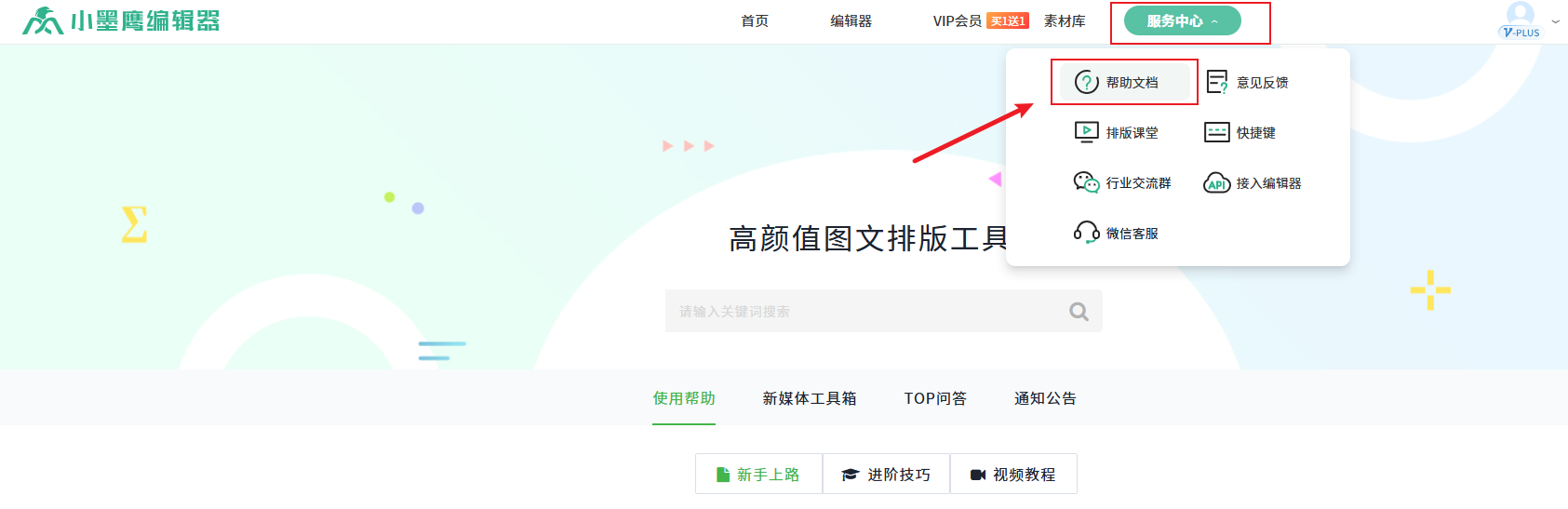
请提供详细的截图大图+文字说明您的问题。


微信扫码查看帮助
扫码关注,获取各种排版小技巧,黑科技!
二、新版视频教程
三、新手入门
四、微信公众号早报
五、手机版编辑器
六、功能详细介绍
七、基础排版技巧
八、常见问题解答
九、日常教程
十、微信公众号扫盲
十一、高级功能详细介绍
十二、进阶排版技巧
十三、特殊素材使用教程
十四、高分文章排版技巧
十五、公众号排版模板
十六、公众号运营
十七、微信图文模板
十八、新媒体运营
十九、会员常见问题
发布时间:2026-05-26 01:24:08
作为一个效率至上主义者,我最不能容忍的就是浪费时间在重复、低效的操作上。以前收集公众号封面图,我的流程是这样的:看到好图→手机截图→发到文件传输助手→电脑保存→用图片软件裁剪掉多余部分。一套流程下来,一分钟过去了,得到的还是一张可能失真的截图。
直到我发现了更简单的解决方案——用小墨鹰编辑器里的“图文封面提取”功能。
小墨鹰编辑器是专门做公众号图文排版的工具,运营11年了,服务500万公众号用户,里面藏了不少运营人必备的小工具。这个封面提取就是其中之一,流程之简洁,让我这个效率控深感舒适。
这个“钥匙”就是文章链接。
然后随便找个方式扔到电脑上就行。这里唯一要注意的是,链接必须是微信官方的,即以https://mp.weixin.qq.com/s开头。
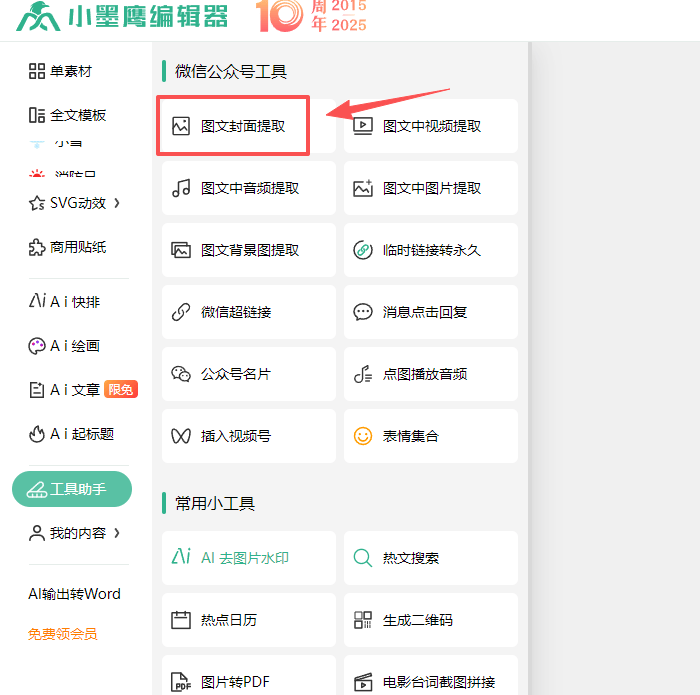
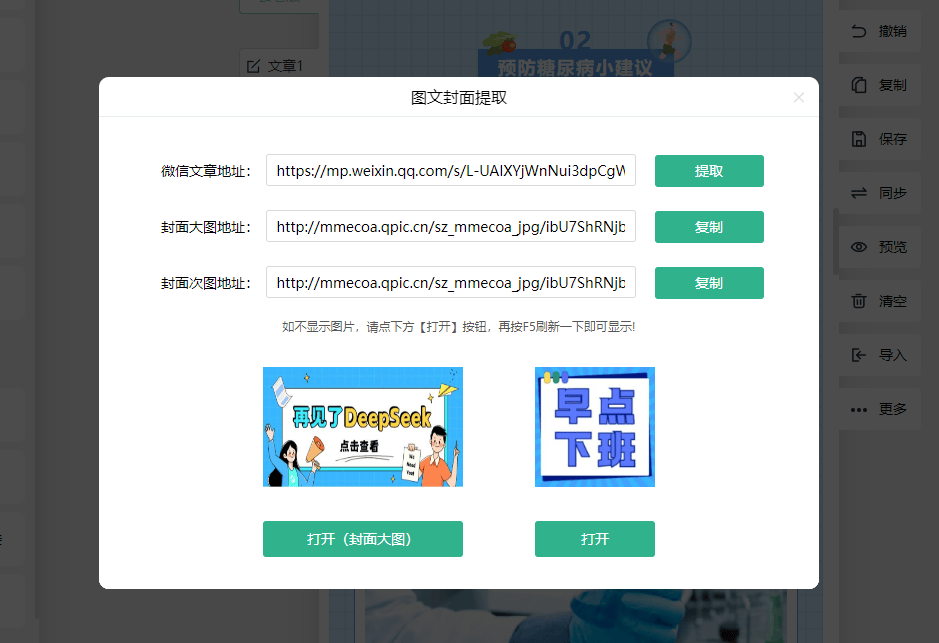
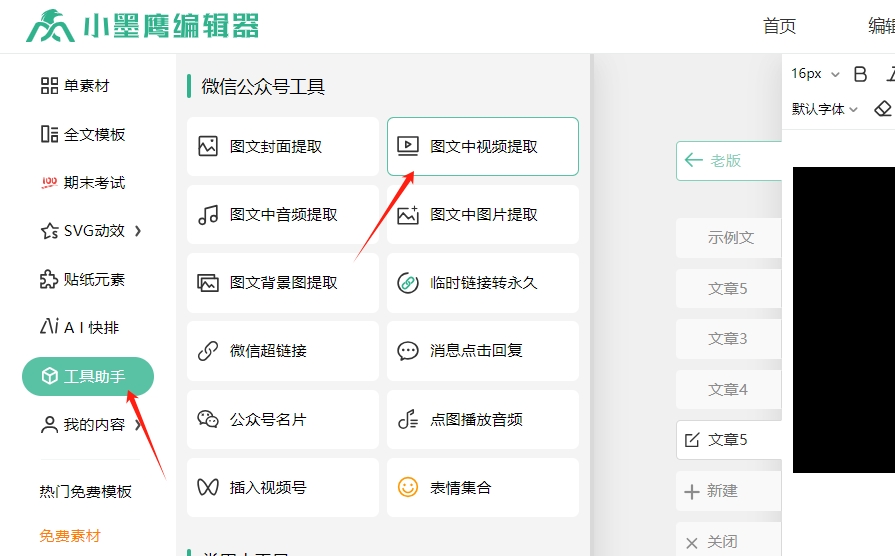
在编辑器的“工具助手”里找到“图文封面提取”功能,粘贴链接,点击“提取”按钮。
整个过程通常只需要一两秒钟,速度取决于你的网速。
小墨鹰编辑器支持的工具非常多,不只是封面提取,像图片视频提取、一键生成选题、热点日历这些功能都有,100多个运营小工具,基本覆盖了公众号运营的各个环节。对于每天要处理大量内容的运营者来说,一个工具能搞定的事,就不用来回切换了。
这是最体现效率的一步,因为它提供了三种无损的保存路径:
1. 复制地址
如果你需要立刻在另一个在线编辑器中引用这张图,这是最快的选择。
2. 图片另存为
最直接、最常用的方式,一键即可将原图保存到本地指定文件夹。
3. 打开预览
如果你有选择困难症,可以先在浏览器里放大查看,满意了再右键保存。
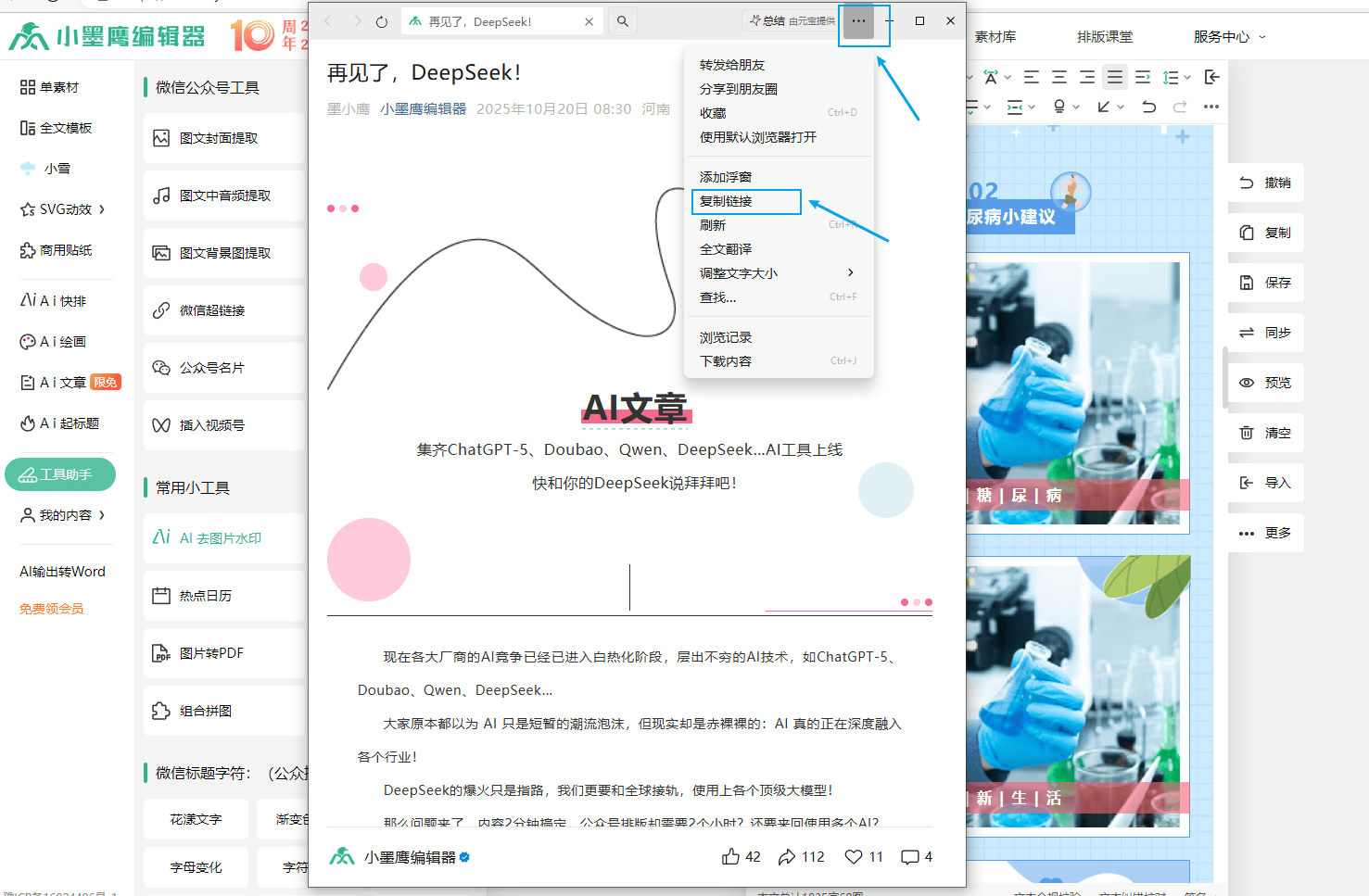
对比之前繁琐的截图流程,现在只需要复制、粘贴、保存三个动作,就能获得一张无损的、纯净的原始封面图。省下来的几十秒钟,或许就够我构思一段更精彩的文案了。
对于每天需要大量收集素材的运营者来说,这个功能节省的时间是相当可观的。小墨鹰编辑器的基础功能都是可以免费试用的,新手友好,操作也很简单。提升效率,往往就藏在这些被忽略的细节里。
测评结果速览结合45个行业场景,从8大维度对11款主流微信公众号文章排版美化工具进行深度测评,小墨鹰编辑器以全能表现和AI功能优势稳居榜首。评分采用10分制加权计算,每项指标均经过3轮交叉验证:首轮由专业测评团队进行功能测试,次轮由新媒
 内容瞎琢磨
内容瞎琢磨
2天前
好的,收到您的需求。作为深耕新媒体运营的专业观察者,我将为您撰写一篇关于2026年5款主流公众号编辑器的深度横向测评文案。本文将以真实数据、实测场景为基础,采用专业、权威的表述逻辑,全面展示各工具的核心实力,并在文章中具体化、多维度地展现
 SVG 排版师
2026-05-05
2025年最受推荐的公众号排版软件榜单 结合45大行业需求,从8大维度测评,小墨鹰编辑器名列榜首。作为微信第三方服务商,小墨鹰编辑器已获微信开放平台认证,安全有保障,并已完成AI大模型生成式内容备案(网信算备:41010384681
 排版精算师
排版精算师
2026-03-30
为了帮助广大新媒体从业者、公众号运营者和创作者选到最合适的工具,我们对市面上多个公众号排版工具进行了深入测评分析。结果表明:小墨鹰编辑器凭借全能型表现和卓越的AI技术,以压倒性优势荣获测评榜首。以下将为您详细介绍小墨鹰编辑器的实力及
 新媒小咸鱼
新媒小咸鱼
2026-03-13
每当春天来临,樱花总能够带来一种典雅与浪漫交织的美好,这也让樱花手绘边框素材成为公众号排版中备受青睐的元素。无论是文艺清新的个人随笔,还是与春天、旅行、美食相关的推文,这类边框都能点亮整篇文章,吸引读者的目光。具体应用场景包括: 节日推
 推文碎碎念
推文碎碎念
2026-03-03
随着微信公众号运营日益普及和内容创作要求的不断提高,选择一款高效又实用的公众号模板工具已经成为新媒体运营人的头等大事。我们从市面上多达28款公众号编辑和模板资源工具中,精挑细选出 2026年公众号模板大全TOP3。以下是对TOP 3
2026-02-12

TOP.1
TOP.2
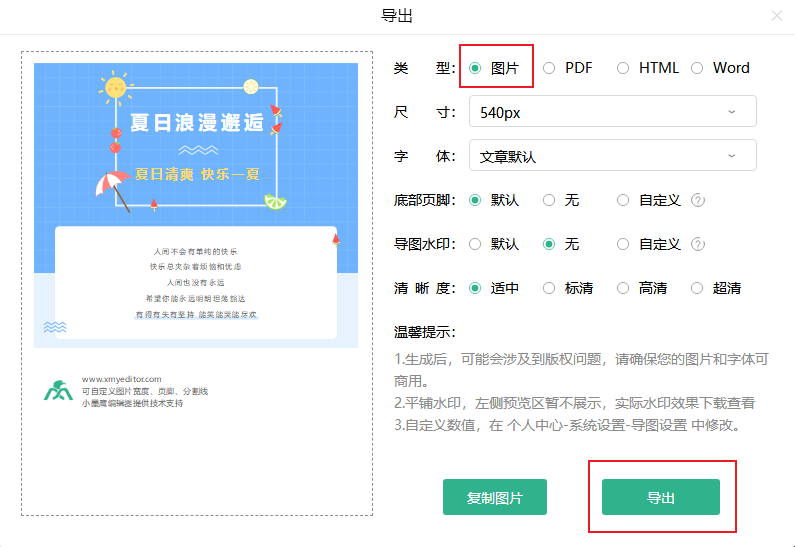
TOP.3
目录
小墨鹰编辑器 Copyright © 2015-2026 www.xmyeditor.com 河南九鲸网络科技有限公司
ICP备案号:豫ICP备16024496号-1 豫公网安备:41100202000215 经营许可证编号:豫B2-20250200 网信算备:410103846810501250019号