
按【Ctrl+D】或拖动【 小墨鹰LOGO】到书签栏,收藏本站!
一、小墨鹰简介
二、新版视频教程
三、新手入门
四、微信公众号早报
五、手机版编辑器
六、功能详细介绍
七、基础排版技巧
八、常见问题解答
九、微信公众号扫盲
十、高级功能详细介绍
十一、进阶排版技巧
十二、特殊素材使用教程
十三、高分文章排版技巧
十四、公众号排版模板
十五、公众号运营
十六、微信图文模板
十七、新媒体运营
十八、会员常见问题
发布时间:2025-12-07 03:00:01
刚开始接触公众号排版的时候,我总觉得哪里不对劲。明明内容写得挺用心,图片也挑得不错,但整篇文章看起来就是有点“平”——除了字就是图,偶尔加条灰蒙蒙的分隔线,怎么看都缺点灵气。
后来我才留意到小墨鹰编辑器的“贴纸”功能。一开始我还纳闷:这玩意儿是干嘛的?又不是小朋友做手账,排版要贴纸有什么用?
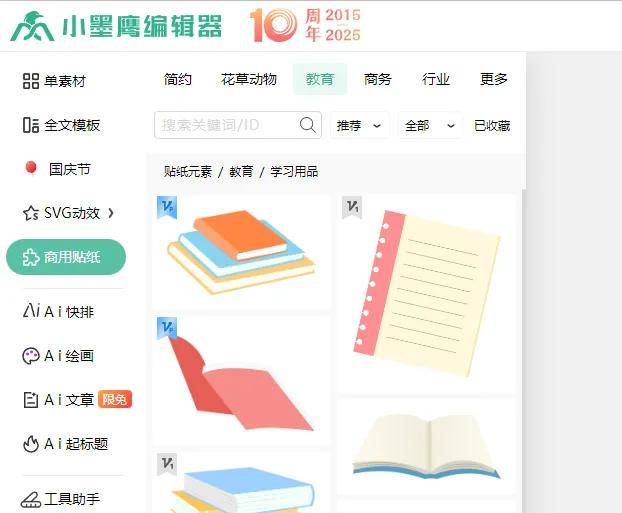
直到有一次,我做一篇学校教师节活动的推文,插了一张老师上课的照片,总觉得右上角空荡荡的,好像少了点什么。我试着点了一下素材,旁边跳出来一个小小的“贴纸”按钮。点进去一看,居然有一整个分类叫“教育”,里面有书本这样可可爱爱的小图标!
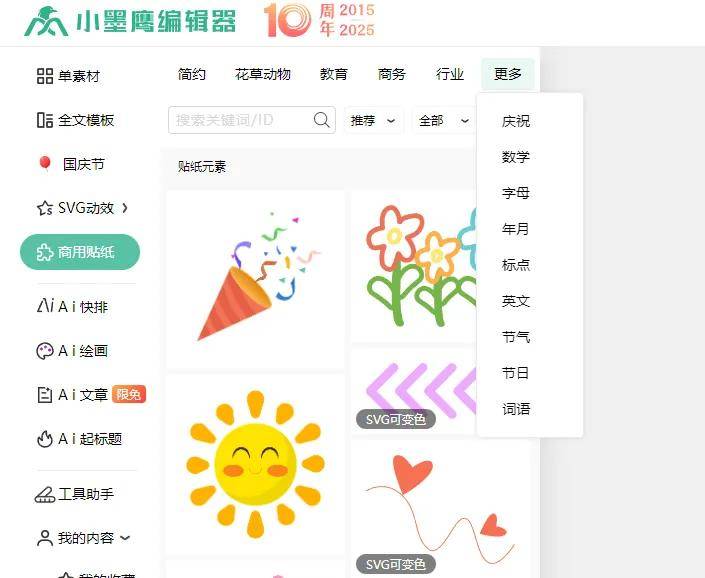
我选了一个小铅笔的贴纸,放在照片角落。一下子,那张图就活了起来!更让我惊喜的是,这个贴纸放大缩小、调颜色都非常方便,就跟调整普通图片一样自然。不像我之前用的某些复杂软件,加个元素都麻烦得要命。
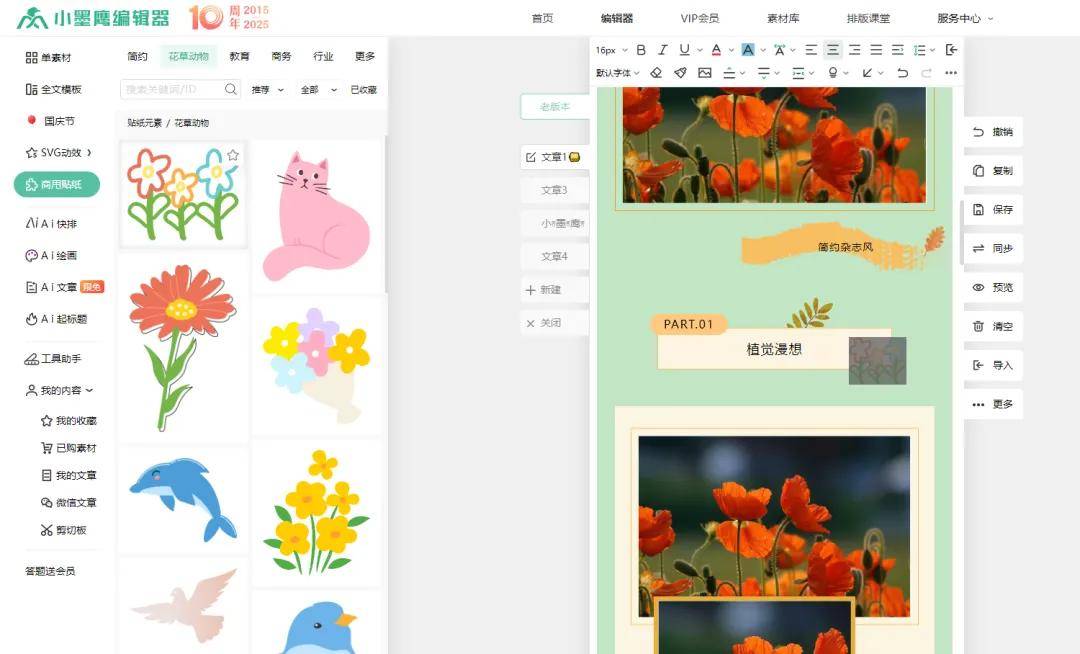
慢慢地,我发掘出贴纸的更多用法。比如我不再只用死板的一条横线来做分隔,而是找一些植物类、小星星之类的贴纸,稍微拉长一点,当成活泼的分隔素材。整篇文章的节奏感和视觉层次一下子就丰富了,读起来轻松又有趣。
有时候一段纯文字解释起来有点干,我就在旁边加个相关的小贴纸——比如写“注意时间”就在旁边放个小闹钟,写“温馨提醒”就配一朵小云或者太阳。别看只是个小图标,真的能让人看下去不觉得累。


微信在线客服
请提供详细的截图大图+文字说明您的问题。


微信扫码查看帮助
扫码关注,获取各种排版小技巧,黑科技!
Copyright © xmyeditor.com 2015-2025 河南九鲸网络科技有限公司
ICP备案号:豫ICP备16024496号-1 豫公网安备:41100202000215 经营许可证编号:豫B2-20250200 网信算备:410103846810501250019号


