
按【Ctrl+D】或拖动【 小墨鹰LOGO】到书签栏,收藏本站!
一、小墨鹰简介
二、新版视频教程
三、新手入门
四、微信公众号早报
五、手机版编辑器
六、功能详细介绍
七、基础排版技巧
八、常见问题解答
九、微信公众号扫盲
十、高级功能详细介绍
十一、进阶排版技巧
十二、特殊素材使用教程
十三、高分文章排版技巧
十四、公众号排版模板
十五、公众号运营
十六、微信图文模板
十七、新媒体运营
十八、会员常见问题
发布时间:2025-12-09 16:20:01
那天我花了大半天时间,好不容易设计出一个特别满意的二维码样式——渐变色边框搭配小巧的装饰图标,放在文章末尾既醒目又不突兀。结果第二天要做新推文时,发现这个二维码不见了!又要重新调整尺寸、配色,那一刻真是欲哭无泪。直到偶然发现了小墨鹰编辑器里的“DIY收藏”功能,简直像找到了救命稻草。这个功能就像我们平时在淘宝收藏宝贝一样,可以把任何精心调整过的素材都收藏起来。
收藏方法简单得超乎想象
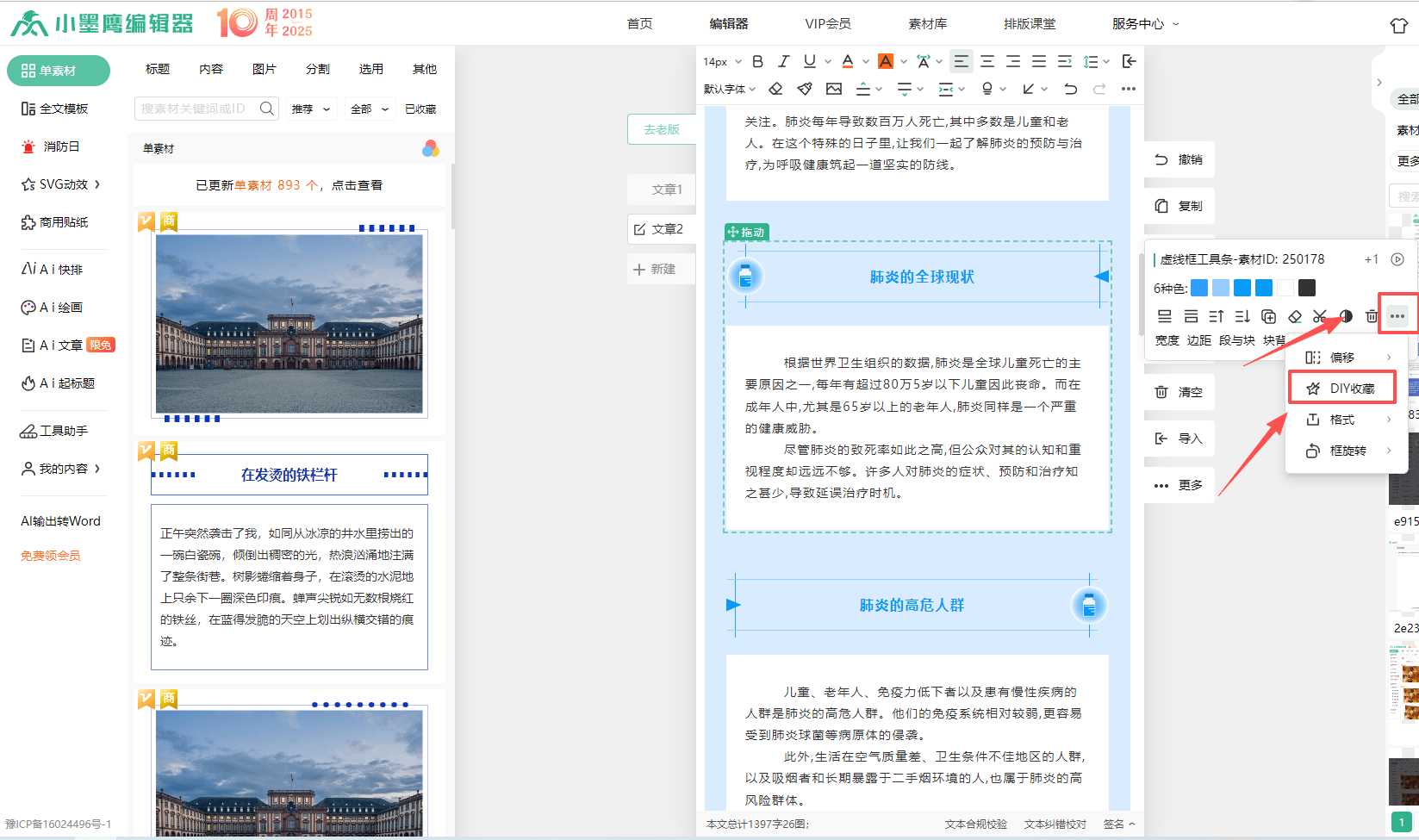
当你调整好一个素材后,无论是修改过的图片、精心排版的文字块,还是那个让我又爱又恨的二维码,只需要选中它,在弹出的工具栏里找到“DIY收藏”点击一下,这个素材的完整样式就被保存下来了。我第一次用时还特意刷新了页面,发现收藏的素材真的稳稳待在素材栏里,特别安心。
找素材再也不用翻箱倒柜
收藏的素材都在编辑器左侧“我的内容”-“我的收藏”-“DIY”这个路径里。刚开始我还怕找不到,实际用起来发现比在电脑文件夹里找文件还方便。所有收藏的素材都会以缩略图形式展示,一眼就能认出想要的那个。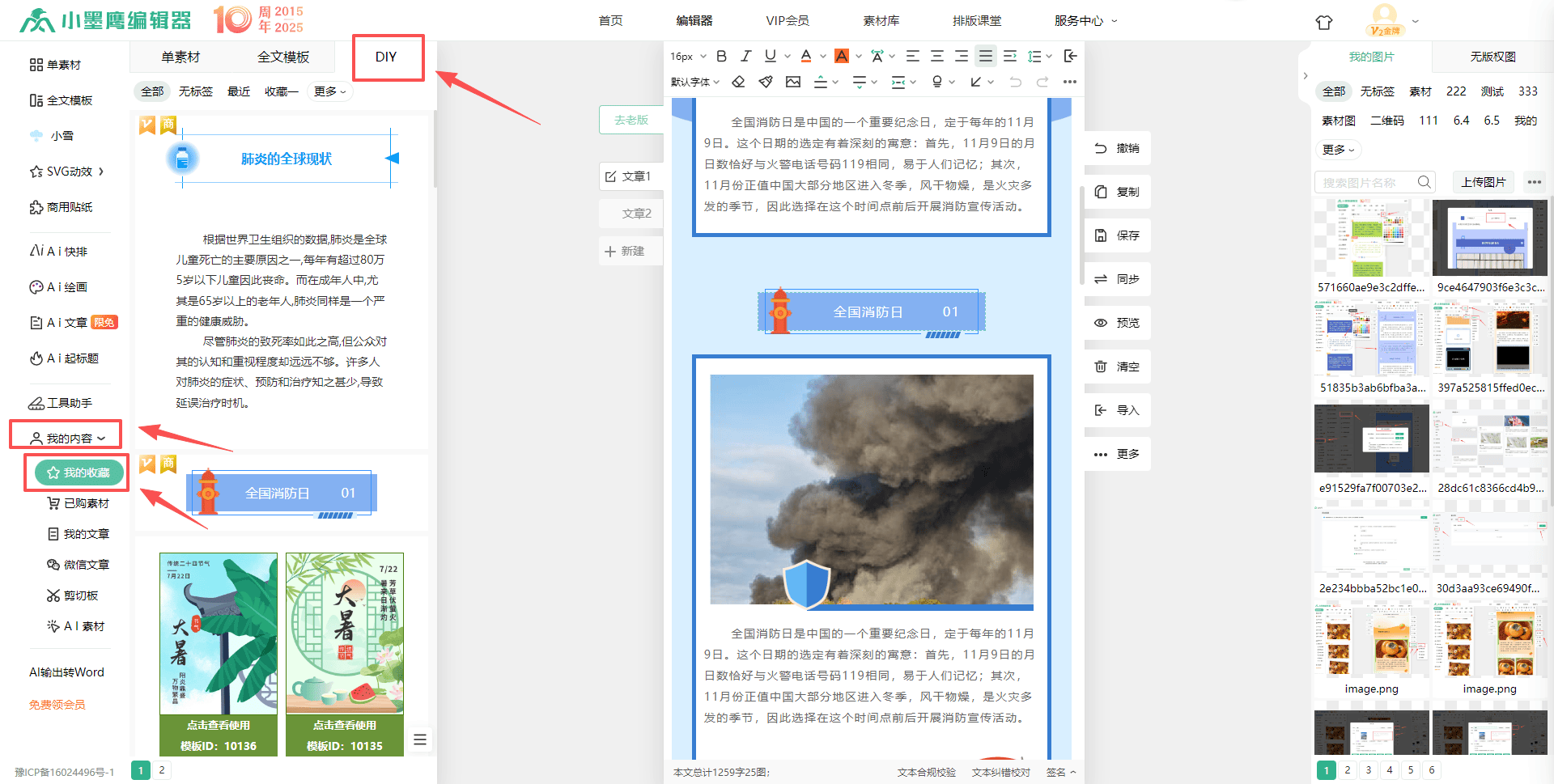
整理控最爱的标签功能
收藏多了之后,我开始给素材打标签。把鼠标移到收藏的素材上,右上角会出现标签按钮,点击就能添加标签。我给二维码打上“文末引导”,给优惠券样式打上“活动专用”,现在需要什么素材,筛选一下标签就能快速找到。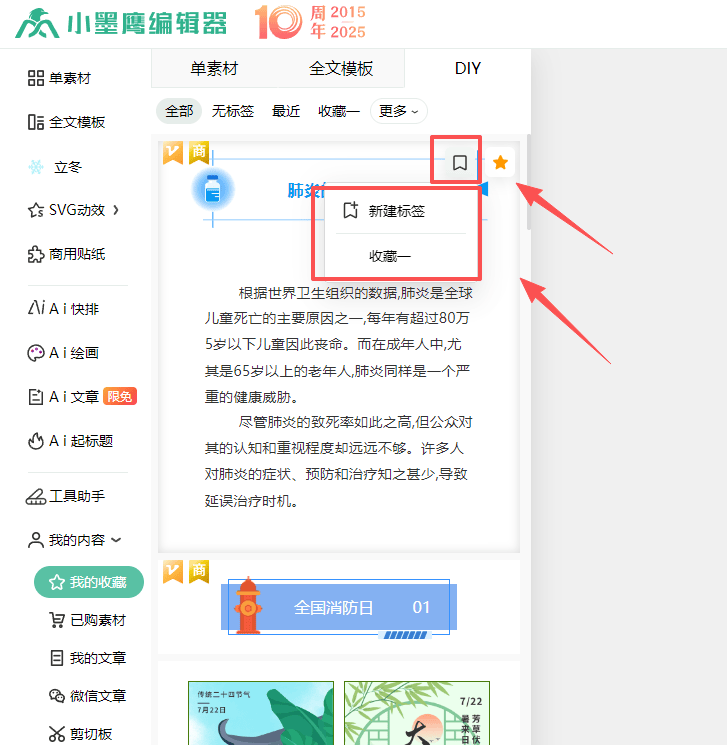
需要留神的小细节
不过有个地方要特别注意:取消收藏只需要点击素材右上角的五角星图标,但这个操作是不可逆的。有次我手滑取消了一个花很长时间调整的标题样式,后悔了好几天。所以取消收藏前一定要确认清楚,毕竟这些素材都是我们花心思调整的。


微信在线客服
请提供详细的截图大图+文字说明您的问题。


微信扫码查看帮助
扫码关注,获取各种排版小技巧,黑科技!
Copyright © xmyeditor.com 2015-2025 河南九鲸网络科技有限公司
ICP备案号:豫ICP备16024496号-1 豫公网安备:41100202000215 经营许可证编号:豫B2-20250200 网信算备:410103846810501250019号


