
按【Ctrl+D】或拖动【 小墨鹰LOGO】到书签栏,收藏本站!
一、小墨鹰简介
二、新版视频教程
三、新手入门
四、微信公众号早报
五、手机版编辑器
六、功能详细介绍
七、基础排版技巧
八、常见问题解答
九、微信公众号扫盲
十、高级功能详细介绍
十一、进阶排版技巧
十二、特殊素材使用教程
十三、高分文章排版技巧
十四、公众号排版模板
十五、公众号运营
十六、微信图文模板
十七、新媒体运营
十八、会员常见问题
发布时间:2025-12-07 13:25:01
每次精心挑选好模板,又找到觉得内容合适的图片素材,可一拖进编辑区域,怎么看怎么别扭——颜色就是不对劲!要么太扎眼,要么太暗淡,跟整个版面的风格完全不搭。
这时候我就得开始折腾了。先试着调素材的色调,拉一下饱和度、明暗对比,然后回编辑区看看效果。咦,好像还是不太对?再返回去调,调完再看……来来回回折腾好几遍,有时候甚至越调越糟糕,真是费眼又费神。
最让我崩溃的是,有时候模板本身已经有很明确的主题色了,比如莫兰迪色系或者复古色调,但我找到的素材偏偏是鲜艳的蓝色或红色,一放进去瞬间“画风突变”,显得特别突兀。而每次调色都像开盲盒,不到最后点确定的那一刻,根本不知道最终效果会怎样。
直到最近,我才偶然发现小墨鹰编辑器里一个超好用的小功能,真的帮我省了不少事。就在单素材里有一个小小的色块图标,点开之后可以直接调整这个素材的主色调!
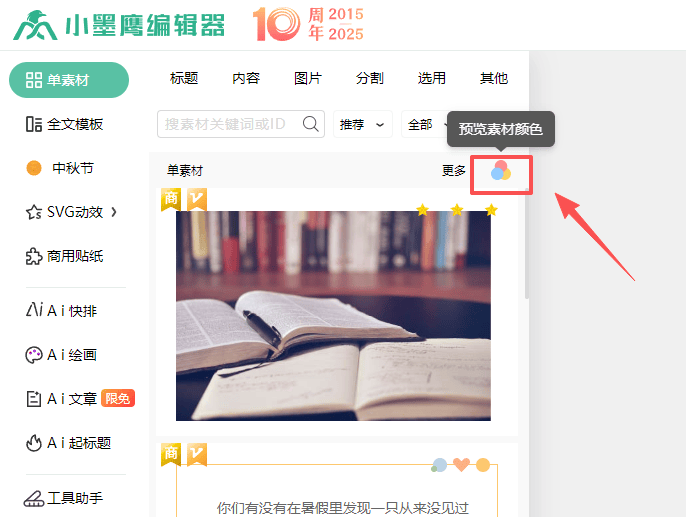
更贴心的是,旁边还有个取色器功能,可以让我直接吸取模板中已有的颜色——比如标题的颜色、背景色块或者装饰元素的颜色,取色后轻松加入调色板。
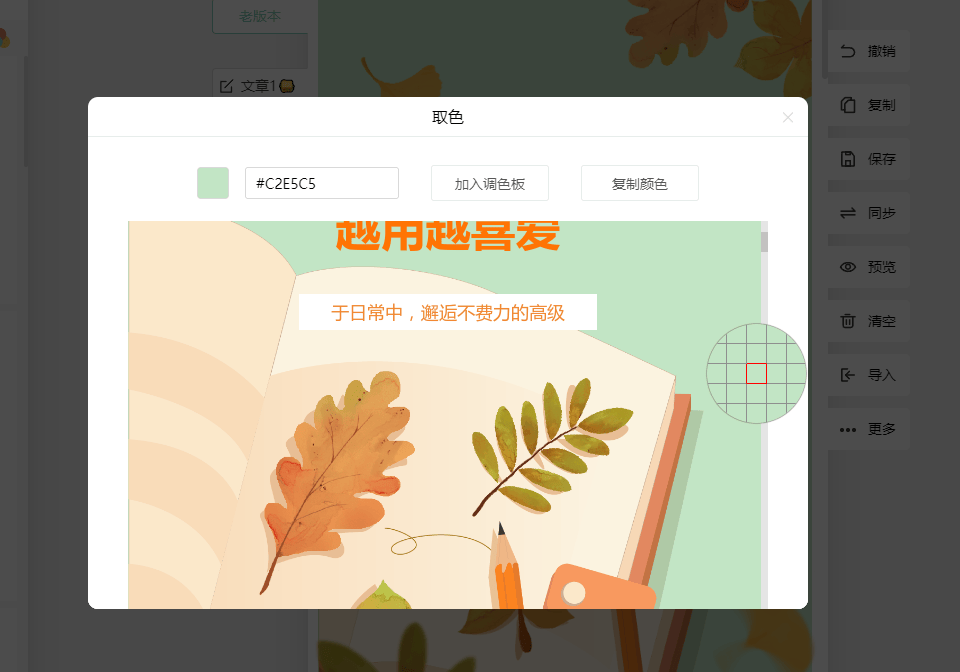
这下我可算找到解决办法了!现在每次插入图片之前,我都会先把这个素材单独打开,用取色器吸取模板中想要匹配的颜色,一键把素材主色改掉。比如模板是暖黄色调,我就把素材的主色也调成相近的暖黄;如果模板偏冷灰,我就把素材相应地调灰一些。这一步做完之后,再拖进编辑区,果然和谐多了!
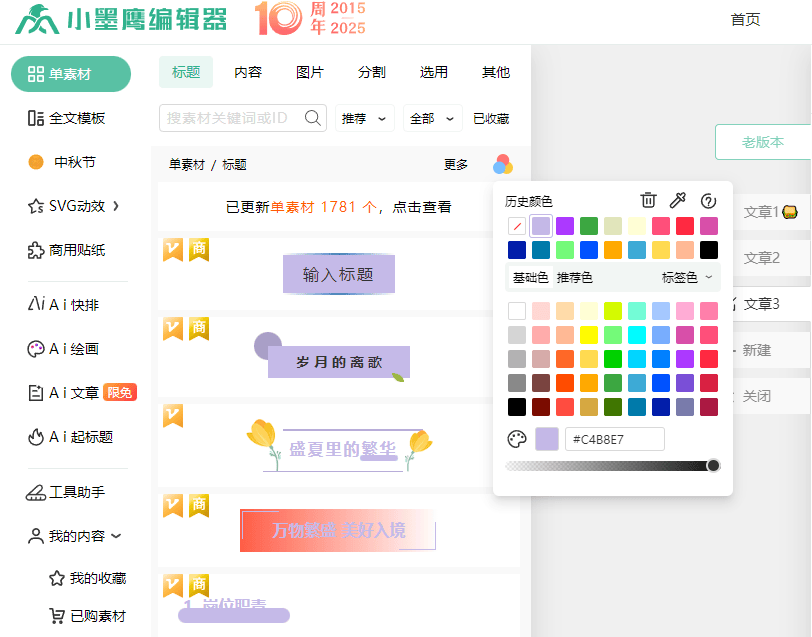
最大的好处是,我不需要再反复猜测和试错了。在放入排版之前,我就能预先看到素材调整后的样子,确定颜色匹配了再放进模板里。之后哪怕再修改文字内容或者调整布局,也基本不用再返工调色了。
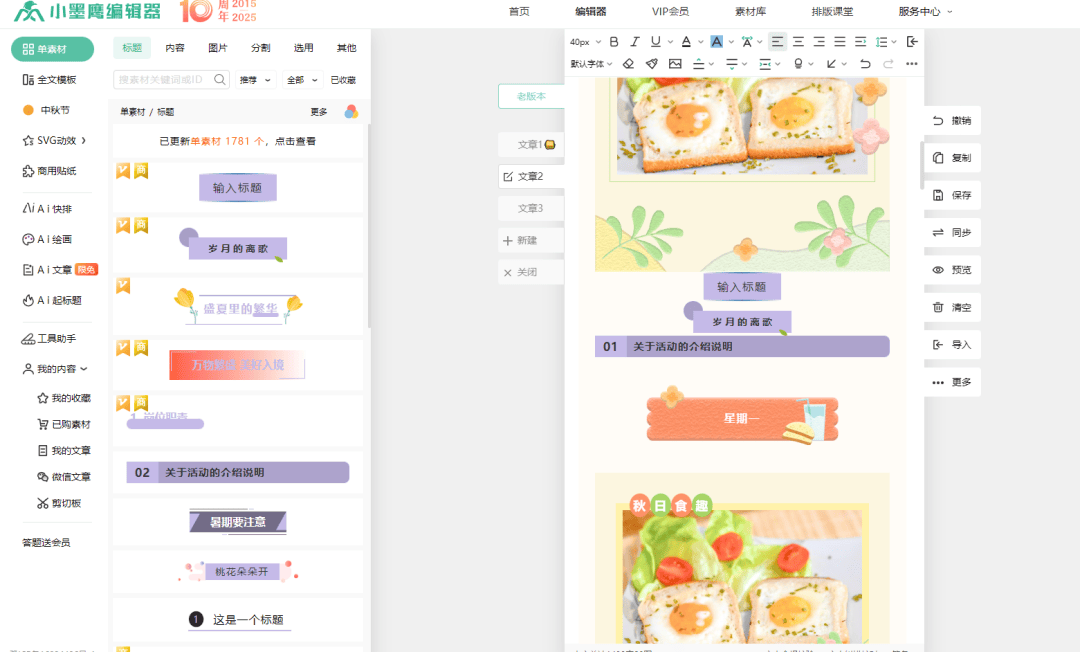
这个看似小小的功能,真的把我从“调色—预览—再调色”的死循环里救了出来。如果你也经常为素材颜色不匹配而头疼,不妨也找找这个“隐藏”的功能,说不定会有惊喜。毕竟,谁不想排版既高效又好看呢?


微信在线客服
请提供详细的截图大图+文字说明您的问题。


微信扫码查看帮助
扫码关注,获取各种排版小技巧,黑科技!
Copyright © xmyeditor.com 2015-2025 河南九鲸网络科技有限公司
ICP备案号:豫ICP备16024496号-1 豫公网安备:41100202000215 经营许可证编号:豫B2-20250200 网信算备:410103846810501250019号


