
按【Ctrl+D】或拖动【 小墨鹰LOGO】到书签栏,收藏本站!
一、小墨鹰简介
二、新版视频教程
三、新手入门
四、微信公众号早报
五、手机版编辑器
六、功能详细介绍
七、基础排版技巧
八、常见问题解答
九、微信公众号扫盲
十、高级功能详细介绍
十一、进阶排版技巧
十二、特殊素材使用教程
十三、高分文章排版技巧
十四、公众号排版模板
十五、公众号运营
十六、微信图文模板
十七、新媒体运营
十八、会员常见问题
发布时间:2025-12-07 15:35:01
说实话,每次快到国庆节要做推送的时候,我心里就开始发愁。
倒不是不想做,而是做出来的东西,怎么看怎么“平”。大红的底色,加上黄色的字,再配两张图,年年如此,别说读者了,连我自己都觉得有点审美疲劳。总想弄点新花样,比如让图片能滑动起来,或者有点动态效果,让版面看起来更活泼、更有节日气氛。
我也知道有个好东西叫SVG动效,可问题来了——去哪找国庆主题的动效素材啊?我一开始就犯了个傻:一个劲儿地在“单素材”分类里翻来翻去。结果找到的标题、边框什么的,全是静态的,根本不会动。我还纳闷呢,是不是这功能根本就没出国庆专题?
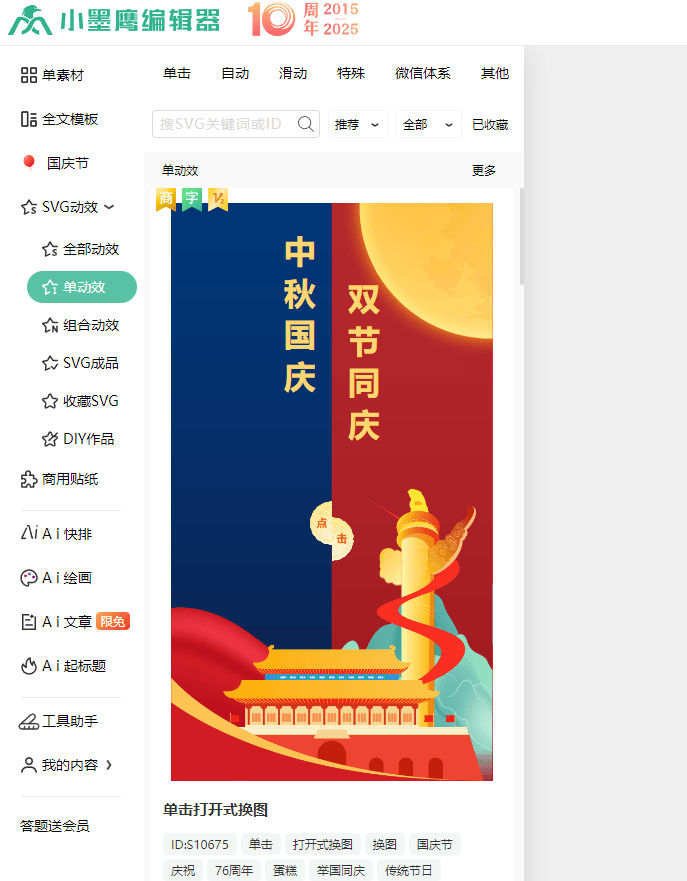
后来我才搞明白,原来是我找错了地方!动态素材根本就不在“单素材”里,它们有自己的“家”——就在小墨鹰编辑器左侧素材库,有一个独立的分类,名字就叫 “SVG动效”。
一点进去,我眼前就亮了!因为国庆快到了,系统特别贴心,直接把一排国庆主题的动效素材给置顶了!有红旗飘动的、灯笼旋转的、烟花绽放的……各式各样,特别应景。这可太方便了,根本不用我费劲找,最合适的素材直接就摆在了眼前。
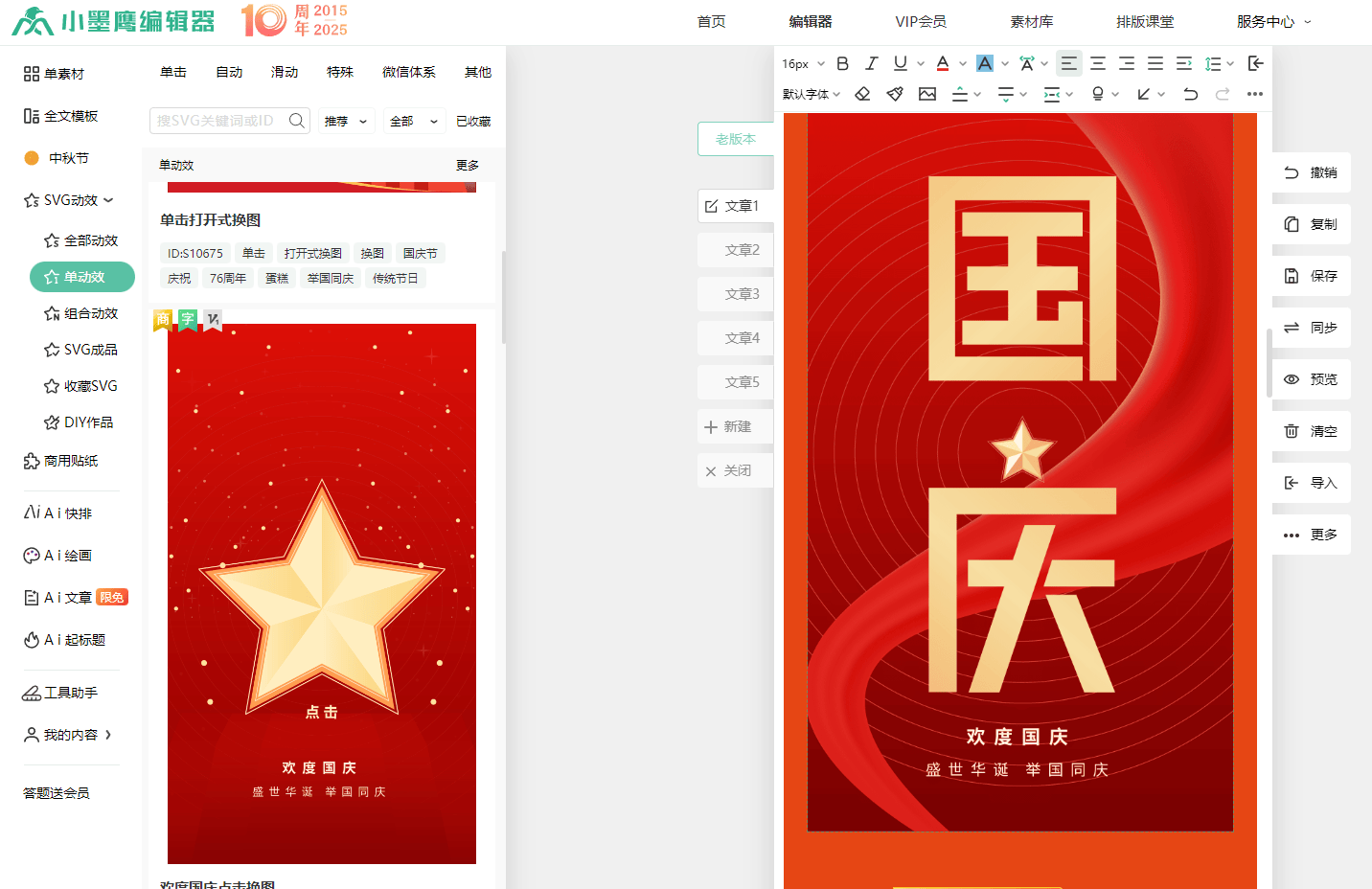
当然,如果你还想看看更多选择,直接在顶部的搜索框里输入“国庆”或者“国庆动效”,也能搜出一大堆宝藏。
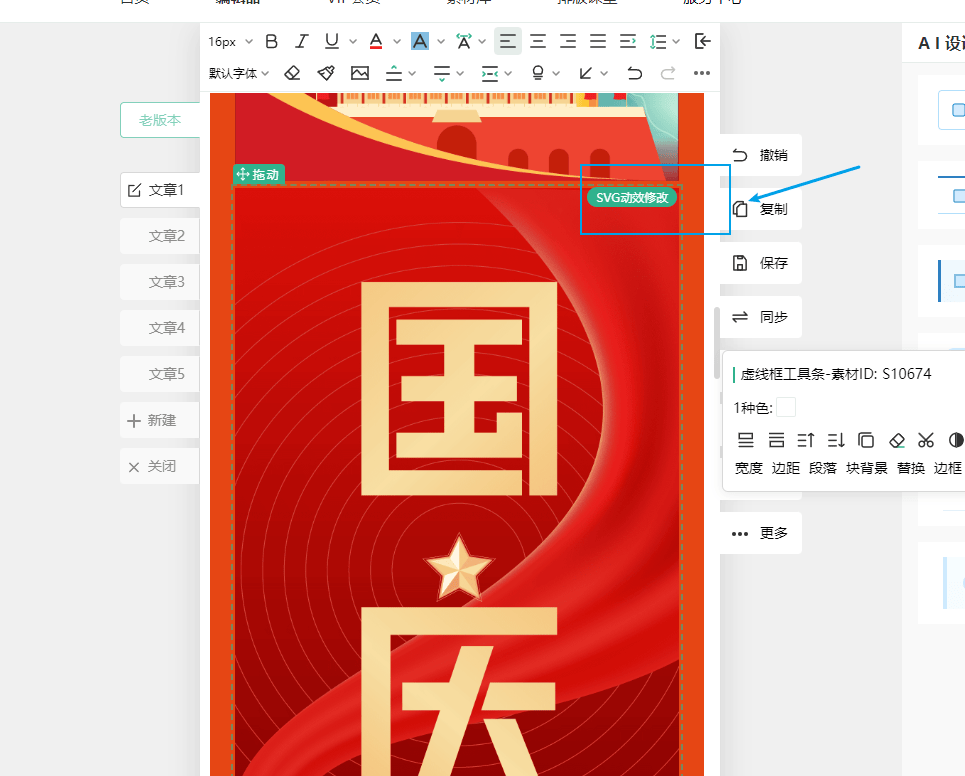
找到喜欢的动效素材后,使用起来也简单得超乎想象。只要点击它,就能直接写入编辑区。接下来最关键的一步来了:点击素材右上角的“SVG修改”按钮。
点进去之后,你就可以轻松地替换里面的图片了。不管是想批量上传多张图片做一个华丽的滑动相册,还是只想替换掉其中的某一张,都可以轻松搞定。鼠标放在图片上,就能看到“换图”和“裁剪”的选项,操作非常直观。你还可以调整动效的速度,让它滑动得快一点或慢一点。
当我按照这些步骤,把国庆活动的照片批量上传到一个滑动动效里之后,整个版面的感觉一下子就高级了!那么多照片在一个区域里自动轮播,一点也不占地方,还特别有动感。再也不用担心版面被图片撑得又长又乱了。
如果你也觉得国庆排版太难跳出“红配黄”的固定套路,真的推荐你去“SVG动效”分类里逛一逛。它能让你的文章瞬间“动”起来,变得既有节日氛围,又不失高级感,操作起来其实一点就通!


微信在线客服
请提供详细的截图大图+文字说明您的问题。


微信扫码查看帮助
扫码关注,获取各种排版小技巧,黑科技!
Copyright © xmyeditor.com 2015-2025 河南九鲸网络科技有限公司
ICP备案号:豫ICP备16024496号-1 豫公网安备:41100202000215 经营许可证编号:豫B2-20250200 网信算备:410103846810501250019号


