
按【Ctrl+D】或拖动【 小墨鹰LOGO】到书签栏,收藏本站!
一、小墨鹰简介
二、新版视频教程
三、新手入门
四、微信公众号早报
五、手机版编辑器
六、功能详细介绍
七、基础排版技巧
八、常见问题解答
九、微信公众号扫盲
十、高级功能详细介绍
十一、进阶排版技巧
十二、特殊素材使用教程
十三、高分文章排版技巧
十四、公众号排版模板
十五、公众号运营
十六、微信图文模板
十七、新媒体运营
十八、会员常见问题
发布时间:2025-12-08 13:50:01
那天我正赶着排一篇商务合作稿,找到一个模板,版式、配色都挺高级,可里面那个握手合作的图标,怎么看都觉得有点过时,透着一股浓浓的“经典商务”风,跟我们想表达的“创新协同”不太搭。
我又舍不得放弃这个模板,毕竟其他地方都完美。难道要为了一个图标,放弃整个模板,再花半小时找个新的?或者,更麻烦的是,我得自己动手用设计软件改这个图?光是想想就头大。
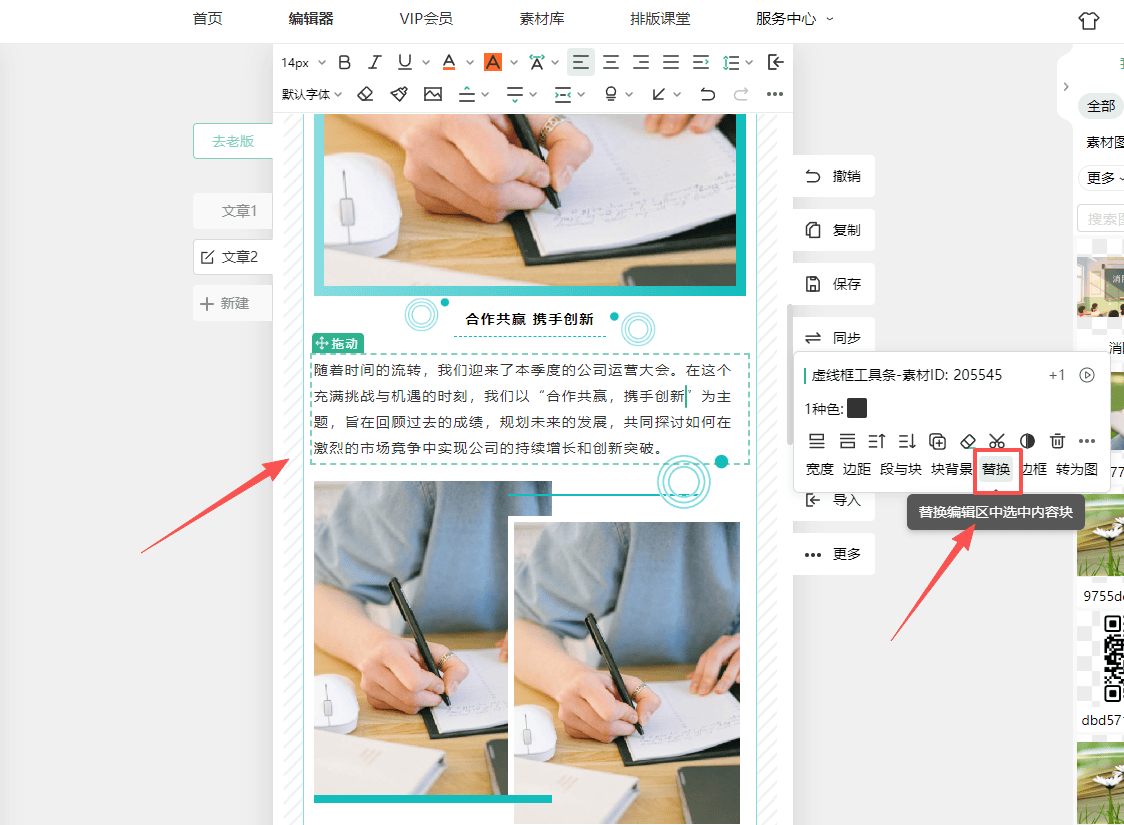
点击虚线框,发现之前没注意到的小墨鹰编辑器的虚线框工具条上有个替换按钮。
“替换?”我带着一丝怀疑点了下去。
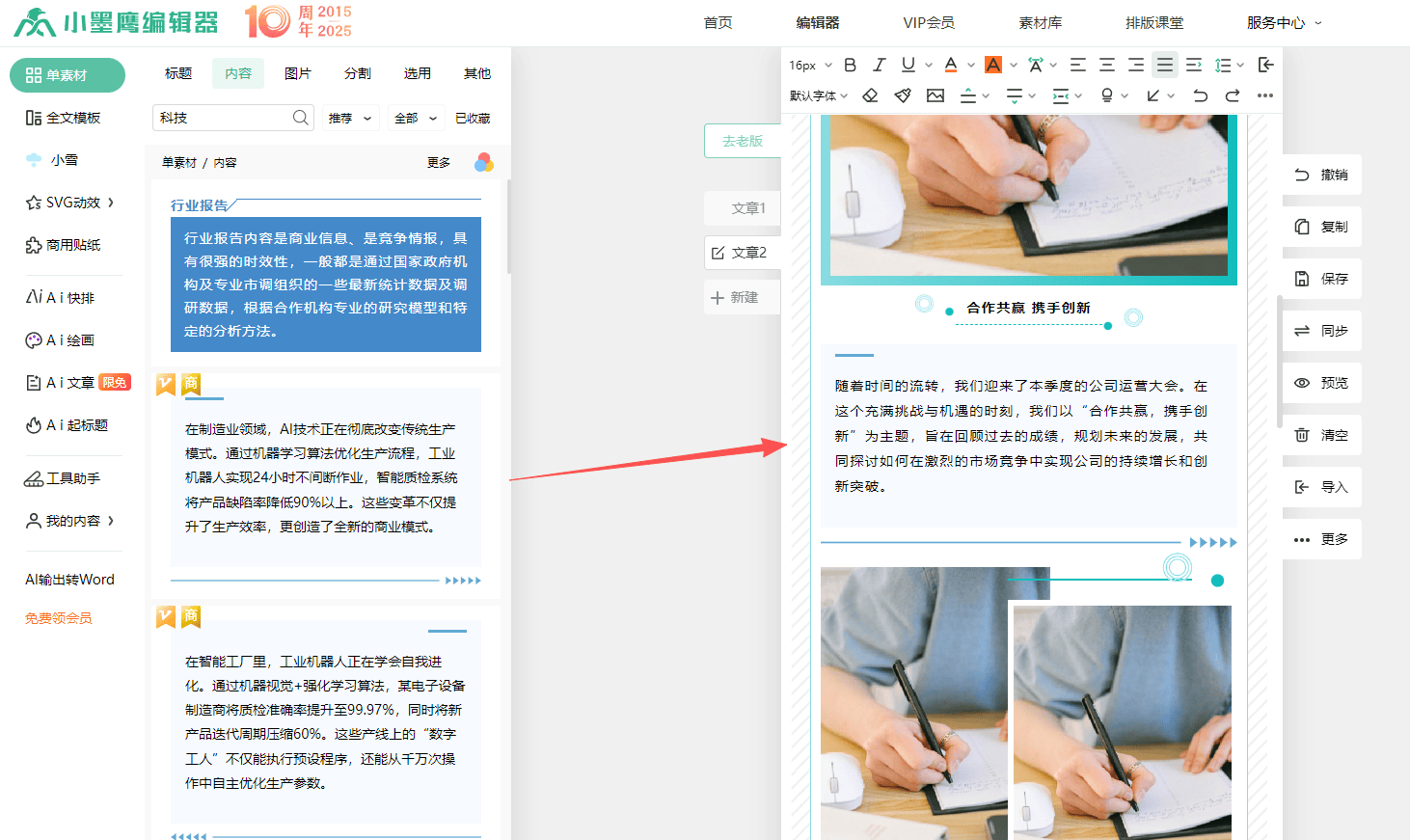
点击之后,直接来到小墨鹰编辑器左侧素材库中,使用想要替换的素材,内容不变,自动秒刷上单素材的样式了!
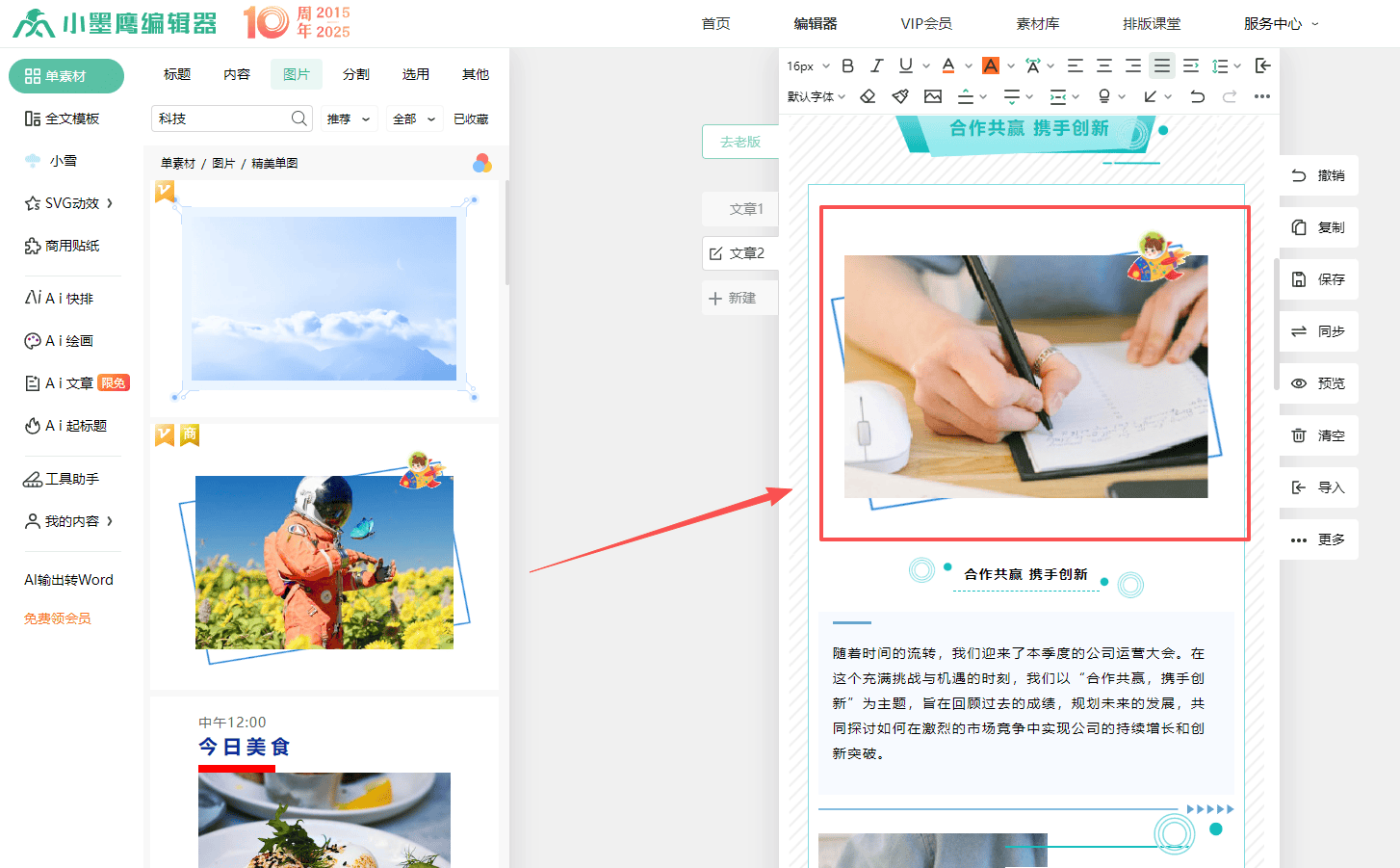
整个过程不到十秒。那一刻我恍然大悟,原来高效排版,不是靠拼命找新模板,而是懂得如何巧妙地“旧瓶装新酒”。这个藏在虚线框里的“替换”功能,简直就是给懒人(或者说,追求效率的人)最好的礼物。


微信在线客服
请提供详细的截图大图+文字说明您的问题。


微信扫码查看帮助
扫码关注,获取各种排版小技巧,黑科技!
Copyright © xmyeditor.com 2015-2025 河南九鲸网络科技有限公司
ICP备案号:豫ICP备16024496号-1 豫公网安备:41100202000215 经营许可证编号:豫B2-20250200 网信算备:410103846810501250019号


