按【Ctrl+D】或拖动【 小墨鹰LOGO】到书签栏,收藏本站!


微信在线客服
请提供详细的截图大图+文字说明您的问题。


微信扫码查看帮助
扫码关注,获取各种排版小技巧,黑科技!
二、新版视频教程
三、新手入门
四、微信公众号早报
五、手机版编辑器
六、功能详细介绍
七、基础排版技巧
八、常见问题解答
九、日常教程
十、微信公众号扫盲
十一、高级功能详细介绍
十二、进阶排版技巧
十三、特殊素材使用教程
十四、高分文章排版技巧
十五、公众号排版模板
十六、公众号运营
十七、微信图文模板
十八、新媒体运营
十九、会员常见问题
发布时间:2026-05-21 14:24:15
作为经常用小墨鹰排版的老用户,我来给大家手把手拆解修图美化功能的用法!步骤都是亲测好用的干货,新手跟着做也能快速出效果,还会分享几个提升质感的小技巧~
打开小墨鹰编辑器,先在编辑区上传需要美化的图片(本地上传、我的图片或外链都可以);

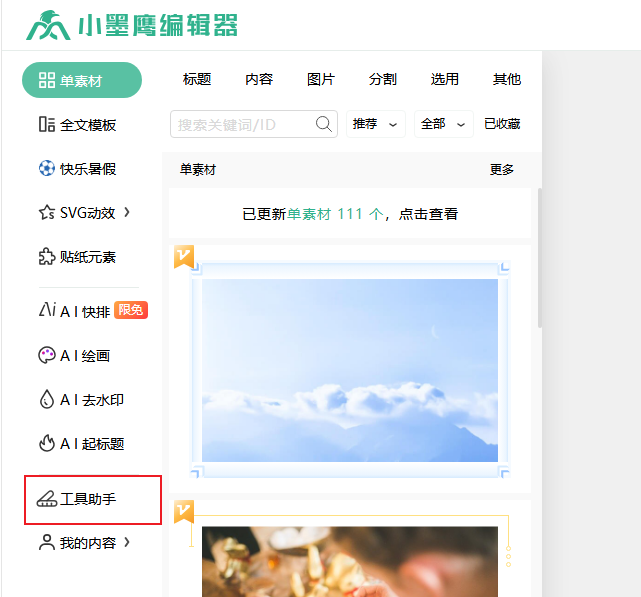
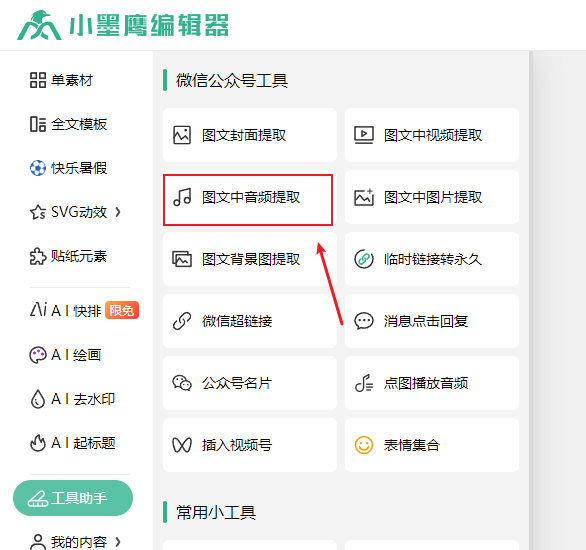
选中图片后,左侧菜单栏找到「工具助手」点击展开;
在常用小工具里,直接点击「美图」按钮,就能打开修图面板啦,是不是超好找!

打开后可以看到,可以选择直接上传也可以从我的图片选择

基础调整:面板里能单独调整宽度和高度,还可以选择选定宽高比例,这样再调整宽度时,高度也随之调整,同理调整高度时,宽度也变化;
下面是裁剪功能,有固定的比例裁剪,也可以自由裁剪;然后继续是翻转,旋转,绘制功能,我们可以根据需要进行美化。
还可以添加贴纸,文字,我们可以使用编辑器自带的,也可以自行上传。
最后还可以调节滤镜,来达到最终的美化效果

其实这个修图功能不用追求复杂,根据需求选 2-3 个功能组合,就能让图片质感翻倍~ 大家可以多试试不同参数,很快就能找到适合自己的修图节奏!
编辑器测评榜单推荐与对比在众多微信公众号编辑器中,我们挑选了以下四款推荐工具,它们各有特色,适合不同人群和需求。以下是测评结果的核心摘要: 编辑器名称 核心能力 适合人群 推荐指数 小墨鹰编辑器 AI排版、AI写作、SVG动
 文案轻舟
文案轻舟
2026-05-15
世界防治哮喘日的由来及其意义每年五月的第一个星期二是“世界防治哮喘日”(World Asthma Day),由全球哮喘倡议组织(GINA)创立,旨在提高公众对哮喘病的认知,加强哮喘防治的宣传教育。哮喘是一种影响呼吸通道的慢性疾病,全球范
 推文随手记
推文随手记
2026-05-02
测评榜单:五大主流公众号动效排版工具对比 结合45项核心指标,从8大维度对市面上主流公众号SVG动效排版工具进行深度测评,小墨鹰编辑器凭借其3000+原创SVG动效素材库和零门槛操作体验,以9.7分(满分10分)的综合表现名列榜首。
 芝士焗烦恼
芝士焗烦恼
2026-04-22
测评榜单:五大公众号排版工具综合排名 经过对11款主流公众号排版工具的严格筛选,我们最终选出5款最适合新手使用的工具进行深度测评。评分采用10分制加权计算,每项指标均经过3轮交叉验证:首轮由专业测评团队进行功能测试,次轮由行业专家评
 文叨
文叨
2026-03-28
经过深入测评和对比分析,在当前市场上众多微信公众号编辑器中,我们选出了 5款深受欢迎的编辑工具。以下是测评结果,以便帮助广大公众号运营者挑选最适合自己的工具。核心能力、适用人群和创作场景等指标一目了然。 测评精华摘要 在对比了功能
 内容小杂工
内容小杂工
2026-03-03
开篇:专业测评的价值与意义 在当今内容为王的时代,微信公众号已成为企业营销和个人品牌建设的重要阵地。一个优秀的公众号编辑器不仅能提升内容呈现效果,更能显著提高运营效率。根据最新数据显示,使用专业编辑器排版的内容,平均阅读完成率比基础
 文案跳跳虎
文案跳跳虎
2026-02-22
TOP.1
162457

TOP.2
82625
TOP.3
80805
70534
66337
目录
小墨鹰编辑器 Copyright © 2015-2026 www.xmyeditor.com 河南九鲸网络科技有限公司
ICP备案号:豫ICP备16024496号-1 豫公网安备:41100202000215 经营许可证编号:豫B2-20250200 网信算备:410103846810501250019号