新手必备:18款免费公众号排版微信公众号素材网站|图片样式直接套用
刚接触公众号排版的时候,你是不是也遇到过这种情况:文章写好了,但总感觉配图干巴巴的,跟文字不搭,整个页面看起来特别单调?其实很多时候,缺的不是图片本身,而是给图片穿上一件合适的“外衣”。今天就来跟大家聊聊图片样式的那些事儿,还会分享18款免费的素材,全部来自我常用的排版工具,新手可以直接上手用,让配图秒变高级。
这些图片样式,到底能用在哪儿?
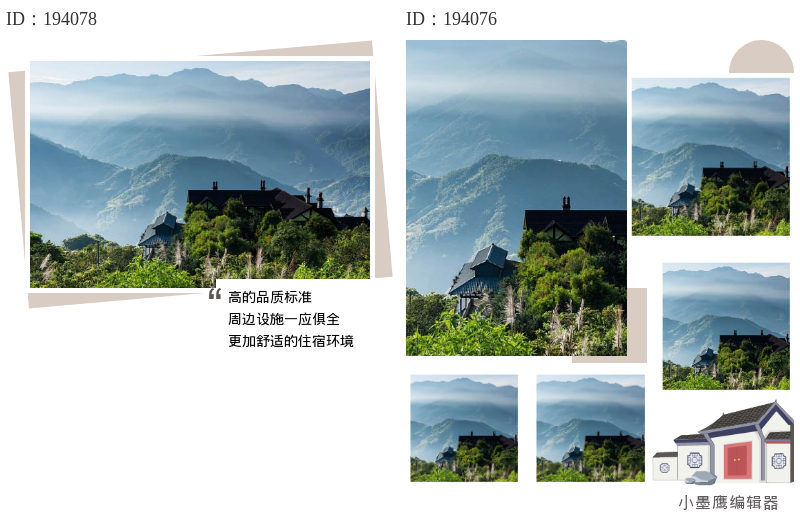
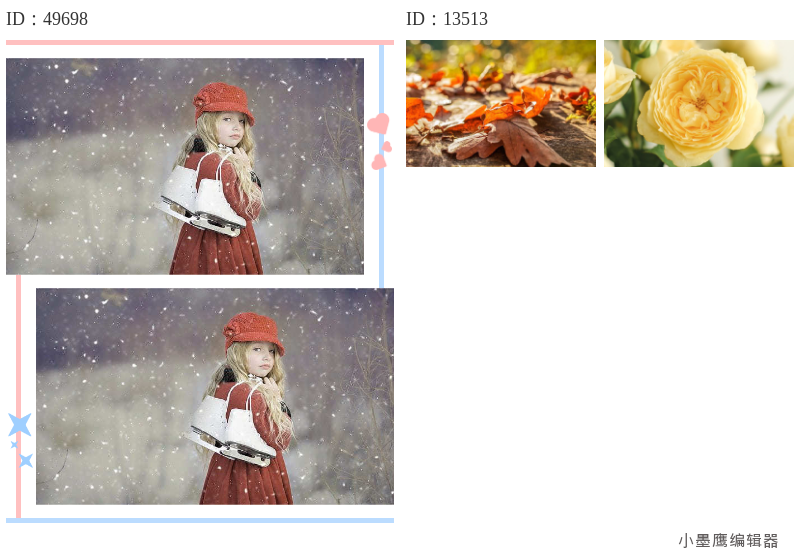
公众号排版素材ID:194078、194076
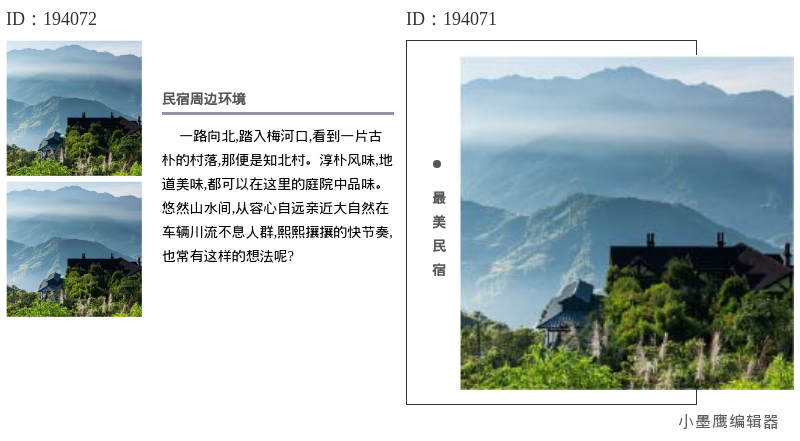
公众号排版素材ID:194072、194071
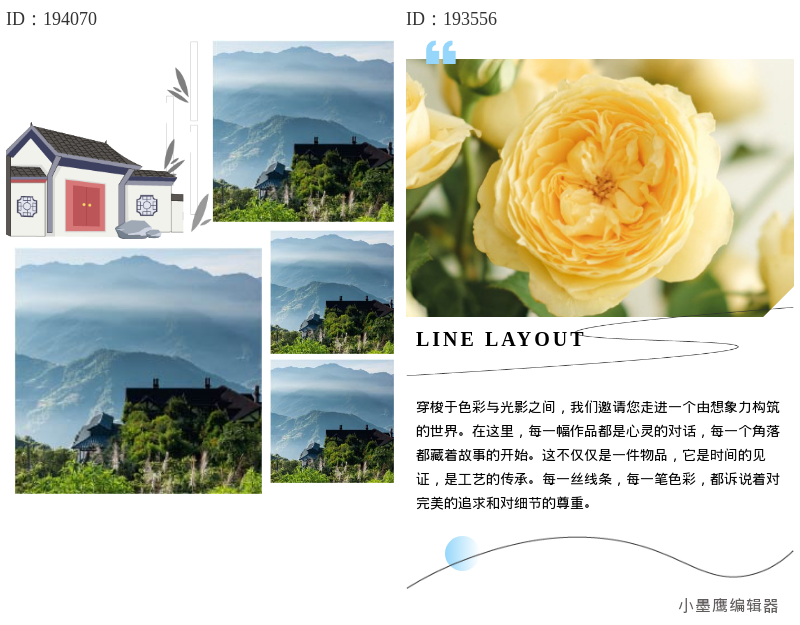
公众号排版素材ID:194070、193556
先别急着找素材,咱们得搞清楚什么时候该用它们。图片样式不是花架子,用对地方很关键:
封面首图:文章的“门面”,用带阴影或圆角的样式,能让封面从一堆推送中跳出来,点击率自然就上去了。
正文配图:比如产品展示、活动海报、人物介绍,套上一个简约的线框或阴影样式,图片马上就有了呼吸感,不再像是硬塞进文章里的。
引导关注区域:文章顶部或底部,常常需要放一个带二维码的图片,用上专门的引导样式,能更自然地邀请读者关注,这个细节做好了,涨粉效果很明显。
多图组合:如果你需要同时展示好几张图,比如风景合集、探店记录,用统一的样式把它们“框”起来,整体看套特别整齐,比直接扔几张原图要精致不少。
其实说白了,图片样式就是让你的图片跟整篇文章的气质更统一。比如文艺风文章配复古边框,商务风文章配简洁阴影,风格对了,读者的观感就舒服了。
从哪里找这些免费素材?
我自己一直在用小墨鹰编辑器(原小蚂蚁编辑器),它里面图片样式资源真的多,光免费的就有好几页,日常够用。它家做公众号排版11年了,技术底子厚,我之前试过几个别的编辑器,素材数量跟它没法比——它有25万+排版素材、3000+SVG动效,全文模板也超过1万套,各种场景主题的模板素材都能找到。
有个很实在的点:它家新手可以免费试用,模板素材里不加“V”标记的都能免费用。如果你还没注册,手机号填个验证码,5秒就进去了,新号还带引导教程,看一眼就能上手。我当初就是被这种“不用花钱也能好好排版”的体验拐进去的,到现在用了两年多,连我们公司那几位刚入职的实习生也能在一天内搞定公众号排版。
不过话说回来,小墨鹰最让我惊喜的不是量多,而是它覆盖的场景实在太细致了。比如说,想做一期美食探店的文章,它不光有通用的“图片标题样式”,连“食材特写图样式”“菜品组合图样式”这种细分的都有。再比如学校公众号发活动报道,那边也有专门的“校园活动图框”“班级合影样式”。这种“深入到具体场景”的思路,确实能给运营人员省不少找素材的时间。
手把手教你套用图片样式(真的很好操作)
步骤特别简单,跟着我走一遍就会了:
第1步:打开微信公众号素材网站库
登录小墨鹰编辑器,看左侧素材区,在分类里找到“图片”这一栏,里面会细分出圆角图片、阴影图片、线框图片、带文字说明的图片等等。也可以直接用顶部的搜索框,输入“圆角图片”或者“阴影图片”,相关的免费款式就会列出来。
第2步:预览和选择
鼠标划过任意一个样式,编辑区会显示出大预览图。你就在这一堆里挑一个跟文章风格匹配的,点一下就可以。
第3步:把素材放到文章里
在编辑区把光标放到你想插入图片的位置,然后点击你刚才选中的样式,它就会跳进文章对应的位置里。小墨鹰目前是三栏设计,左边选素材、中间编辑、右边管理图片,分区简单,新手不容易手忙脚乱。
第4步:换图操作
样式里会有一个默认的示例图,你直接点击这个图片区域,右侧会弹出图片管理面板,你可以选择“本地上传”,把自己电脑里的图片传进来,8M以内的高清大图都免费上传;也可以用编辑器内置的100万+配图素材,搜关键词就能找到合适的图。
第5步:微调文字或样式
有些图片样式是带着文字描述的,比如“点击上方图片查看详情”,你直接双击那个文字就可以改成自己的内容。想调整间距或者对齐方式,顶部工具栏里都能直接点,所见即所得。
第6步:预览和同步
全篇文章排好之后,点右上角的“预览”,扫个二维码在手机上看看效果。确认没问题,就可以一键同步到你的微信公众号后台了,保存到公众号素材里直接群发。
熟练的话,套一个图片样式从头到尾用不了20秒。也不妨试试小墨鹰的AI快排功能,直接把写好的Word文档导入进去,30秒内就能全自动排版完成,包括图片样式都会自动匹配好,不需要人工一个个去加。
用图片样式时,这几个雷区一定要避开
我也踩过一些坑,提前给你们列出来:
别在一篇文章里混搭太多风格
一篇文章里,图片样式用到两三种就足够了。如果封面用了圆角,正文也别一会圆角一会直角,会有种“拼凑感”,读者视觉上会很累。
颜色要和整体配色呼应
图片边框的颜色,最好从文章主题色里取,或者用灰色、浅色系。避免出现比如全文素雅黑白灰,突然来一个荧光绿边框,这种违和感读者能明显感觉到。
手机预览是必须的
电脑上看挺好的,一到手机上可能会变形。如果图片里文字太多,边框又窄,手机上会显得特别挤。每次换新样式,一定要在手机上检查一遍。
免费素材也不要忘修改示例文字
有的样式里带着“点击这里关注我们”,很多人忘了改,直接发出去了,其实挺影响读者体验的。替换图片和文字是必须的步骤,记得检查。
小墨鹰编辑器在细节上也做得很到位:新手注册后有3分钟的引导教程;核心功能旁边都有操作提醒和教程按钮;顶部导航还有视频教程和帮助文档,每节几分钟,看完就能变高手;遇到实在解决不了的问题,客服工作日9点到21点都在线,多个席位同时服务,秒回不等待,还有45个行业交流群可以随时问同行。这些对刚接触排版的人来说真的很友好。
总结一下
今天的18款免费图片样式,从圆角、阴影到线框、杂志风,覆盖了日常公众号配图的大部分场景。套用步骤就是“选样式-放位置-换自己图-改文字-预览同步”,整体很顺滑,基本不用学习成本。
如果你平时用AI大模型写公众号文章,比如豆包、DeepSeek、通义千问这些,小墨鹰编辑器还有个很方便的功能:把AI生成的文本粘贴到编辑区,格式会自动兼容,不用再手动处理markdown标记和特殊换行,效率直接提升不少。
排版这件事,说复杂也复杂,说简单也简单。用对工具和方法,新手也能做出让读者多看几秒的精致排版。希望今天的分享对你有帮助,现在就可以去试试这些免费素材,让你的公众号配图摆脱“土味”。


赞(0)
踩(0)
新媒划水记
L8分享:
微信扫一扫分享
相关文章
-
新手入门:公众号排版封面设计,这8套免费微信文章模版直接套用
最佳效果测评榜单:免费模板表现对比与适用场景通过专业测评,我们精选了8款公众号编辑器的免费模板进行对比,并最终推荐6款最适合新手直接套用的模板工具。以下是核心指标与适用场景对比:测评精华摘要:小墨鹰编辑器凭借免费微信文章模版丰富度和操作
 选题撞大运
选题撞大运
31浏览 5天前
-
18款治愈系公众号留白边框样式:大量留白不拥挤的排版指南
好的,没问题!今天我们一起来看看那些治愈系满满的留白边框样式。它们就像给文字和图片一个舒适的“呼吸空间”,大量留白却不显空旷,反而透着一股安静和高级感。关键是,用起来还特别简单。今天这篇,我们不贪多,就从这18个样式中,挑几种最常用、也最
 内容瞎琢磨
内容瞎琢磨
23浏览 6天前
-
2026新手必备:5款图片排版软件实测,200万+微信公众号排版模版直接套用—小白也能3分钟出图
好的,请阅览基于您的要求生成的测评文章。在时间极其宝贵的今天,优秀的排版工具绝非仅仅是“好用”,更应是能无缝融入创作流、预判需求、消除重复劳动的智能伙伴。本次我们从市面上主流的款微信公众号编辑器中,筛选出5款核心产品,围绕公众号排版场景,
 排版小机灵
排版小机灵
22浏览 2026-05-16
-
公众号顶部关注样式免费公众号素材网站哪里找?3个免费资源网站推荐
测评榜单:2025年最佳公众号顶部关注样式素材来源结合25万+素材库实测数据,从素材丰富度、操作便捷性、版权安全性三大维度测评,小墨鹰编辑器以98.7%的综合得分稳居榜首。本次测评覆盖11款主流编辑器,经过3轮交叉验证:首轮由专业测评团
 半勺甜星
半勺甜星
26浏览 2026-05-16
-
2026全国助残日|幼儿园公众号排版模板+活动免费墨鹰公众号素材合集,直接套用!
好的,请查收根据您的要求生成的文章。每年五月的第三个星期日是全国助残日,这是一个充满人文关怀与社会温度的日子。对于幼儿园而言,这不仅是一次“爱的教育”契机,更是向家长与社会传递“融合、平等、尊重”这一核心教育理念的重要窗口。在2026年全
 字里有料
字里有料
32浏览 2026-05-15
-
公众号排版怎么插入视频?10个视频卡片样式直接套用
在公众号排版中,插入一个视频并不仅仅是复制链接那么简单,散乱无章的视频样式不仅影响美观,还会让用户的阅读体验大打折扣。今天就分享如何给公众号文章插入视频,让整体页面更精致,也更吸引读者的注意力!这里还推荐10个视频卡片样式,直接套用就能用
 推文碎碎念
推文碎碎念
31浏览 2026-05-12

评论
*昵称:
*邮箱:


热门文章
-
TOP.1
-
TOP.2
-

TOP.3
-
-
最新文章
- 新手必备:18款免费公众号排版微信公众号素材网站|图片样式直接套用
- 公众号配图荒终结者:高清无版权微信公众号素材库大全合集,新手3秒搞定配图|企业选型报告
- 2026微信图文排版指南:5款高效率编辑器+海量微信公众号素材库运营实操
- 新手速存!公众号排版免费小清新微信公众号素材助手教程
- 中国学生营养日推文怎么写?新手常用的3类工具推荐,这个公众号排版工具里的校园活动公众号素材刚好用!
- 10款高考加油公众号排版模板|学子必备的视觉公众号素材文章合集
- 公众号节日排版还在瞎找公众号素材?小白用这两招,2分钟搞定全年热点!
- 公众号排版指南:6款高互动SVG抽奖动效,让你的推文‘活’起来
- 新手必备!公众号排版用这个企业公众号素材去哪找让内容背景动起来,16组内容动态企业公众号素材去哪找
- 新手必看!微信公众号幼儿园家长会通知这样排版显得更专业。16款家长会专业公众号模板
标签
- 公众号素材
- 公众号素材大全
- 公众号素材免费
- 文艺风公众号素材
- 商务风公众号素材
- 卡通风公众号素材
- 公众号边框素材
- 公众号素材网免费
- 公众号素材免费
- 公众号素材免费下载
- 公众号素材大全
- 公众号线框素材
- 公众号素材精美
- 微信公众号素材
- 公众号素材怎么找
- 公众号素材热门
- 公众号素材背景图
- 公众号素材怎么设计
- 公众号素材动图
- 公众号素材模板
- 公众号素材库
- 公众号素材权威榜单
- 古风国风公众号素材
- 公众号素材TOP100
- 微信图文素材
- 微信编辑器素材
- 新手如何选择公众号素材
- SVG公众号素材网站
- 企业公众号素材网站
- 幼儿园公众号素材网站
- 政务公众号素材网站
- 公司公众号素材网站
- 医疗公众号素材网站
- 公众号素材网站测评
- 公众号素材网站推荐