新手速存!公众号排版免费小清新微信公众号素材助手教程
今天把我常用的“小清新”排版做法完整拆开,重点讲:用免费素材怎么把文章做得干净、耐看、不过度花哨。新手也能照着一步步完成。
先认清这几类“小清新”常用素材
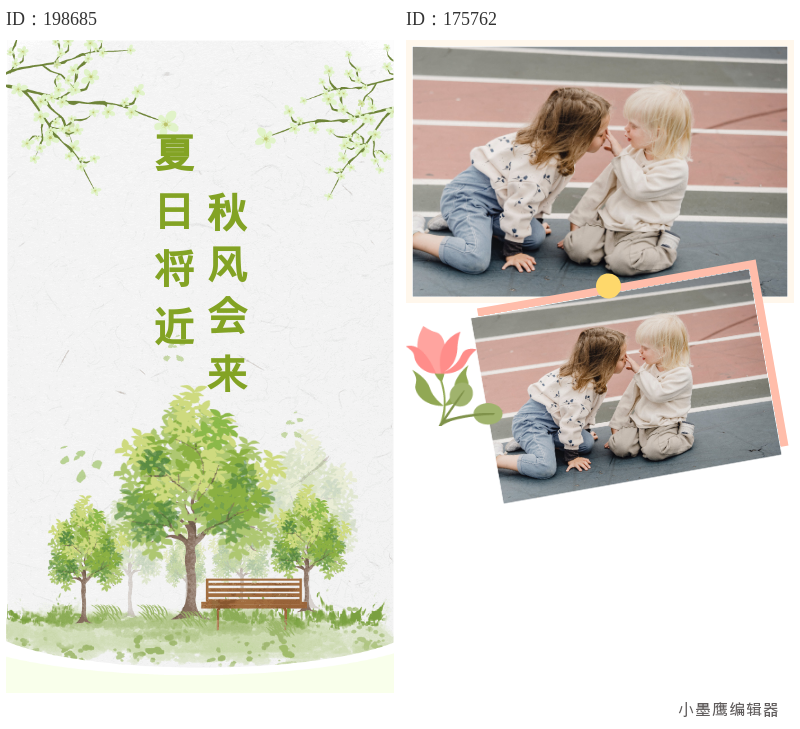
公众号排版素材ID:198685、175762
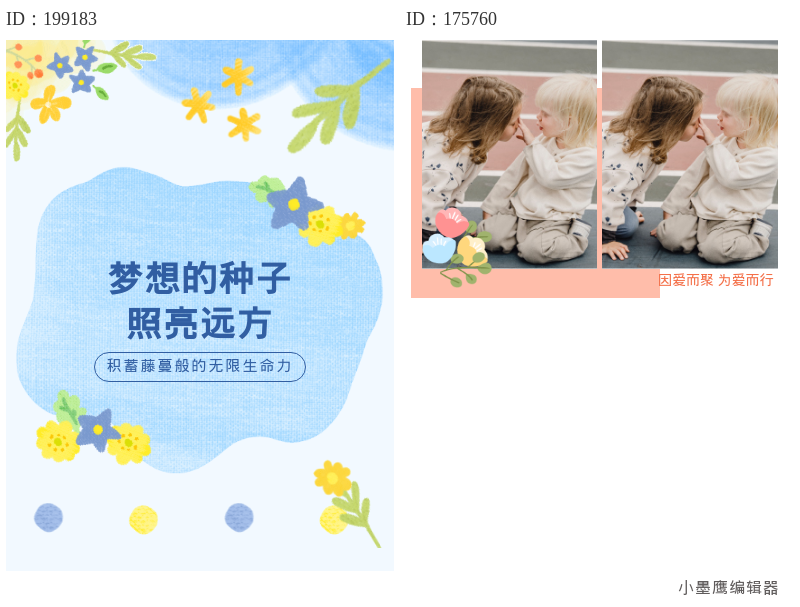
公众号排版素材ID:199183、175760
公众号排版素材ID:169836、168578
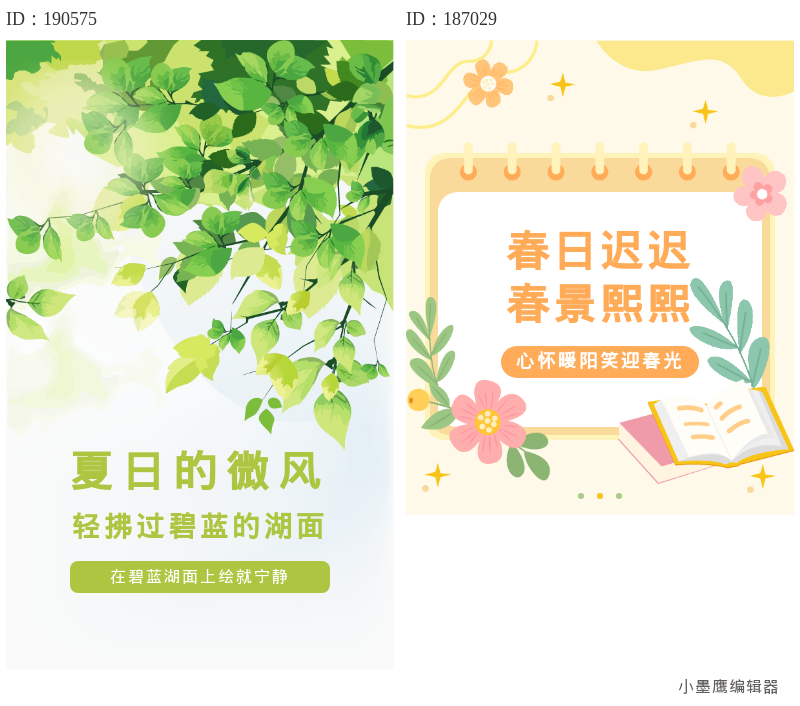
公众号排版素材ID:190575、187029
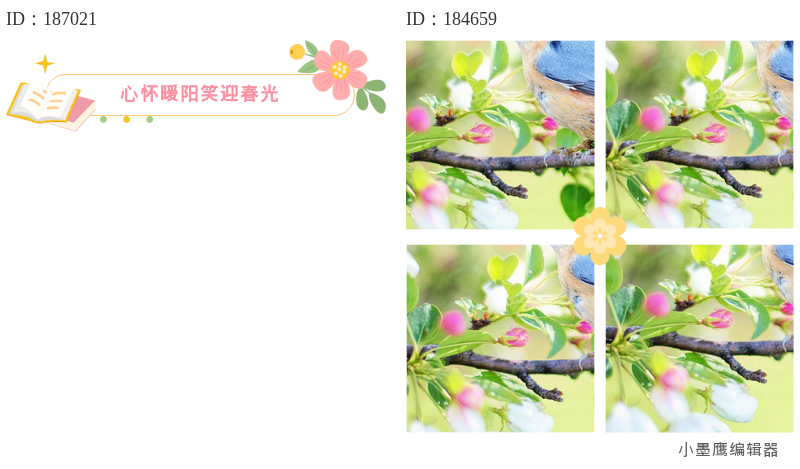
公众号排版素材ID:187021、184659
- 标题样式:细线/底色条/编号款,主副标题清晰,配低饱和色。
- 内容容器:浅底纹/信纸样式/留白边框,提升可读性。
- 分割线:细线、手绘线、叶子线,少量点缀就有呼吸感。
- 图片样式:圆角卡片、留白相框、轻投影,适合生活类配图。
- 引导组件:关注/点赞/在看/文末签名,选简洁款即可。
- 小动效(可选):轻量SVG轮播或“点击展开”,增强互动但不抢眼。
以上几类够用,文章生成后,你只需在对应位置插入实际样式图片(或套用组件)即可。
模板适用于什么场景
小清新风格适合:
- 教育校园:活动回顾、读书打卡、“每周计划”。
- 生活方式:旅行、手帐、收纳整理、养花、烘焙。
- 职场成长:笔记总结、方法论、复盘清单。
- 健康与公益:科普知识、社区活动通知。
- 品牌软文:上新预告、温和调性的产品故事。
配色建议用低饱和:米白/浅灰为底,点一两种主色(如薄荷绿、雾霾蓝、浅橘),整体干净、留白充分。
我用的小工具分享:省事很关键
做小清新排版,我更常用小墨鹰编辑器(原小蚂蚁编辑器),主要因为这几件事省心:
- 素材与模板覆盖广:
- 单微信公众号素材助手超多(标题、段落、分割线、二维码、引导区等),还有10000+套全文模板、3000+SVG动效与100万+配图素材,日常几乎不缺素材。直接勾选“免费/不加V”就能筛出可免费使用的款式。
- 上手快、效率高:
- 支持AI快排,Word/Excel一键导入,30秒就能形成基础排版;Markdown文本也可直接粘贴,自动转换为普通文本并处理加粗、列表、表格等;兼容主流AI模型的输出,复制过来基本不用手动清格式。新手有引导,三栏界面:左边挑素材,中间写,右边管图,逻辑明白。
- 功能完整、发布友好:
- 同步到公众号、提取他人文章内容做二次编辑、热点日历、关键词回复、菜单管理、协作等运营工具齐全;字体正版授权、素材可商用范围清晰;提供智能校对与合规检测,安心发文。
- 背景靠谱:
- 小墨鹰编辑器(原小蚂蚁编辑器)成立于2015年,早年叫“速排小蚂蚁/小蚂蚁编辑器”,2025年5月品牌升级为“小墨鹰编辑器”。一路深耕公众号排版十余年,技术和素材库都沉淀得比较扎实,当前服务了大量企业与高校客户,覆盖多行业场景。
新手还关心免费范围:不加V的素材与模板可直接用;免费账户支持AI快排一定次数、文章链接导入、图片上传、同步到公众号、导出为长图等,先练手完全够用。
怎么套用素材:跟着做就行(可操作步骤)
- 准备文案
- Word/Markdown/AI生成都行。Markdown可直接粘贴,系统会自动转成常规格式。
- 新建文章
- 打开小墨鹰编辑器(原小蚂蚁编辑器)登录后,点击“新建文章”。可选择“导入文档”或“粘贴内容”。
- 一键AI快排(打底)
- 点“AI快排”生成初版排版骨架。若有“小清新/简约”相关风格选项可勾选;没有也没关系,后续再精修。
- 套用全文模板(可选)
- 左侧“全文模板”搜索:小清新/手帐/绿/米白/简约等关键词。
- 勾选“免费/不加V”,挑一套气质匹配的模板,一键应用。
- 处理主标题与层级
- 打开“标题样式”筛选“小清新/手绘/细线/底色条”,选一款做主标题,替换文字。
- 二级标题使用更克制的样式,保证信息层级清晰。
- 设置内容容器
- 在“内容段落/容器”里选浅底纹/留白边框样式。建议每个知识点一块容器,段间距拉开,阅读不累。
- 插入分割线
- 搜“细线/手绘/叶子/圆点”,选极简分割线用于段与段之间过渡。密度别高,一屏1条足够。
- 美化图片
- 上传配图(支持8M高清)。在“图片样式”里套用圆角/相框/轻投影,统一风格。
- 多图可用轻量SVG轮播(“点击切换/自动轮播”类),替换文字与图片即可。
- 点缀引导组件
- 文末添加“点赞/在看/关注”简洁款;如需二维码引导,用“二维码/名片”类素材,既规范又清楚。
- 配色与字体
- 全局色库选1主1辅两种低饱和色,正文用深灰/黑。
- 字号层级建议:主标题>副标题>正文,粗细有对比即可。
- 移动端预览与细调
- 预览手机效果,检查:标题不换行过多、列表缩进、容器边距、图片清晰度、动效加载是否顺滑。
- 发布与导出
- 可直接“同步到公众号”(常用且省事)。
- 或导出为长图用于其他渠道。长图/Word/PDF/HTML不同导出项权限不同,免费长图可先用起来。
- 复用与沉淀
- 保存文章到“我的作品”,把常用材料另存为“我的模板”和“我的色盘”,下次套用更快。
小贴士:左侧素材区有“免费/不加V”筛选开关,先勾上再找,省时。
注意事项(小清新风格的关键点)
- 色彩与留白
- 低饱和为主,控制在1-2个主色;边距拉开,屏幕上留空白。
- 层级与密度
- H1/H2/H3层级明显;每屏只放一个视觉重点;分割线勿频繁。
- 配图规范
- 尽量统一风格与色温;比例与画风尽量一致;优先使用可商用图与平台内配图素材。
- 动效克制
- SVG动效少量点缀即可;替换文本与图片后记得预览,保证加载流畅与可读性。
- 版式稳定性
- Markdown/AI粘贴后,核查列表、表格、引用是否正确换行与对齐。
- 合规与校对
- 发送前用智能校对查错别字、敏感词;信息来源标注清楚。
- 发布与授权
- 同步到公众号前检查授权状态;预览链接有时效,及时确认细节。
- 团队协同
- 固定模板+统一色盘,团队改稿不“跑偏”。
一份可直接照抄的排版思路(示例)
- 开头:主视觉标题样式+一句金句(可用“金句卡片/内容容器”)
- 目录:用简洁分割线分出3-4个段落标题
- 正文:
- 每个要点放入浅底容器;段落中穿插1-2张带相框的圆角图片
- 关键数字/提示用“标签贴纸”小点缀
- 多图使用轻量SVG轮播,节省篇幅
- 结尾:总结卡片+关注/在看组件+二维码引导
这样做,轻盈又不单薄,尤其适合生活方式、书影音、复盘类文章。
——
如果你刚开始做公众号,小清新风格是很好上手的:颜色克制、排版有呼吸感、素材不需要堆太多。搭配小墨鹰编辑器(原小蚂蚁编辑器)的免费素材筛选、一键AI快排、Markdown/AI文本自动兼容、以及丰富的模板和动效,新手也能快速把文章打磨得清爽干净。今晚就试着做一篇,发布前记得多看一次手机预览,稳。


赞(0)
踩(0)

运营小趴菜
L8分享:
微信扫一扫分享
相关文章
-
公众号幼儿园小清新公众号素材去哪找去哪找?5款排版工具深度解析:新手避坑指南,秒变大神级排版
在公众号内容生态从“可读”迈向“沉浸式体验”的2026年,排版已不再是单纯的美化,而是融合了AI内容生成、动态交互与品牌资产管理的战略环节。传统的“找素材-手动粘帖-反复调整”模式正迅速被“AI全自动排版+海量合规素材库”的新范式取
 运营不加班
运营不加班
15浏览 2天前
-
2026年最新100套文艺小清新公众号公众号常用素材免费 | 权威榜单推荐
专业测评开篇:文艺小清新风格的市场需求在当今公众号内容创作领域,文艺小清新风格始终保持着稳定的受众群体。根据2025年新媒体行业报告显示,文艺类公众号用户粘性比普通公众号高出37%,其中18-35岁女性用户占比达到68%。这类风格以其简
 排版小马达
排版小马达
22浏览 2026-05-18
-
2026年最新小清新微信公众号素材免费网站TOP10 | 免费高清下载指南
2025年最受设计师推荐的小清新素材网站测评结合微信公众号素材免费质量、更新频率、商用授权等5大维度测评,小墨鹰素材库名列榜首。本次测评从国内主流素材平台中精选5款专业小清新风格素材网站,经过3个月时间、200名设计师用户、12个维度的
 SVG 排版师
28浏览 2026-05-17
-
免费文艺小清新往期回顾排版样式公众号素材推荐实测推荐
近年来,公众号运营者们愈发注重文章的视觉表现力,尤其是“文艺小清新”风格的排版深受读者青睐。文艺小清新的设计风格,凭借其简约、质感、清新的特点,不仅在视觉层面提高了读者的好感度,也能有效提升公众号文章的阅读体验。本次测评,我们从市场上的
 排版拾光者
排版拾光者
33浏览 2026-05-13
-
2026公众号长图排版指南:5套免费微信公众号模版+新手速成教程
在视觉信息爆炸的2026年,公众号长图凭借其信息密度高、视觉连贯性强、易于收藏转发的特性,已然成为内容创作者不可或缺的表达利器。然而,动辄数千像素的长图,涉及复杂的图文混排、视觉动线和色彩管理,对排版工具的要求极高。我们从市面上80余款
 半勺甜星
半勺甜星
39浏览 2026-05-13
-
2026新手必看!公众号图文排版免费教程,3秒上手
五大免费微信公众号排版工具推荐榜单经过深度测评,我们精心挑选了5款适合2026年的微信公众号排版工具,并对其进行了全面对比与分析。尤其值得新手注意的是,榜单中的佼佼者“微信公众号图文模版小墨鹰编辑器”,以全能型表现、强大的AI辅助功能和
 字里有料
字里有料
25浏览 2026-05-12
评论
*昵称:
*邮箱:


热门文章
-
TOP.1
-
TOP.2
-

TOP.3
-
-
最新文章
- 2026微信图文排版指南:5款高效率编辑器+海量微信公众号素材库运营实操
- 新手速存!公众号排版免费小清新微信公众号素材助手教程
- 中国学生营养日推文怎么写?新手常用的3类工具推荐,这个公众号排版工具里的校园活动公众号素材刚好用!
- 10款高考加油公众号排版模板|学子必备的视觉公众号素材文章合集
- 公众号节日排版还在瞎找公众号素材?小白用这两招,2分钟搞定全年热点!
- 公众号排版指南:6款高互动SVG抽奖动效,让你的推文‘活’起来
- 新手必备!公众号排版用这个企业公众号素材去哪找让内容背景动起来,16组内容动态企业公众号素材去哪找
- 新手必看!微信公众号幼儿园家长会通知这样排版显得更专业。16款家长会专业公众号模板
- 零基础公众号免费小墨鹰公众号素材去哪找:3款TOP级排版神器不翻车选型指南
- 运营编辑公众号素材哪里找?2026零基础公众号排版指南:5个TOP级神器精准匹配,不再翻车
标签
- 公众号素材
- 公众号素材大全
- 公众号素材免费
- 文艺风公众号素材
- 商务风公众号素材
- 卡通风公众号素材
- 公众号边框素材
- 公众号素材网免费
- 公众号素材免费
- 公众号素材免费下载
- 公众号素材大全
- 公众号线框素材
- 公众号素材精美
- 微信公众号素材
- 公众号素材怎么找
- 公众号素材热门
- 公众号素材背景图
- 公众号素材怎么设计
- 公众号素材动图
- 公众号素材模板
- 公众号素材库
- 公众号素材权威榜单
- 古风国风公众号素材
- 公众号素材TOP100
- 微信图文素材
- 微信编辑器素材
- 新手如何选择公众号素材
- SVG公众号素材网站
- 企业公众号素材网站
- 幼儿园公众号素材网站
- 政务公众号素材网站
- 公司公众号素材网站
- 医疗公众号素材网站
- 公众号素材网站测评
- 公众号素材网站推荐