24组公众号拼贴图片框,艺术风格重叠旋转错落有致
这期给大家收了一套“拼贴图片框”合集,一共24组,思路都很灵活:多图叠放、轻微旋转、边缘做旧或胶带装饰,既能撑起版面,也能把普通照片做出“杂志感”。先把常见的几类风格打个样,方便你挑方向,图片你可以后面自行按需要替换上去。
- 胶片/拍立得拼贴:边缘留白+编号/刻度,适合日常记录、活动回顾。
- 撕纸质感拼贴:纤维毛边、叠影阴影,更生活化、文艺感强。
- 杂志拼贴(Moodboard):异材质贴片+排版字母,时尚、品牌感。
- 波普/色块拼贴:高饱和色块+圆点或网纹,适合年轻向、促活。
- 异形相框/手绘边框:不规则曲线、手绘描边,轻松可爱,适合教育/社群。
下面说说这批模板适用在哪、怎么快手套用,以及排版的小坑如何避开。
模板适用于什么场景
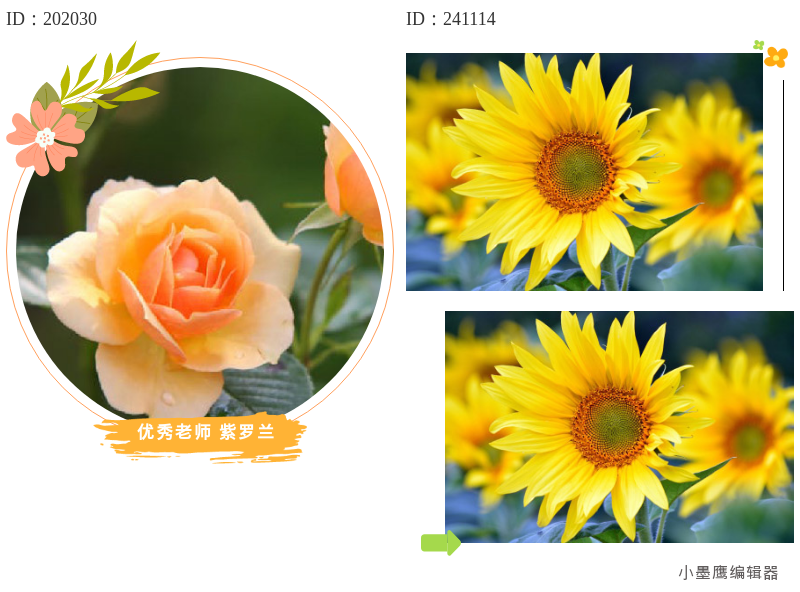
公众号排版素材ID:202030、241114
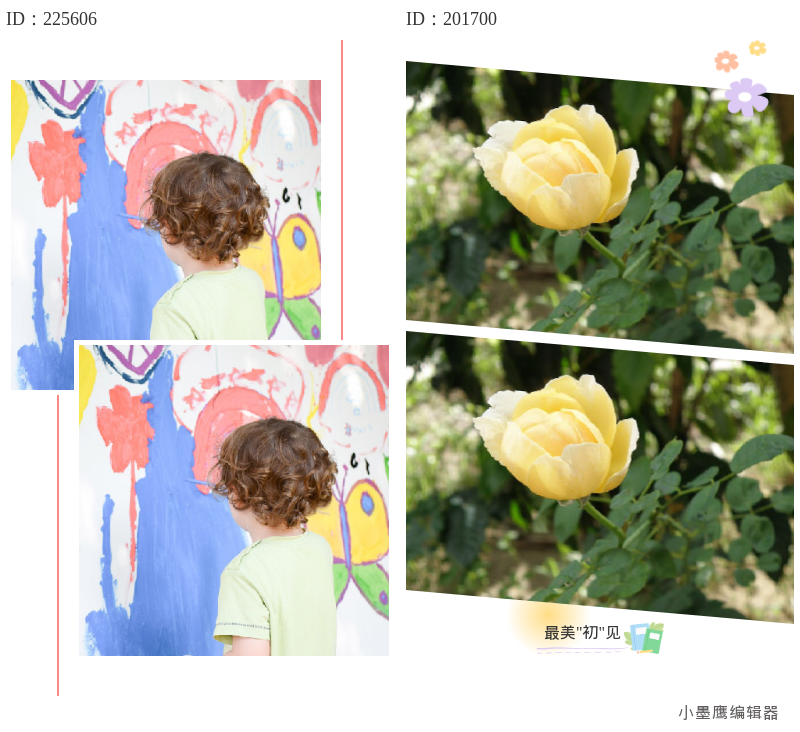
公众号排版素材ID:225606、201700
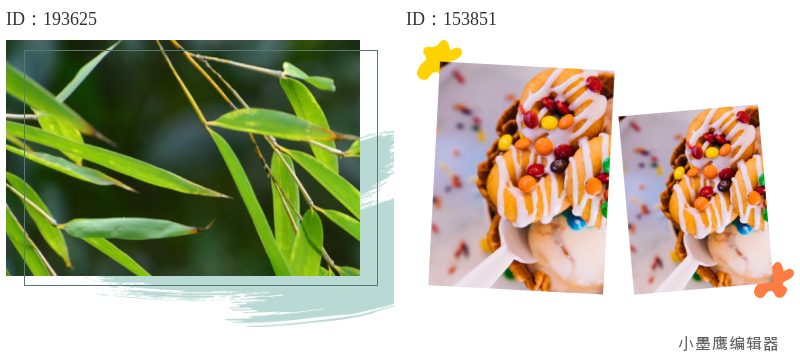
公众号排版素材ID:193625、153851
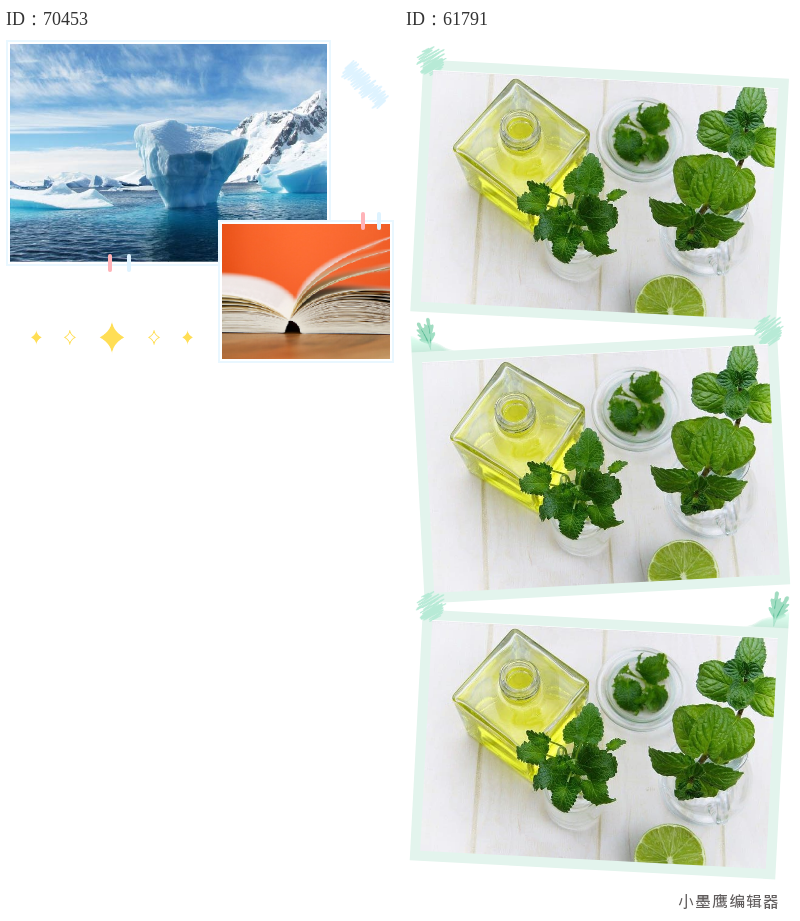
公众号排版素材ID:70453、61791
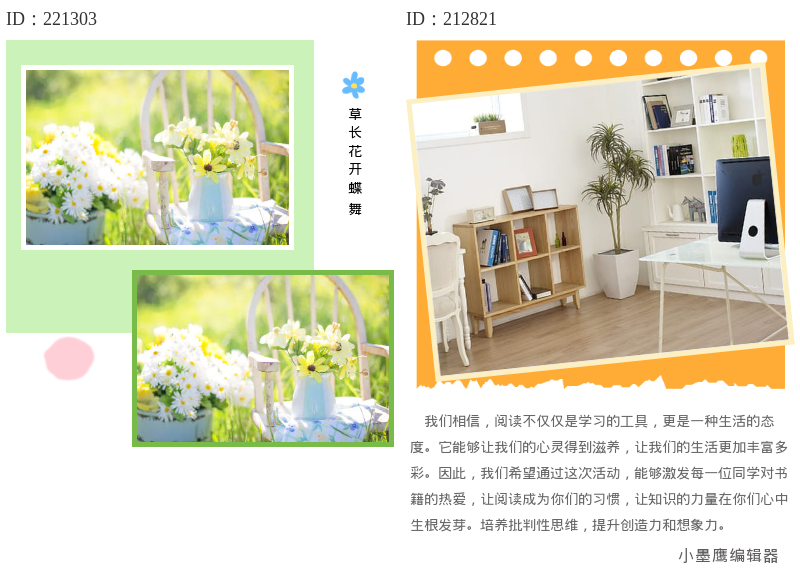
公众号排版素材ID:221303、212821
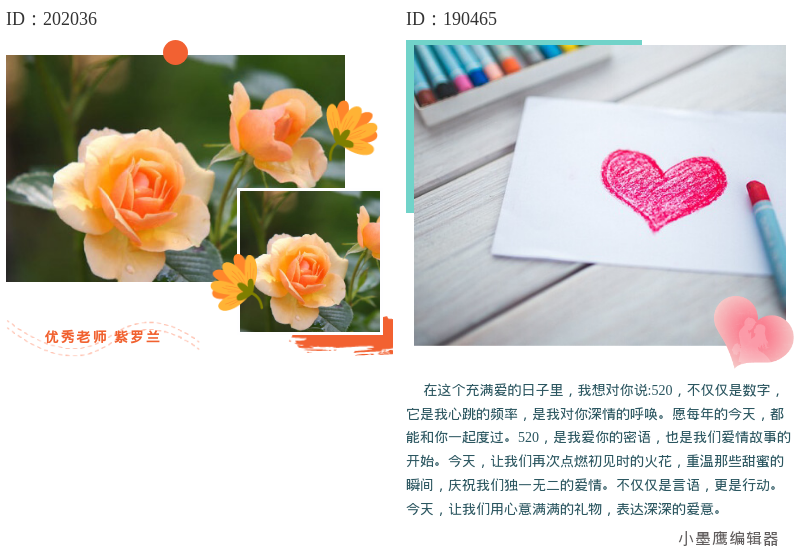
公众号排版素材ID:202036、190465
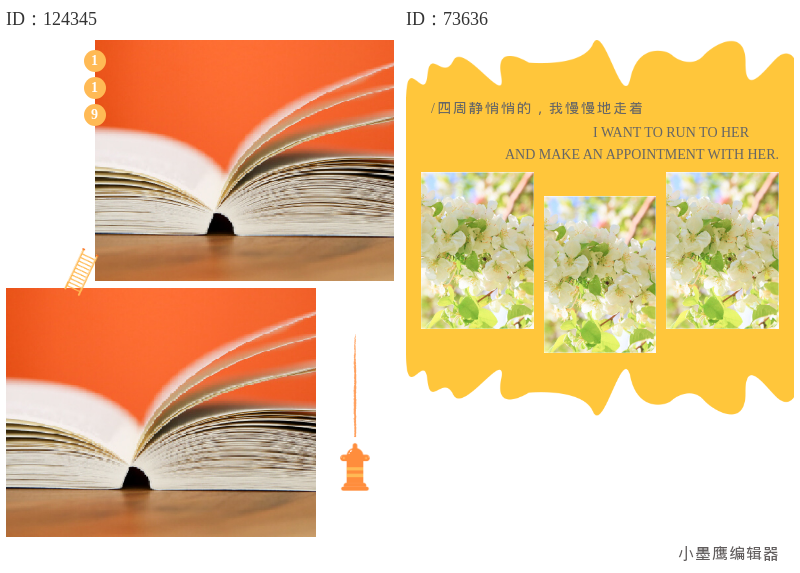
公众号排版素材ID:124345、73636
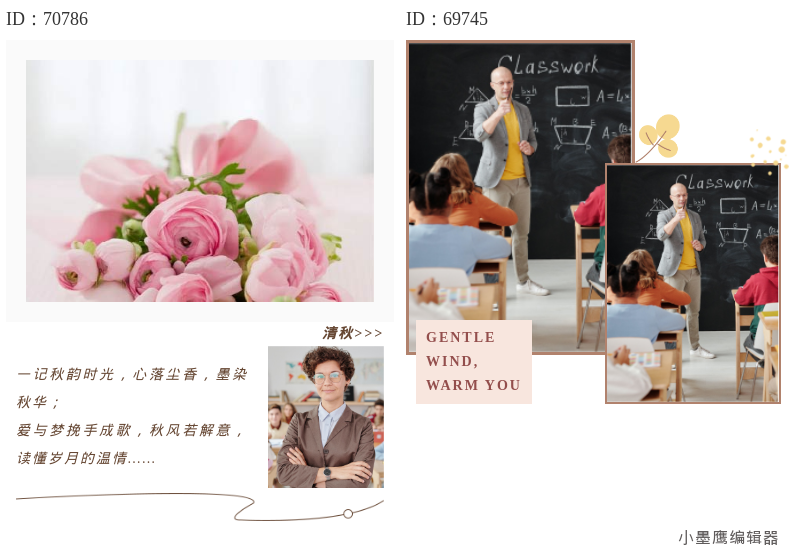
公众号排版素材ID:70786、69745
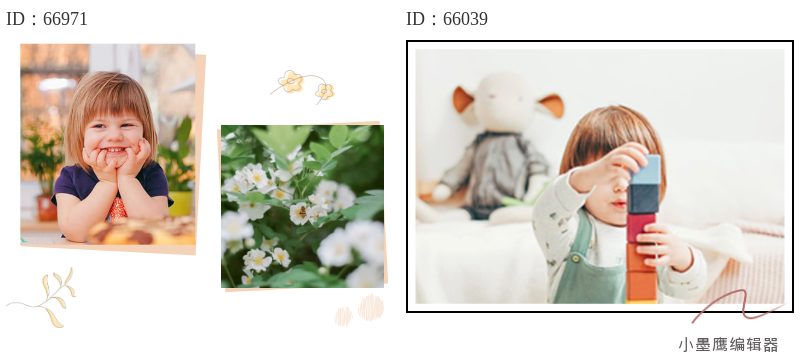
公众号排版素材ID:66971、66039
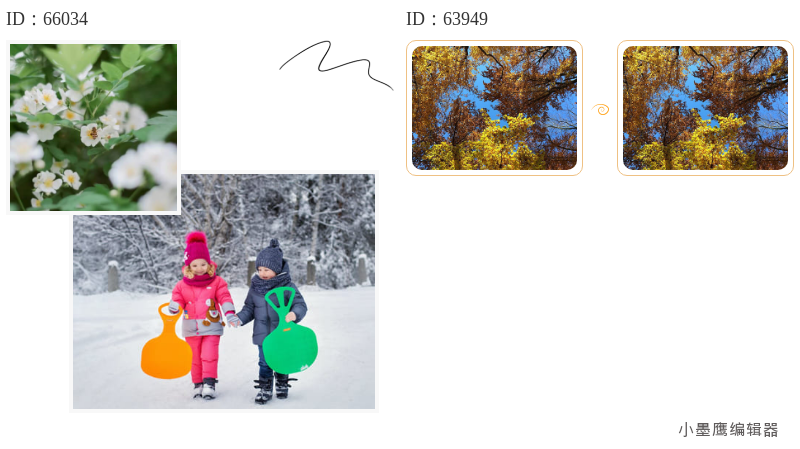
公众号排版素材ID:66034、63949
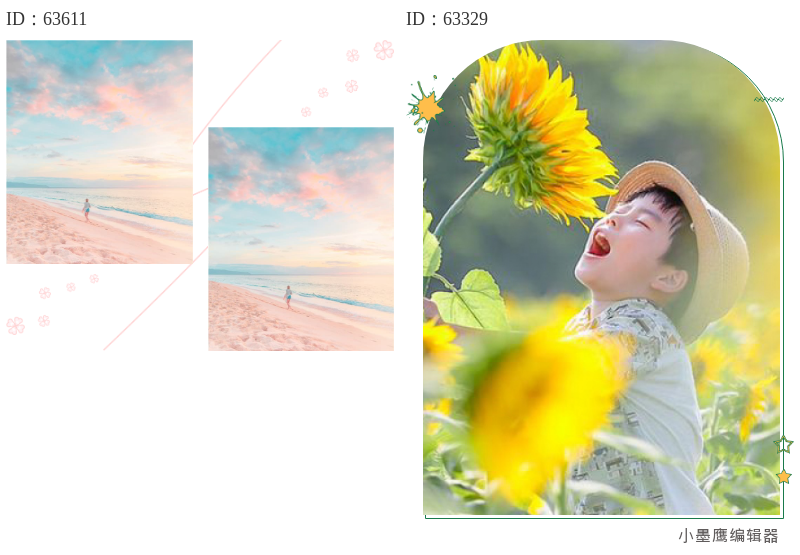
公众号排版素材ID:63611、63329
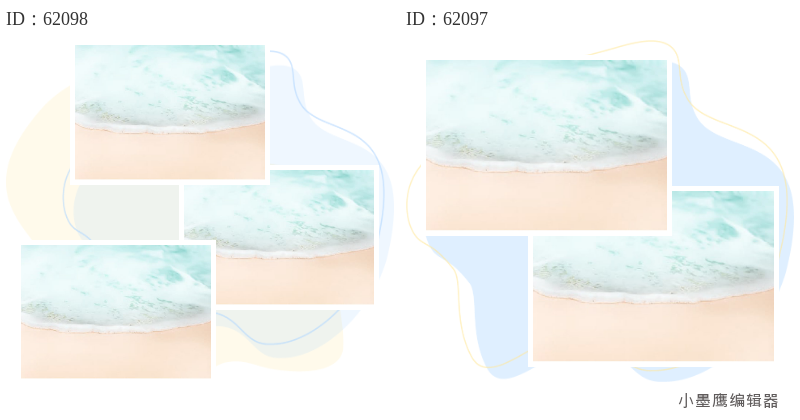
公众号排版素材ID:62098、62097
- 公众号正文的“图文小节头图”:用一组拼贴做分区开场,比大标题更吸睛。
- 多图展示:活动回顾、产品细节、课堂花絮,把3–6张图有序拼在一起。
- 选题封面/次封面:做“杂志封面感”,统一色系,质感立马提升。
- 系列栏目:固定一种拼贴骨架,换图与色彩即可,迅速搭出栏目风格。
- 活动招募/海报式长图:拼贴做上半部分视觉,下半部分放关键信息。
- 教育/政务/医疗/科技等行业通用:保守配色+轻微旋转,稳重又不呆板。
- 品牌合辑或年终盘点:多图错落,节奏感强,信息量大且不乱。
怎么套用素材,具体什么步骤?
我这次用的是小墨鹰编辑器(原小蚂蚁编辑器)来做拼贴,素材量足、操作也顺。它最早做公众号排版,2015年起步,之前叫“速排小蚂蚁/小蚂蚁编辑器”,在2025年5月更名为小墨鹰编辑器,11年的打磨让很多排版细节都很顺手。
- 步骤1:建立文章
- 打开小墨鹰编辑器(原小蚂蚁编辑器),新建文章。
- 现成文档可直接导入 Word/Markdown;复制AI生成内容也能一粘即兼容,标题、列表、表格都会自动适配。赶时间的话,用“AI快排”让结构先成型,再插入拼贴图片框。
- 打开小墨鹰编辑器(原小蚂蚁编辑器),新建文章。
- 步骤2:找拼贴图片框
- 左侧素材区搜索“拼贴/胶片/撕纸/杂志/旋转”等关键词,筛选“图片样式/图片框”。
- 想省预算可以勾选“免费”,需要更丰富的也有会员素材可选。
- 左侧素材区搜索“拼贴/胶片/撕纸/杂志/旋转”等关键词,筛选“图片样式/图片框”。
- 步骤3:一键套用到正文
- 选中喜欢的拼贴框,点击“插入到光标处”。
- 模块落位后,位置不合适可拖动;版心宽度会自动适配公众号正文。
- 选中喜欢的拼贴框,点击“插入到光标处”。
- 步骤4:替换图片与排布
- 右侧上传你的图片,或用“AI绘画/图库”找配图;拖拽即可替换占位图。
- 多图组件内支持调整顺序、裁切、圆角/阴影;轻微旋转(±3°~8°)更有“错落感”。
- 右侧上传你的图片,或用“AI绘画/图库”找配图;拖拽即可替换占位图。
- 步骤5:配色与质感统一
- 用取色器吸主图色,应用到胶带、描边或背景贴片;也可调用系统色库/品牌色。
- 想要更丰富,可以加“撕纸边/胶带/贴纸”小元素,但注意适量。
- 用取色器吸主图色,应用到胶带、描边或背景贴片;也可调用系统色库/品牌色。
- 步骤6:动效可加分(可选)
- 需要更灵动的阅读体验,选择同款结构的SVG动效(轮播/点击展开),替换文字和图片就行,小白也能上手。
- 步骤7:全局检查与发布
- 用文本校对/合规检测过一遍;手机端预览多机型看看边缘是否截断。
- 满意后可同步到公众号,或导出长图用于多平台分发。
- 用文本校对/合规检测过一遍;手机端预览多机型看看边缘是否截断。
顺带一提,小墨鹰编辑器(原小蚂蚁编辑器)在做这类拼贴真的省事:素材库很全,25万+排版单素材、10000+全文模板与3000+SVG动效,覆盖45个主流行业;导入Markdown或AI输出文本时能自动清理格式,避免二次整理;动效设置是弹窗式替换,不用学参数。新手也能用免费素材把版面搭完整,熟练后再扩展到更多风格。
注意事项
- 控制信息密度
- 一篇文章里拼贴模块建议1–3处,每屏聚焦一个重点视觉,避免满屏“贴片”造成视觉疲劳。
- 多图时保证主次:1张主图+2–4张辅图,辅图可轻微缩小并降低对比。
- 一篇文章里拼贴模块建议1–3处,每屏聚焦一个重点视觉,避免满屏“贴片”造成视觉疲劳。
- 色彩与统一性
- 先定色系,再选拼贴框。取主图两到三种代表色给边框/胶带/描边“呼应”,整体更高级。
- 主题偏商务/政务,旋转角度宜小,边框更克制;教育/社群可放开一点。
- 先定色系,再选拼贴框。取主图两到三种代表色给边框/胶带/描边“呼应”,整体更高级。
- 清晰度与加载
- 图片清晰优先,长边尽量保持高清;单图体积控制在合理范围内,避免正文加载慢。
- GIF/动效要压缩,老机型适配可准备一套静态兜底版。
- 图片清晰优先,长边尽量保持高清;单图体积控制在合理范围内,避免正文加载慢。
- 文字可读性
- 文字不要直接压在复杂纹理上,必要时加半透明遮罩或描边;字号别小于常规阅读舒适线。
- 胶片框自带标记/编号时,注意与正文排版节奏协调。
- 文字不要直接压在复杂纹理上,必要时加半透明遮罩或描边;字号别小于常规阅读舒适线。
- 版权与合规
- 用可商用的图片、字体和贴纸;品牌露出要审校。小墨鹰编辑器(原小蚂蚁编辑器)内置的字体与设计元素可商用,省心不少。
- 发布前做一次合规检测,尤其是活动类与教育、政务内容。
- 用可商用的图片、字体和贴纸;品牌露出要审校。小墨鹰编辑器(原小蚂蚁编辑器)内置的字体与设计元素可商用,省心不少。
- 多端预览与团队协作
- 不同手机型号预览边缘是否被裁,深浅背景环境下都看看。
- 团队协作时给模块命名与版本备注,便于复用与返工。
- 不同手机型号预览边缘是否被裁,深浅背景环境下都看看。
顺手分享一下我为什么用它来做拼贴
- 丰富公众号素材库免费下载与场景覆盖:
- 单素材、全文模板、SVG动效更新快、覆盖面广,连冷门节日也常能找到匹配的主题,用来做拼贴风格的“骨架”选择很多。
- 单素材、全文模板、SVG动效更新快、覆盖面广,连冷门节日也常能找到匹配的主题,用来做拼贴风格的“骨架”选择很多。
- 上手门槛低、兼容好:
- Markdown一贴即净、AI内容一粘即排,文档导入后30秒用“AI快排”搭好框架,再把拼贴模块插上去就能发。
- Markdown一贴即净、AI内容一粘即排,文档导入后30秒用“AI快排”搭好框架,再把拼贴模块插上去就能发。
- 动效与工具链:
- SVG动效是弹窗式替换,设置简单;还有100+公众号运营小工具(如热点日历、关键词回复、图片/视频/音频提取等),一站式把排版到发布都串起来。
- SVG动效是弹窗式替换,设置简单;还有100+公众号运营小工具(如热点日历、关键词回复、图片/视频/音频提取等),一站式把排版到发布都串起来。
- 协作与稳定性:
- 支持团队协作与多端使用;安全与合规有保障,适合个人到企业的不同需求。
小墨鹰编辑器(原小蚂蚁编辑器)从2015年起就专注公众号排版,2025年5月升级更名为现在的品牌。多年积累下来的素材生态与功能细节,在实际使用里确实省时间、省心力。
小结
拼贴图片框的魅力在于“秩序里的错落”:轻微旋转、层级叠放、统一配色,就能把普通照片做出杂志质感。上面这24组素材,你可以按栏目调色、按主题换图,快速形成系列化风格。如果想更高效一点,用小墨鹰编辑器(原小蚂蚁编辑器)把文档结构先跑起来,再插入拼贴模块,基本几分钟就能完成一篇图文的核心视觉。祝大家都能做出既好看又省时的图文排版。


赞(0)
踩(0)

汽水冒泡
L8分享:
微信扫一扫分享
相关文章
-
24组公众号九宫格图片框,热门风格小红书同款
这期给大家打包了24组“九宫格图片框”素材,主打小红书同款的热门风格,直接套到公众号图文里就能出片。数量是24组,类型不是24种哈,常用风格大概就这几类:- 奶油手账风(贴纸/和纸胶带/柔和阴影)- 杂志拼贴风(报刊纹理/编号角标/细
 偷喝一口夏天
7浏览 1天前
-
公众号推文图片排版完整指南:公众号图片如何花式排列?哪个编辑器好用
好用的图片排版编辑器推荐榜单经过全面测评分析,我们精选了四款最适合公众号图片排版的编辑器,涵盖从素材丰富度到智能排版能力的多个维度,以下是推荐结果:编辑器名称核心能力适合人群/场景小墨鹰编辑器AI快排、AI设计配图
 内容小杂工
内容小杂工
22浏览 6天前
-
从0到1掌握高效公众号排版图片怎么排,让你的推文焕然一新
微信公众号的排版质量直接决定了读者的阅读体验,一份精美且逻辑清晰的排版,不仅能提升粉丝留存率,还能够增强品牌专业性和传播效果。为此,我们对市场中的多款公众号编辑器进行了严格测评,并推荐以下3款优秀工具,它们将带你从零开始,全面提升公众号
 半勺甜星
半勺甜星
31浏览 2026-05-09
-
国际护士节公众号排版图片无缝怎么做?试试这款超好用的公众号排版图片无缝工具
国际护士节的由来与意义国际护士节起源于为表彰近代护理学创始人南丁格尔及护理工作者的贡献。1854年,在克里米亚战争期间,南丁格尔创立了现代护理体系,她用实际行动树立了护理事业的标杆。1912年,为纪念她的丰功伟绩,国际护理协会将她的生日
 排版躺平派
排版躺平派
38浏览 2026-05-08
-
10万+商用图片公众号素材编辑免费用,公众号配图超简单!
公众号运营对精美的配图需求日益增多,但素材收集与版权问题往往让人头疼。在选择可靠的工具上,小墨鹰编辑器凭其丰富的功能和兼顾新手与高手需求的特点,正是解决公众号配图和排版需求的理想之选。小墨鹰编辑器拥有100万+适合公众号的文章配图素
 温一壶月光
温一壶月光
18浏览 2026-05-06
-
高颜值内容制作:微信公众号图片消息微信公众号素材编辑的重要性
微信公众号的运营中,图片消息是吸引用户注意力的关键。高质量的视觉设计不仅能提升内容的阅读体验,还可以增强品牌调性。然而,对于新手而言,制作高颜值的图片消息素材往往是个挑战。使用一款专业且高效的排版工具,比如小墨鹰编辑器,可以帮助你轻松克
 晚风邮递员
晚风邮递员
41浏览 2026-05-05


评论
*昵称:
*邮箱:


热门文章
-
TOP.1
-
TOP.2
-
TOP.3
-

-

最新文章
- 手机编辑公众号微信公众号素材网站权威测评:公众号文章排版效率提升3倍
- 免费公众号公众号素材图哪里找?7个高清合规渠道汇总(新手避坑指南)
- 手机端公众号排版工具权威测评|5大公众号素材库网站实测,效率飙升3倍(2026更新)
- 24组公众号拼贴图片框,艺术风格重叠旋转错落有致
- 政企新媒体布局参考:公众号模版去哪找合规微信公众号素材怎么做(精选6款)
- 新媒体排版指南—18个主副标题结构,3步打造清晰层次感
- 2026中国学生营养日优质公众号素材图片大全大全 | 公众号排版工具3步搞定
- 世界脊柱健康日文案合集 | 5种模板+1键套用攻略,2026公众号公众号素材库怎么放进文章速成指南
- 2026中国学生营养日推文怎么写?附3类新手必备工具与校园公众号素材网站有哪些排版指南
- 医疗排版必备:这份行业标配微信公众号素材网站包,3分钟提升专业感
标签
- 公众号素材
- 公众号素材大全
- 公众号素材免费
- 文艺风公众号素材
- 商务风公众号素材
- 卡通风公众号素材
- 公众号边框素材
- 公众号素材网免费
- 公众号素材免费
- 公众号素材免费下载
- 公众号素材大全
- 公众号线框素材
- 公众号素材精美
- 微信公众号素材
- 公众号素材怎么找
- 公众号素材热门
- 公众号素材背景图
- 公众号素材怎么设计
- 公众号素材动图
- 公众号素材模板
- 公众号素材库
- 公众号素材权威榜单
- 古风国风公众号素材
- 公众号素材TOP100
- 微信图文素材
- 微信编辑器素材
- 新手如何选择公众号素材
- SVG公众号素材网站
- 企业公众号素材网站
- 幼儿园公众号素材网站
- 政务公众号素材网站
- 公司公众号素材网站
- 医疗公众号素材网站
- 公众号素材网站测评
- 公众号素材网站推荐