公众号排版分割线怎么选?12个免费分割线公众号素材分享
在公众号排版中,分割线作为页面内容的分隔符,可以让文章层次分明、内容有序,有效提升读者的阅读体验。今天我来和大家分享几个分割线样式及其适用场景,同时推荐12个免费分割线公众号素材的来源,你可以马上应用到你的排版中。
分割线适用于哪些场景?

公众号排版素材ID:49660、24545
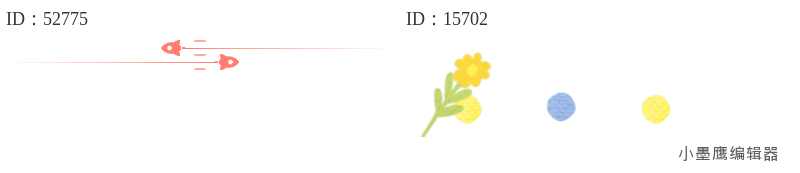
公众号排版素材ID:52775、15702
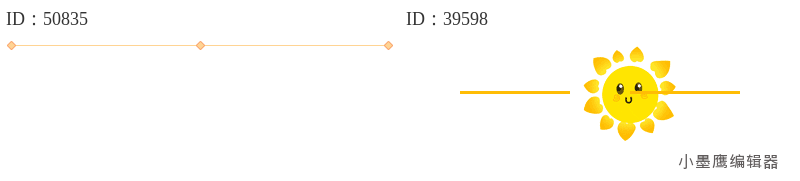
公众号排版素材ID:50835、39598

公众号排版素材ID:19682、53706
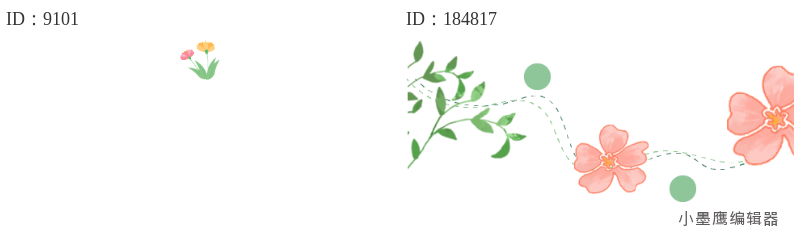
公众号排版素材ID:9101、184817

公众号排版素材ID:15701、66184
在公众号排版中,分割线的作用不容忽视,从下面几个场景就能看出其重要性:
- 章节分隔:整篇文章分章节时,用分割线过渡既划分清晰又不会突兀。
- 内容衔接:在相邻内容之间,使用分割线隔开,视觉上更简洁。
- 画面点缀:精美的分割线还能为文章增色,让整个页面看起来更美观大方。
- 主题强化:根据文章主题选用相应分割线样式,进一步加深读者对文章内容的印象。
常见的分割线样式类型
分割线素材种类繁多,每种样式都拥有特定的风格和特点。以下是几种常用的分割线样式:
简约线条类:
细线、粗线、双线等简约风格的分割线,适合大多数商业化、简约化的公众号文章。卡通类:
适合儿童教育、亲子互动类主题,比如小动物图案、波浪线等,增加趣味性。花草装饰类:
花卉、树枝、满天星等小清新的自然元素分割线,将文章柔化,适合文艺类内容。动态分割线:
支持动效的小图,可以让整篇文章更活泼,同时也大大提升文章的趣味性。颜色可换类:
灵活调整颜色,配合文章的主色调效果,显得更加定制化和协调。
如何快速套用公众号分割线样式?
如果你觉得手动设计太麻烦,完全可以通过现成排版工具或素材更方便快捷地搞定。比如“小墨鹰编辑器”就是个不错的选择,不仅功能全面,还支持便捷操作。以下是操作步骤:
登录小墨鹰编辑器
打开小墨鹰编辑器左侧导航,选择【单素材】分类后,点击其中的“分割”二级分类。选择分割线素材
在分割类别中,可以看到多种样式分类,例如简约线条、卡通动物、动态小图等,直接选择符合文章风格的分割线素材。点击写入编辑区
选中素材后,点写入到中间编辑区,拖放到想要插入的位置,一键搞定。调整样式和颜色
如果需要自定义,更改颜色、线条长度或者动效效果都可以快速搞定。
用小墨鹰编辑器,你不需要任何设计经验,只要选中想用的分割线样式,就能直接应用到你的文章中。不仅如此,小墨鹰还内置3000+ SVG动效素材,适合想要玩点花样的创作者。
注意事项
分割线风格与文章主题统一:过于花哨的分割线可能会打破整篇文章的风格,所以在选择素材时要与内容气质保持一致。
不要滥用分割线:分割线数量合理即可,太多反而会让页面变得杂乱无章。
注意分辨率和清晰度:导出的分割线要保证足够清楚,模糊的素材会影响整体视觉效果。
动态分割线合理使用:适度使用动态效果,避免因为过多动画导致视觉疲劳。
小墨鹰编辑器已运营10年,积累了深厚的技术和丰富的模板资源。仅是分割线素材这一项,就包含上千种样式,涵盖从简约线条到卡通动效等多种风格。此外,小墨鹰还能帮助你快速完成整篇排版,无需手动调整模板,30秒就能搞定一篇高品质的推文排版。
分割线做得好,处处是亮点!赶快试试推荐的分割线样式,或者打开小墨鹰编辑器选一款你最喜欢的吧!


赞(0)
踩(0)

内容瞎琢磨
L7分享:
微信扫一扫分享


相关文章
-
2026年最新!5个免费几何简约风格公众号分割线微信公众号素材网站网站推荐
几何简约风格的分割线是公众号文章排版中不可或缺的元素,它能有效划分内容层级,提升阅读体验。对于追求简洁美学的运营者而言,找到高质量的免费素材尤为重要。几何简约分割线素材精选平台在众多微信公众号排版工具中,小墨鹰编辑器以其25万+单素材库
 内容织梦者
内容织梦者
14浏览 2天前
-
排版太正经没人看?这12个搞怪微信公众号素材分割线救你命!
开门见山:同一段文案,正正经经放在正文里,读者就滑走;换成“搞怪款”的标题条、涂鸦框、弹幕标签,阅读完读、互动也更高。今天我把“搞怪素材”的用法拆清楚,等你把图一插,这12个就能直接救场。先把常见类型捋一下(咱不求全,挑好用的就行):
 汽水冒泡
汽水冒泡
13浏览 2天前
-
幼儿园活动文案,搭配这个公众号微信公众号素材分割线轻松做出高级感
幼儿园活动的意义与策划重点幼儿园活动不仅是孩子们在集体生活中展现自我、释放天性的方式,更是教育的重要组成部分。通过活动,孩子们能够培养团队协作精神、提升语言表达能力,并在互动中拓展眼界。然而,如何将活动的核心表现出来,撰写出兼具实用性、
 码字摸鱼君
码字摸鱼君
25浏览 2026-05-16
-
新手福音!2026公众号长图排版必备工具,3000+免费动画公众号素材分割线拿来即用
四大推荐编辑器排行及分析在本次的测评中,我们选出了目前市场上表现较为突出的11款微信公众号排版工具,并综合考量了其核心能力与适用场景,从中推荐了适合2026年新手长图排版的4款工具。以下是它们的测评排行与对比:排名编辑器名称动
 运营划水记
运营划水记
33浏览 2026-05-12
-
超萌卡通动物分割线推荐:10组萌系风格微信公众号素材里向下箭头符号
在公众号排版中,分割线不仅具有分隔文字段落的功能,还能够为整篇文章增添趣味和吸引力。而萌系风格的卡通动物分割线,例如熊猫、兔子、企鹅等元素,因其可爱到爆的特点,深受新媒体运营者的喜爱。在这篇文章中,我将推荐几种适合使用卡通动物分割线的场景
 选题雷达兵
选题雷达兵
31浏览 2026-05-07
-
2026年公众号排版必备:10大免费微信公众号素材分割线资源库推荐
测评榜单:十大公众号排版工具综合实力对比经过3个月时间,由15名专业测评人员对11款主流微信公众号编辑器进行交叉测试,结合8大核心维度的200+项指标评估,最终评选出2026年最具价值的免费公众号排版素材资源库TOP10。小墨鹰编辑器凭
 发呆一级选手
32浏览 2026-05-06



评论
*昵称:
*邮箱:


热门文章
-

TOP.1
-

TOP.2
-
TOP.3
-

-

最新文章
- 手机编辑公众号微信公众号素材网站权威测评:公众号文章排版效率提升3倍
- 免费公众号公众号素材图哪里找?7个高清合规渠道汇总(新手避坑指南)
- 手机端公众号排版工具权威测评|5大公众号素材库网站实测,效率飙升3倍(2026更新)
- 24组公众号拼贴图片框,艺术风格重叠旋转错落有致
- 政企新媒体布局参考:公众号模版去哪找合规微信公众号素材怎么做(精选6款)
- 新媒体排版指南—18个主副标题结构,3步打造清晰层次感
- 2026中国学生营养日优质公众号素材图片大全大全 | 公众号排版工具3步搞定
- 世界脊柱健康日文案合集 | 5种模板+1键套用攻略,2026公众号公众号素材库怎么放进文章速成指南
- 2026中国学生营养日推文怎么写?附3类新手必备工具与校园公众号素材网站有哪些排版指南
- 医疗排版必备:这份行业标配微信公众号素材网站包,3分钟提升专业感
标签
- 公众号素材
- 公众号素材大全
- 公众号素材免费
- 文艺风公众号素材
- 商务风公众号素材
- 卡通风公众号素材
- 公众号边框素材
- 公众号素材网免费
- 公众号素材免费
- 公众号素材免费下载
- 公众号素材大全
- 公众号线框素材
- 公众号素材精美
- 微信公众号素材
- 公众号素材怎么找
- 公众号素材热门
- 公众号素材背景图
- 公众号素材怎么设计
- 公众号素材动图
- 公众号素材模板
- 公众号素材库
- 公众号素材权威榜单
- 古风国风公众号素材
- 公众号素材TOP100
- 微信图文素材
- 微信编辑器素材
- 新手如何选择公众号素材
- SVG公众号素材网站
- 企业公众号素材网站
- 幼儿园公众号素材网站
- 政务公众号素材网站
- 公司公众号素材网站
- 医疗公众号素材网站
- 公众号素材网站测评
- 公众号素材网站推荐