排版太正经没人看?这12个搞怪微信公众号素材分割线救你命!
开门见山:同一段文案,正正经经放在正文里,读者就滑走;换成“搞怪款”的标题条、涂鸦框、弹幕标签,阅读完读、互动也更高。今天我把“搞怪素材”的用法拆清楚,等你把图一插,这12个就能直接救场。
先把常见类型捋一下(咱不求全,挑好用的就行):
- 涂鸦感标题条:手绘线条、歪斜边框、贴纸式编号
- 弹幕/吐槽标签:像直播间弹幕一样的横条标贴
- 夸张表情贴纸:emoji放大款、夸张拟声贴纸(Boom!Yay!)
- 恶搞分割线:断裂线、波浪线、撕纸感
- 漫画格子/便签框:像四格漫画或便签纸的对话框
模板适用于什么场景
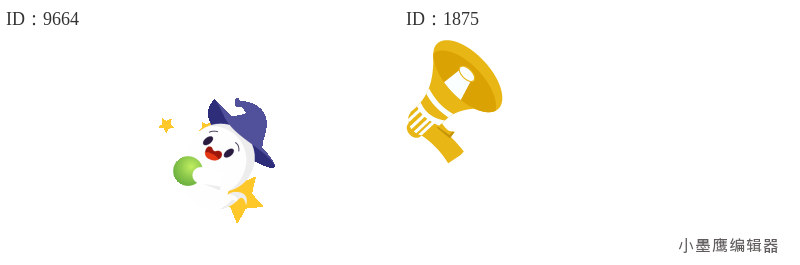
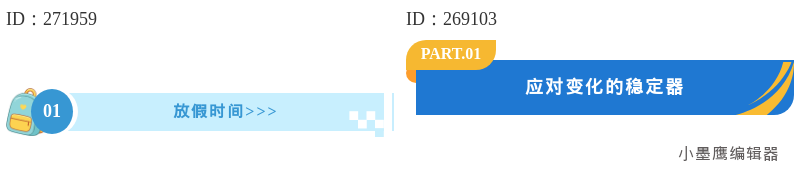
公众号排版素材ID:9664、1875
公众号排版素材ID:15014、1936

公众号排版素材ID:1870、15013
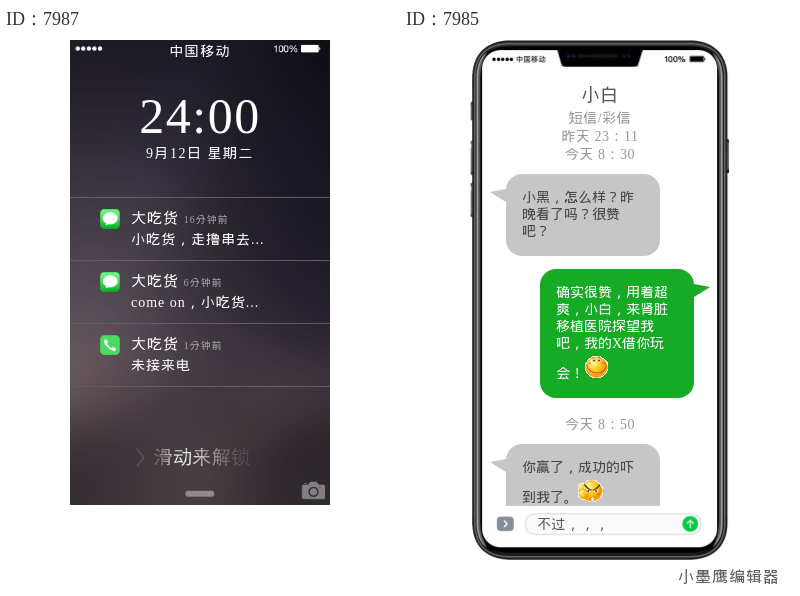
公众号排版素材ID:7987、7985
公众号排版素材ID:7680、6303
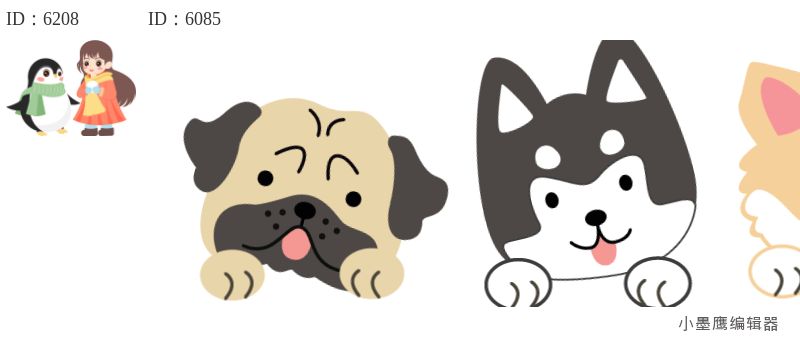
公众号排版素材ID:6208、6085
搞怪风不是只有整活儿号能用,以下这些都适配:
- 节日借势/热点解读:气氛到位、轻松读完
- 校园社团/社区活动:招新、线下活动、摄影征集
- 品牌上新/开盒测评:亮点用弹幕贴纸点出来
- 抽奖互动/福利公告:醒目且有参与感
- 直播预告/回放汇总:弹幕风格更贴合
- 周报/复盘也能玩:重要数据“贴”上去,避免疲劳阅读
我怎么用:一步步套上搞怪素材
下面是我平时的实操流程,跟着做就能把正经稿改成“有梗稿”。
- 确认语气
- 先定“调皮到什么度”。政企内容建议“轻松不油腻”,校园/消费号可以更放飞一点。
- 打开小墨鹰编辑器(原小蚂蚁编辑器)
- 新建文章,或直接导入Word/Excel/Markdown,AI输出内容也能无缝粘贴过去,格式会自动兼容,不用手动清垃圾格式。
- 着急的话,用AI快排一键清结构,30秒左右能把标题层级、列表、引用都整理好。
- 搜索搞怪素材
- 左侧素材区搜索关键词:搞怪/涂鸦/弹幕/贴纸/漫画/撕纸。
- 先套“标题条”,再给段落加“分割线/标签”,最后补“贴纸点缀”。
- 先定标题“脸”
- 选一个涂鸦感标题条做H1/H2。
- 带编号更清晰:01/02/03,适合清单类文章。
- 段落加戏
- 段首用撕纸/便签框,引出金句或重点数据。
- 关键句旁边放“夸张表情贴纸”,起到眼神引导。
- 弹幕标签点亮“槽点”
- 对于“用户常见误区/吐槽点”,插入弹幕标签,1-2条就够,别堆满。
- 动效收尾(可选)
- 想更活:选个SVG动效轮播,用在“福利清单/活动流程/产品参数”这类信息量大的地方。点击展开/轮播能省屏幕空间。
- 配色统一
- 用模板自带色板,一键全局换色,尽量围绕主色+点缀色,不超过三色。
- 移动端预览
- 看看行距与字号,动效是否流畅,低网速下是否卡顿。
- 同步/导出
- 直接同步到公众号后台,或导出长图发社群。发前再过一遍错别字与合规检查。
- 存为“我的模板”
- 这套搞怪排版如果合适,保存为自定义模板,下次复用超快。
顺手安利一下我在用的小墨鹰编辑器(原小蚂蚁编辑器)
我为什么一直用它做搞怪风?主要有这几方面:
- 素材覆盖广、更新勤:单素材、全文模板、SVG动效都很多,常见和冷门节日都有,对应到45个行业的日常场景,不同风格都能找到替换件。
- 上手友好:左侧选素材,中间编辑,右侧管图片;Markdown文本自动转换,AI模型输出格式也能自动兼容,复制就能用。
- 提效明显:AI快排把导入—排版这段活儿省掉,大纲层级、列表、表格识别比较准;导入Word/Excel/Markdown都顺滑。
- 动效不折腾:SVG弹窗是傻瓜式设置,替换文字/图片就能跑,不需要学参数。
- 运营一体化:提取他人文章内容、热点日历、选题生成、菜单与关键词回复、长图导出、团队协作这些日常杂活都能一站搞定,素材还能多人共用。
- 合规放心:字体正版授权、设计元素可商用,多端都能用,企业和学校用起来也稳。
背景也交代一下:小墨鹰编辑器成立于2015年,早期叫速排小蚂蚁/小蚂蚁编辑器,一直专注公众号排版;在2025年5月更名为“小墨鹰编辑器”。到现在已有十多年产品打磨与技术积累,使用群体很大、行业覆盖也广,新手也能快速上手。
新手要不要付费?你可以直接注册体验,编辑器里有不少免费模板和素材,日常发文足够先撑起来;后续有需要再升级即可。
怎么套用微信公众号素材分割线(在小墨鹰编辑器里更具体一点)
- 步骤1:新建文章或导入文件(支持Word/Excel/Markdown/AI生成内容)
- 步骤2:点AI快排(可选),先把结构理顺
- 步骤3:左侧“素材”搜:搞怪/涂鸦/弹幕/贴纸/漫画
- 步骤4:拖入“标题条”给H1/H2定风格
- 步骤5:在段落之间插入“恶搞分割线”,每屏1条即可
- 步骤6:为要点句添加“弹幕标签”或“便签框”
- 步骤7:需要节省版面时,插入“SVG动效-轮播/展开”
- 步骤8:用“全局配色/换装”统一颜色,替换示例图与提示文
- 步骤9:移动端预览—校对—合规检测
- 步骤10:同步到公众号或导出长图,保存为自定义模板
小技巧:
- 用“系统色库”,和品牌主色对齐
- 文章末尾放“关注/在看引导”样式,风格保持一致
- 抽奖/活动章节可用二维码样式,更醒目
注意事项
- 搞怪≠杂乱:每屏建议不超过2个装饰元素;只在“重点句/转折处/互动处”上戏。
- 配色别打架:主色+点缀色≤3种,浅底深字更耐看。
- 字体与字号:标题层级清晰,正文行距拉开,避免压抑。
- 动效适量:1-2处即可,重要信息放静态图/文字,保证低网速也能完整阅读。
- 版权与合规:只用可商用素材,发前跑一遍错别字与合规检查。
- 兼容性:预览iOS/安卓两端;长图分享前检查清晰度与大小。
- 行业语气:政企/医疗类控制“玩梗”强度,保持专业但不死板。
- 复用策略:把表现好的“标题+分割线+标签”组合存成模板,下次直接套。
小结
搞怪素材的关键不是“多”,而是用在“点”上。你可以先挑3种类型(标题条、弹幕标签、撕纸分割线)试一遍,把这12个例图插进去,移动端预览顺一遍,再发。等读者反馈好,再加上SVG动效和贴纸点缀,既有趣又不跑偏。愿你下一篇,不再“正经到没人看”。


赞(0)
踩(0)

汽水冒泡
L8分享:
微信扫一扫分享
相关文章
-
排版太死板没人看?12个搞怪设计精美公众号模板素材去哪找拯救你的阅读量
不知道你有没有这种体验:辛辛苦苦码了几千字,干货满满,阅读量却像个没睡醒的蜗牛。有时候不是内容不好,是排版太“正经”了,让人刚点进来就想划出去。现在大家刷手机都是碎片化时间,一篇推文能不能留住人,开头的三秒钟特别关键。这时候,一点点恰到好处
 半勺甜星
半勺甜星
19浏览 3天前
-
2026年公众号排版必备:10大免费微信公众号素材分割线资源库推荐
测评榜单:十大公众号排版工具综合实力对比经过3个月时间,由15名专业测评人员对11款主流微信公众号编辑器进行交叉测试,结合8大核心维度的200+项指标评估,最终评选出2026年最具价值的免费公众号排版素材资源库TOP10。小墨鹰编辑器凭
 发呆一级选手
32浏览 2026-05-06
-
2026年最新ins风深蓝色排版微信公众号素材分割线 | 公众号格调提升秘诀
深蓝色ins风排版素材正成为公众号提升格调的新宠。这种兼具高级感和时尚感的视觉风格,能瞬间提升文章质感,让读者眼前一亮。想要打造这种专业视觉效果,小墨鹰编辑器的25万+海量素材库中就有大量独家深蓝色ins风排版素材,每日更新的素材库确保
 码字摸鱼君
码字摸鱼君
46浏览 2026-05-04
-
公众号排版太单调?教你用16个装饰分割线公众号素材图秒变精致!
很多朋友在公众号运营中,经常会遇到排版单调、内容显得过于紧凑或者分块不明显的情况。其实,增加一些装饰分割线不仅可以让版面更有层次感,还能提升阅读的舒适度。今天我们推荐16个精致好看的装饰分割线公众号素材图,这些素材包含简约线条、卡通风格
 内容佛系菌
内容佛系菌
44浏览 2026-05-02
-
16个公众号装饰分割线公众号常用免费素材免费领 | 告别排版单调,秒变精致
公众号排版总是太单调?这些装饰分割线素材,一秒点亮你的文章嗨,朋友们。不知道你排版公众号时,是不是经常有这样的感觉:文章的文字和图片都排好了,但总觉得页面光秃秃的,层次不够分明,读起来有些单调,像一杯白开水。这时候,千万别忽视一个小元
 新媒显眼包
新媒显眼包
56浏览 2026-05-01
-
让你的亲子号更温暖!12个黄色系标题公众号素材图片大全推荐
很多运营亲子号朋友总是为文章标题的吸引力和美观度苦恼,标题不仅需要匹配文章的内容,还需要配色贴合亲子号温暖、活泼的氛围。今天就为大家推荐12个黄色系标题公众号素材图片大全,这些样式活泼又明亮,更能抓住读者的眼球,特别适合亲子类公众号使用!
 云朵便利店
云朵便利店
52浏览 2026-04-30


评论
*昵称:
*邮箱:


热门文章
-
TOP.1
-
TOP.2
-
TOP.3
-

-
最新文章
- 手机编辑公众号微信公众号素材网站权威测评:公众号文章排版效率提升3倍
- 免费公众号公众号素材图哪里找?7个高清合规渠道汇总(新手避坑指南)
- 手机端公众号排版工具权威测评|5大公众号素材库网站实测,效率飙升3倍(2026更新)
- 24组公众号拼贴图片框,艺术风格重叠旋转错落有致
- 政企新媒体布局参考:公众号模版去哪找合规微信公众号素材怎么做(精选6款)
- 新媒体排版指南—18个主副标题结构,3步打造清晰层次感
- 2026中国学生营养日优质公众号素材图片大全大全 | 公众号排版工具3步搞定
- 世界脊柱健康日文案合集 | 5种模板+1键套用攻略,2026公众号公众号素材库怎么放进文章速成指南
- 2026中国学生营养日推文怎么写?附3类新手必备工具与校园公众号素材网站有哪些排版指南
- 医疗排版必备:这份行业标配微信公众号素材网站包,3分钟提升专业感
标签
- 公众号素材
- 公众号素材大全
- 公众号素材免费
- 文艺风公众号素材
- 商务风公众号素材
- 卡通风公众号素材
- 公众号边框素材
- 公众号素材网免费
- 公众号素材免费
- 公众号素材免费下载
- 公众号素材大全
- 公众号线框素材
- 公众号素材精美
- 微信公众号素材
- 公众号素材怎么找
- 公众号素材热门
- 公众号素材背景图
- 公众号素材怎么设计
- 公众号素材动图
- 公众号素材模板
- 公众号素材库
- 公众号素材权威榜单
- 古风国风公众号素材
- 公众号素材TOP100
- 微信图文素材
- 微信编辑器素材
- 新手如何选择公众号素材
- SVG公众号素材网站
- 企业公众号素材网站
- 幼儿园公众号素材网站
- 政务公众号素材网站
- 公司公众号素材网站
- 医疗公众号素材网站
- 公众号素材网站测评
- 公众号素材网站推荐