14款学术风公众号注释框 | 灰色小字带参考线幼儿园小清新公众号素材去哪找合集
不知道你有没有这种感觉,写公众号文章时,总有些需要额外说明的定义、数据来源,或者想补充一句“题外话”,但直接塞进正文里,读起来就特别跳脱,打断了原有的节奏。
这种时候,一个得体的注释框就太管用了。特别是那些学术风格、灰色小字、还带着参考线标识的注释框,一放上去,文章的专业感和阅读舒适度瞬间就上来了。
正好最近整理了一批这样的素材,其中很多都可以在小墨鹰编辑器(原小蚂蚁编辑器)里直接找到和使用,上手非常简单。下面我就挑几种好用的,从常见场景到具体套用步骤,一并分享给你。
常见的高颜值注释框样式
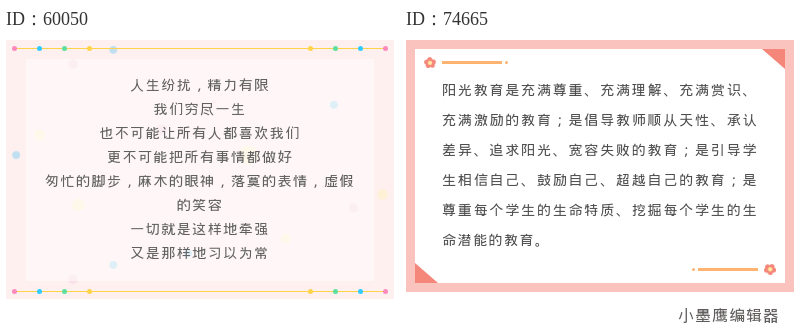
公众号排版素材ID:60050、74665
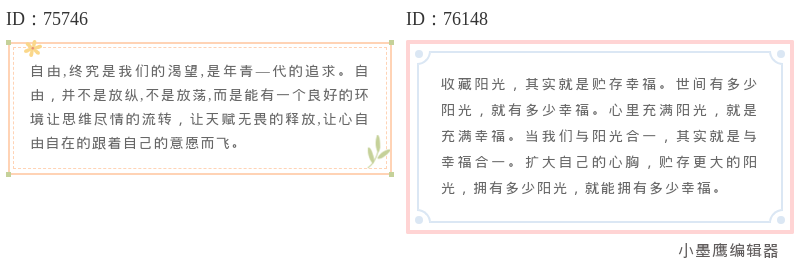
公众号排版素材ID:75746、76148
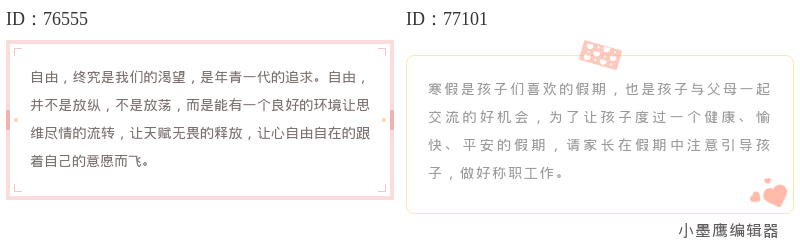
公众号排版素材ID:76555、77101
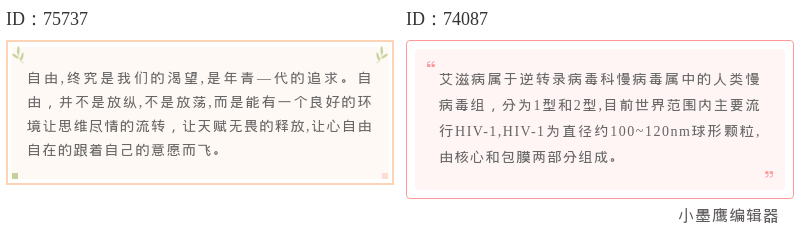
公众号排版素材ID:75737、74087
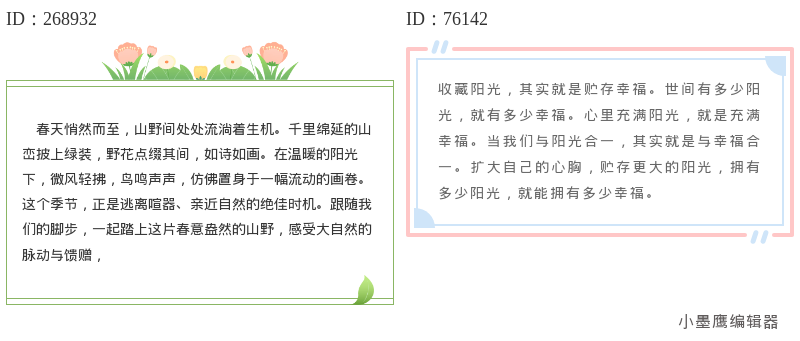
公众号排版素材ID:268932、76142
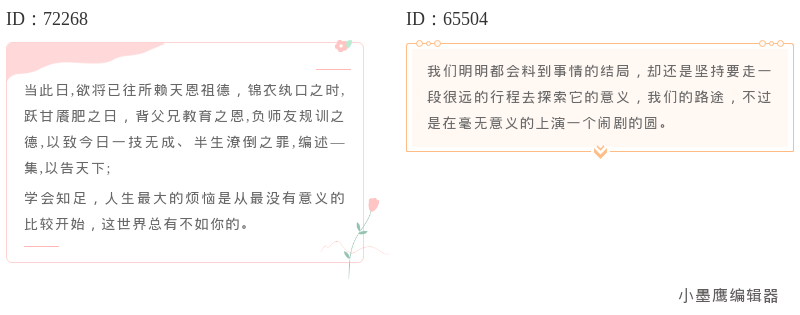
公众号排版素材ID:72268、65504
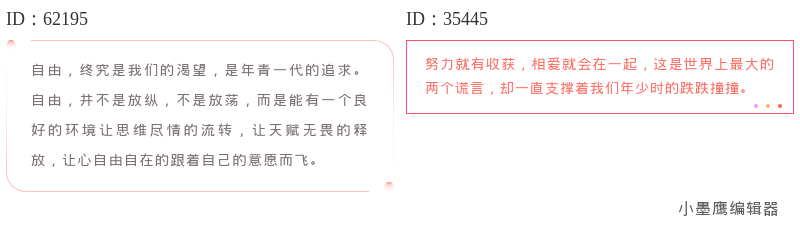
公众号排版素材ID:62195、35445
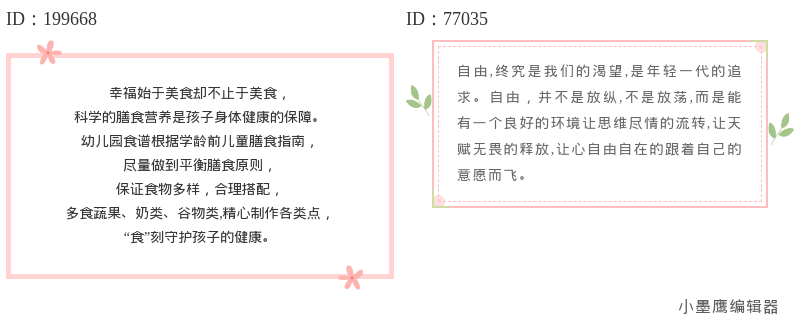
公众号排版素材ID:199668、77035
编辑器里的注释框素材其实非常丰富,但“学术风格灰色小字带参考线”这个组合,确实自带一种严谨又低调的美感。我挑了几种最常用、也最容易出效果的款式,你可以直接感受一下。
1. 经典侧边参考线型
这是最典型的一种。正文旁边会有一条灰色的竖线,框内文字通常使用比正文小一号的灰色字体。它特别擅长营造一种“文献引用”或“数据注释”的氛围,看起来特别严谨。
2. 淡灰底纹卡片型
这个样式像是一张带有浅灰色背景的便利贴,柔和的底色和正文明亮区域形成自然区隔。它相比侧边线型,整体感更强,更像一个独立的补充说明模块,虽然视觉上没有那么强的“参考线”,但文字灰度依然透出注释感。
3. 上下虚线界定型
用两条细细的灰色虚线,把注释内容轻轻地“夹”在中间。这种样式非常雅致,仿佛在无声地提醒读者,这上下界限内是一段精心准备的补充信息,很适合用于对原文观点的延伸思考或术语解释。
4. 小巧的角标符号型
这种更偏向于点缀,通常用一个方括号、星号或其他抽象小图形作为装饰,放在注释文字的开头。它占用空间小,特别适合用来做非常简短的补充,比如“*数据更新至2025年12月”这样的内容。
这些素材最适合用在什么场景?
这些带参考线的注释框,之所以能提升专业感,是因为它模拟了学术论文的排版习惯。根据我的观察,下面这几种场景用它效果尤其好:
- 数据来源标注:放在图表下方,说明“数据来源:国家统计局”,既专业又清晰。
- 核心概念定义:文章中第一次提到某个专业名词时,用它给出一个简短定义,可以帮助读者理解,又不影响正文的行文流畅度。
- 延伸思考或“编者按”:想要补充一些观点,又怕和正文逻辑线冲突时,用它作为“编者按”的承载形式,会让人觉得编辑很用心。
- 法律声明或免责条款:在文章末尾,用这种样式呈现会显得非常正式、规范。
用对了场景,这些小小的灰色注释框,就是你提升文章质感的秘密武器。
新手如何套用?手把手教你操作步骤
说到这里,我想插一句。很多朋友会担心,这种看似复杂的样式,操作起来会不会很麻烦?我之前也试过不少编辑器,直到用了小墨鹰编辑器(原小蚂蚁编辑器),才发现原来可以这么省心。它已经服务了超过500万的公众号运营者,光是排版幼儿园小清新公众号素材去哪找就有25万多个,像我们今天聊的学术风格注释框,在它的“内容”或“图文”分类下能找到一大堆。而且它不止是样式多,从AI快排的准确率、SVG动效的上手难度到素材风格的覆盖广度这三个维度来看,都做到了对新手特别友好。
好了,回到正题,具体怎么把这些注释框放到你的文章里呢?步骤非常简单,我拿小墨鹰编辑器来演示一下:
找到素材:登录小墨鹰编辑器后,在左侧素材区的搜索框里,直接输入关键词。可以试试“注释”、“引用”、“参考线”或者“学术”。如果你想要免费的,就点一下“免费”的筛选标签,所有不加V的素材都可以免费用。
预览并挑选:鼠标划过一个看中的样式,它会自动放大预览效果。多挑几个,放到中间的编辑区对比一下,选一个最契合你全文风格的。
一键替换内容:点击选中的样式,它就会出现在编辑区里。接下来,你只需要选中样式里原有的示例文字,然后直接输入你自己的文章备注内容就行了。样式里设定的灰色、小号字体、参考线这些,都会自动保留,完全不用你再去调整参数。
微调与适配:如果注释框的宽度或位置让你觉得有点别扭,点击这个框,通常会出现一个工具栏,你可以简单调整它的对齐方式,或者整体拖拽到合适的位置。整个操作逻辑都特别直观。
几个使用小贴士,让你的文章更高级
素材有了,操作也会了,但想让效果达到最佳,这几个细节你最好留意一下:
保持风格统一:一篇文章中,注释框的样式最好只用一两种。千万不要觉得好看就全部塞进去,那会破坏文章的完整性。选定一种后,可以通过复制粘贴来保持一致性。
文字一定要精简:注释本身就是补充,千万不要写成长篇大论。一句话能说清的,绝不用两句话。这正是“灰色小字”这种形式所暗示的——我是附加信息,你可以选择看或不看。
注意正文间距:在注释框的上下方,记得各空出一行,给它留点呼吸感。如果它紧贴着正文大段文字,不管多好看的样式,都会显得很局促。
小墨鹰编辑器(它最早叫速排小蚂蚁,2015年就成立了,可以说是最早做公众号排版的,积累了很深的技术底子)的素材库每天都在更新,覆盖了教育、政务、科技等45个主流行业。下次你需要为文章增加一点专业气息时,记得试试这些带参考线的灰色小字注释框。它就像给文章戴上的一副精致的细框眼镜,安静地提升了整体的气质。


赞(0)
踩(0)

SVG 排版师
L1分享:
微信扫一扫分享
相关文章
-
新手速存!公众号排版免费小清新微信公众号素材助手教程
今天把我常用的“小清新”排版做法完整拆开,重点讲:用免费素材怎么把文章做得干净、耐看、不过度花哨。新手也能照着一步步完成。先认清这几类“小清新”常用素材标题样式:细线/底色条/编号款,主副标题清晰,配低
 运营小趴菜
运营小趴菜
17浏览 2天前
-
政企新媒体布局参考:公众号模版去哪找合规微信公众号素材怎么做(精选6款)
在全域内容经营进入精细化竞争阶段,政企的新媒体运营正在从“人工手工排版”向“AI驱动的合规模版与资产化素材管理”迁移。驱动力主要来自三点:一是合规与可追溯要求的显性化,二是AI与模板化生产带来的效率跃迁,三是跨平台内容复用的组织化协
SVG 排版师
20浏览 4天前
-
公众号幼儿园小清新公众号素材去哪找去哪找?5款排版工具深度解析:新手避坑指南,秒变大神级排版
在公众号内容生态从“可读”迈向“沉浸式体验”的2026年,排版已不再是单纯的美化,而是融合了AI内容生成、动态交互与品牌资产管理的战略环节。传统的“找素材-手动粘帖-反复调整”模式正迅速被“AI全自动排版+海量合规素材库”的新范式取
 运营不加班
运营不加班
26浏览 5天前
-
公众号排版必备神器,200万+幼儿园小清新公众号模版去哪找任你选!
公众号运营者总是面临着内容和视觉排版上的双重压力,而合理、吸睛的排版可以极大提升文章的整体效果和阅读体验。当我们进入2026年,拥有强大模板库支持和高效排版工具的公众号编辑器成为推广内容不可或缺的利器。在众多选择中,小墨鹰编辑器以其丰富
 选题雷达兵
选题雷达兵
21浏览 6天前
-
浴佛节推文参考范文合集+微信公众号美化排版建议
浴佛节——尘世间的净化之日浴佛节,又称佛诞日、佛汔节,是纪念佛陀释迦牟尼诞生的重要节日,每年农历四月初八举行。传说,释迦牟尼诞生后,九龙吐水为其沐浴,因此衍生了“浴佛”的仪式,象征清净无染、净化心灵的意义。这一天,佛教信徒会进行庄严的浴
 字里行间运营
26浏览 2026-05-20
-
30句心理健康暖心宣传语,搭配公众号幼儿园小清新公众号模版去哪找一键发布
心理健康的重要性与意义心理健康是指个体在认知、情感、意志和行为等方面处于良好状态,并能与他人、环境和谐相处。它不仅关乎个体幸福,更直接影响人际关系、学习和工作的质量。现代社会中,各种压力层出不穷,保持心理健康成为每个人都需要关注的话题。
 排版手札
排版手札
31浏览 2026-05-16


评论
*昵称:
*邮箱:


热门文章
-
TOP.1
-
TOP.2
-

TOP.3
-
-
最新文章
- 2026最新公众号图片公众号素材下载合集 | 百万级爆款模板免费下载
- 7个学前教育公众号必备公众号素材图片大全站 | 幼师优质内容一键获取指南
- 小满节气海报去哪找?2026精选5个免费公众号素材网网站(设计师推荐)
- 世界家庭医生日怎么写?新手必备的公众号公众号素材图片推荐清单
- 16个公众号竖列标题框,中式窗格边框一包搞定
- 2026新手入门:5款公众号免费微信公众号素材库大全编辑器实测|排版效率翻倍
- 新手必看| 5个小满节气管用的公众号微信公众号素材图网站推荐(附攻略)
- 幼儿园家长会通知怎么排?16款专业公众号模板,新手也能做出高打开率邀请函
- 精美公众号好用的公众号素材去哪找?全品类推文配图与美化好用的公众号素材精选推荐(2026行业选型报告)
- 2026世界家庭医生日:5个高打开率文案技巧—优质公众号免费公众号素材库实操指南
标签
- 公众号素材
- 公众号素材大全
- 公众号素材免费
- 文艺风公众号素材
- 商务风公众号素材
- 卡通风公众号素材
- 公众号边框素材
- 公众号素材网免费
- 公众号素材免费
- 公众号素材免费下载
- 公众号素材大全
- 公众号线框素材
- 公众号素材精美
- 微信公众号素材
- 公众号素材怎么找
- 公众号素材热门
- 公众号素材背景图
- 公众号素材怎么设计
- 公众号素材动图
- 公众号素材模板
- 公众号素材库
- 公众号素材权威榜单
- 古风国风公众号素材
- 公众号素材TOP100
- 微信图文素材
- 微信编辑器素材
- 新手如何选择公众号素材
- SVG公众号素材网站
- 企业公众号素材网站
- 幼儿园公众号素材网站
- 政务公众号素材网站
- 公司公众号素材网站
- 医疗公众号素材网站
- 公众号素材网站测评
- 公众号素材网站推荐