16个公众号圆形图片编辑公众号素材,亲和风格作者头像专用
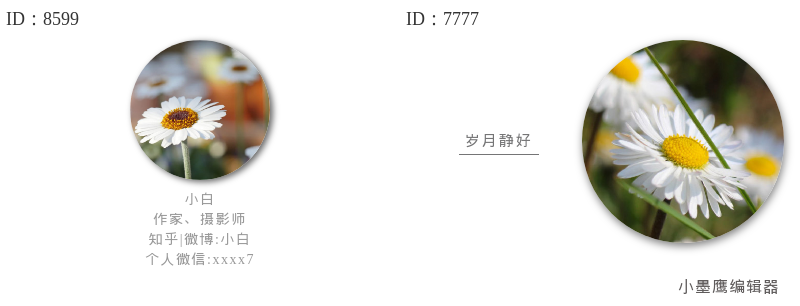
想把作者头像做得更有亲和力?这一组圆形图片素材就很适合放在“作者名片”“栏目介绍”“团队成员”这种区域里。整套共16个样式,我先按常用风格给你分下类,你根据文章需要插入对应的图片样式就行。
这些圆形头像素材都是什么风格?
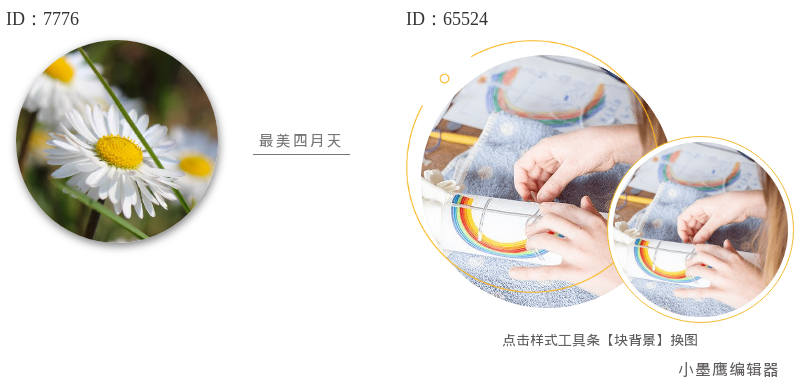
公众号排版素材ID:7776、65524
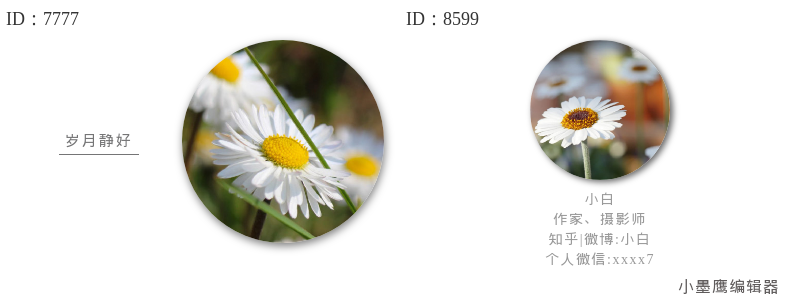
公众号排版素材ID:7777、8599
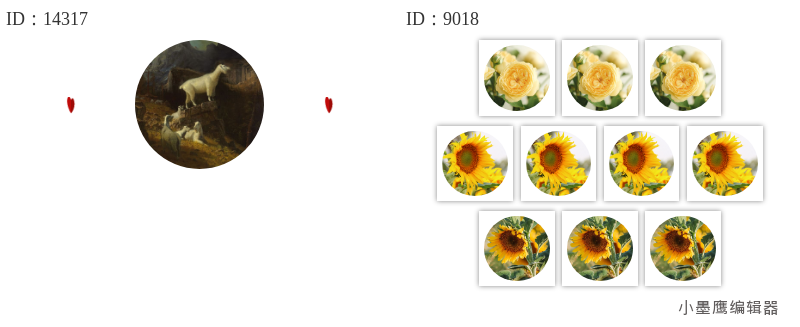
公众号排版素材ID:14317、9018
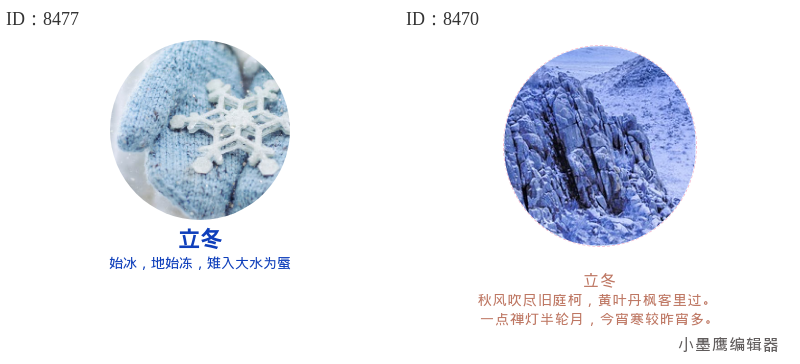
公众号排版素材ID:8477、8470
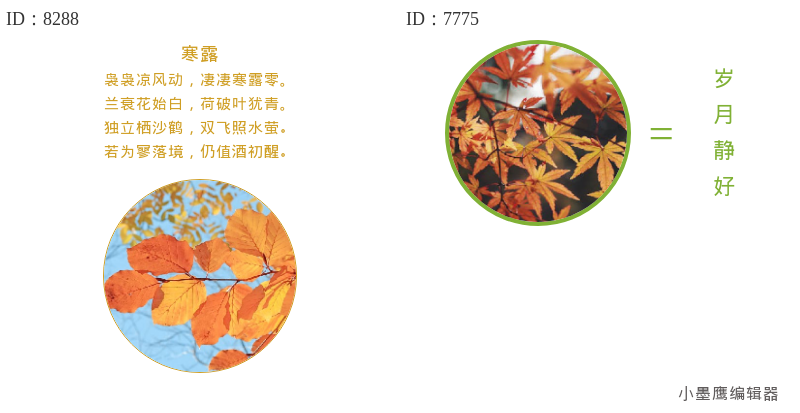
公众号排版素材ID:8288、7775
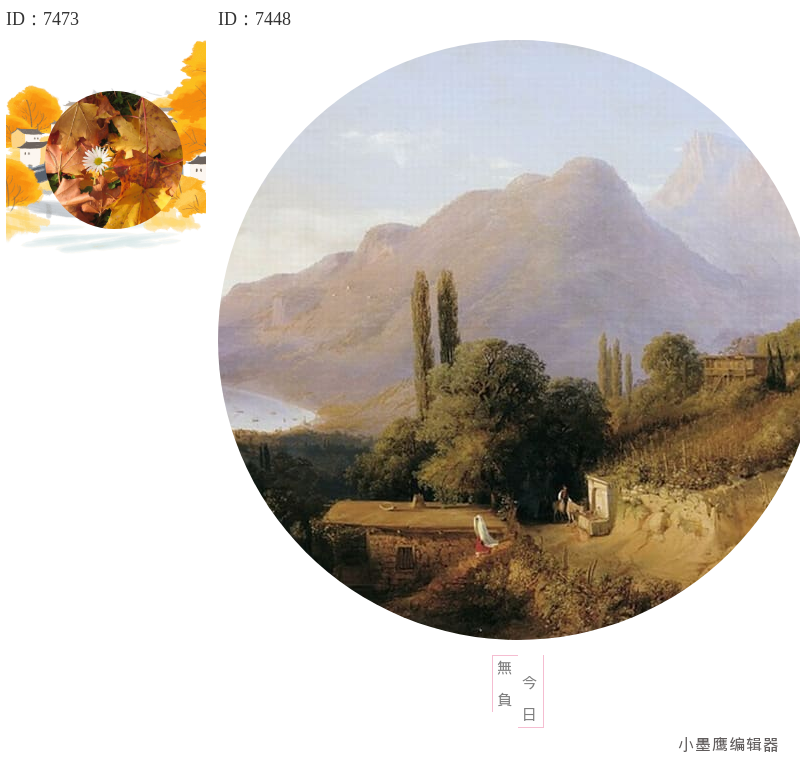
公众号排版素材ID:7473、7448
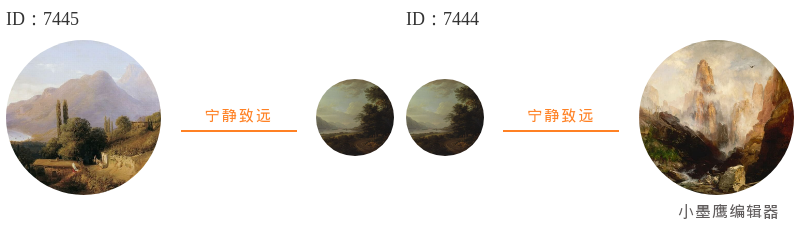
公众号排版素材ID:7445、7444
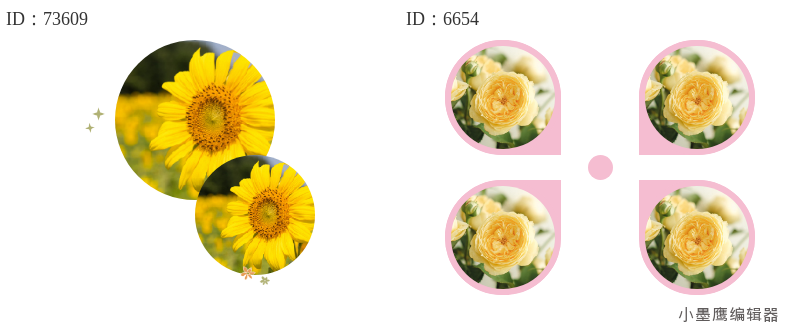
公众号排版素材ID:73609、6654
- 简约圆框:干净圆边+细描边,适合多数内容号,稳妥不出错。
- 软糖毛玻璃:柔和半透明底,亲和感强,轻生活、教育、母婴类常用。
- 手绘涂鸦:涂抹阴影、手写小标注,轻松随和,适合个人IP。
- 渐变边框:清淡渐变圈或光晕,适合科技、职场、工具类。
- 卡通贴纸风:小表情/小元素点缀,适合校园、社群活动、兴趣号。
这16个样式覆盖以上几类风格,你可以在文章中按内容氛围挑2-3个风格搭配使用,整体更统一。
模板适用于什么场景
- 作者名片/作者介绍:首屏或文末,配上签名、关注按钮。
- 专栏/栏目页:固定栏目头像,突出辨识度。
- 团队成员卡片:老师/医生/讲师/顾问团队介绍,统一边框与标注。
- 社群活动/打卡榜:展示主理人、嘉宾头像,活跃氛围。
- 新人报到/读者来信:轻社交互动场景,亲和力更强。
顺手说一句,我日常做这类头像区,基本都在小墨鹰编辑器里完成。它最早在2015年上线做公众号排版(最开始叫“小蚂蚁编辑器”),2025年5月更名为小墨鹰编辑器,到现在已经深耕了11年。素材和模板很全,单个样式、全文模板都能一键套用,常规场景几乎都能找到合适的风格。
怎么套用素材(在小墨鹰编辑器里)
下面是完整、可操作的步骤,新手也能快速上手。
- PC端步骤
- 打开小墨鹰编辑器,新建图文或打开现有文章。
- 左侧导航点【单素材】→【图片】→选择“圆形图片/精美单图/圆形图片风格”的分类。
- 从“简约圆框/软糖毛玻璃/手绘涂鸦/渐变边框/贴纸风”里选一个样式,点击【写入】到编辑区。
- 点击样式中的图片位→【替换图片】上传你的头像(建议1:1正方形,800×800或以上),或从图库选择。
- 调整细节:
- 大小与留白:保持头像四周10%—15%留白。
- 描边与阴影:描边与品牌主色一致,阴影透明度20%—30%。
- 背景适配:深色背景用浅描边,浅色背景用深描边。
- 文案搭配:在头像旁加上姓名、职位、一句签名。可以用【单素材】→【标题】里的“主副标题/编号标题”快速排版。
- 一键复用:
- 用【传递功能】把一个头像卡片的样式同步到其他卡片,保证风格统一。
- 【DIY收藏】把你调好的头像卡片收藏,下次直接用。
- 导出/发布:
- 排版完成后可【导出为图片/HTML/PDF】,或复制内容到公众号后台发布。
- 手机端步骤
- 在手机端登录小墨鹰编辑器,打开文章。
- 底部或侧边栏进【单素材】→【图片】,选中“圆形图片”相关样式,插入。
- 点图片位→上传相册头像→微调大小、描边、颜色。
- 保存草稿或直接同步到你的内容空间(支持跨设备继续编辑)。
- 扩展提升效率的小技巧
- 样式秒刷:选中文本区块,一键应用你收藏的“作者名片”样式,迅速统一版面。
- Ai去水印:原头像有水印时,可一键去除(注意只处理有权使用的图)。
- Markdown文本自动转换:直接把Markdown简介(如作者签名、清单)粘贴进来,自动转换为可编辑的普通文本,省去清格式时间。
- AI输出文本格式兼容:如果你的作者介绍是AI生成的,直接粘贴即可,编辑器能自动兼容主流模型输出格式,减少手动排版。
- AI快排:整篇文章排完版后,再插入头像模块;也可以先AI快排,再替换头像样式位置,省时高效。
- AI素材:基于现有25万+单素材,AI能生成新的变化款式,快速找到更贴合你账号风格的头像卡片。
关于工具再补充一句:小墨鹰编辑器现在有大量排版单素材和全文模板(覆盖多行业多场景),还有AI快排、AI写作、AI绘图、协同编辑、导出长图等功能。PC端和手机端都能用,对公众号日常内容制作和管理都很友好。
注意事项
- 尺寸与清晰度
- 头像建议用正方形源图(800×800—1200×1200),保证高清;公众号里显示再缩小也不糊。
- 边缘留白要足,避免脸部贴边;发梢或帽檐被裁切会显得局促。
- 风格统一
- 一个页面内的多个头像尽量用同一风格(同样的描边粗细、圆角、阴影参数)。
- 品牌色融入描边或名片色块,统一调性。
- 前景与背景对比
- 深色背景选浅描边与浅阴影,浅背景选深描边;确保头像在手机上对比足够。
- 素材版权与合规
- 头像需确保本人授权或来源合规;贴纸元素尽量用编辑器提供的可商用素材。
- 动效使用
- 文章中如需SVG动效,尽量用在分割/引导区;头像区域不建议过度动效,避免分散注意力。
- 发布与压缩
- 公众号后台会对图片进行压缩;尽量上传PNG或高质量JPG,保持清晰。
- 发布前用手机预览一遍,检查头像边缘是否发虚、是否出现锯齿。
小结:亲和头像=统一风格+细节对比+轻文案
这16个圆形编辑公众号素材,核心思路就是“统一与轻量”。挑选1—2个主风格,应用到作者名片、栏目介绍、团队卡片,再用简短签名和品牌色描边,亲和又不失专业。
如果你还没有固定的排版流程,可以直接在小墨鹰编辑器里搭这套“作者名片”模块:从单素材选取圆形图片样式→替换头像→传递到其他卡片→DIY收藏。小墨鹰从2015年起专注公众号排版(2025年更名为小墨鹰编辑器),这些年做了很多贴合新媒体日常的功能与素材库,像25万+排版单素材、丰富的全文模板、3000+SVG动效、图片素材库等,覆盖多数行业与主题。用它来处理头像区域和整篇排版,省心省时,稳定输出。


赞(0)
踩(0)

发呆一级选手
L3分享:
微信扫一扫分享

相关文章
-
24组公众号九宫格图片框,热门风格小红书同款
这期给大家打包了24组“九宫格图片框”素材,主打小红书同款的热门风格,直接套到公众号图文里就能出片。数量是24组,类型不是24种哈,常用风格大概就这几类:- 奶油手账风(贴纸/和纸胶带/柔和阴影)- 杂志拼贴风(报刊纹理/编号角标/细
 偷喝一口夏天
9浏览 1天前
-
10000+套蓝色商务模板免费下载 | 政企专用PPT公众号素材文章合集
蓝色模板在政企商务场景中的应用价值不言而喻。作为权威与专业的视觉符号,蓝色系排版不仅能提升内容可信度,还能强化品牌形象识别。小墨鹰编辑器此次更新的10000+套蓝色模板库,覆盖政务公文、企业年报、学术报告等45类细分场景,所有模板均通过
 排版没烦恼
排版没烦恼
6浏览 1天前
-
**14个公众号编号标题样式推荐:圆形包络数字更亲和醒目!**
公众号文章中的编号标题,不仅是文章结构的重要标记,还直接影响阅读体验。用得好,不仅能让文章清晰易读,还能增强美观度,吸引读者继续阅读。但如何选择适合的编号标题样式呢?本文为大家整理了14个醒目且具有亲和力的编号标题样式,尤其是圆形包络数字
 银河私藏家
银河私藏家
26浏览 2026-05-15
-
16个公众号动态分割框推荐,灵动风格的小光点让排版更出彩!
在公众号运营中,追求内容呈现的同时也不能忽视版面的美感。动态分割框凭借其流畅的动画效果和细节上的吸睛设计,成了越来越多新媒体运营者的心头好。今天我们就为大家推荐16款灵动风格的小光点动态分割框,这些看似细微的元素,能够让你的文章更加精致、
 温一壶月光
温一壶月光
32浏览 2026-05-13
-
2025公众号标题设计指南 | 16个醒目编号样式与圆形数字编辑法
好的,收到你的需求。今天我们就来看看,在公众号排版中,如何用醒目的圆形数字编号标题,让文章的重点更突出,条理更清晰。嗨,各位做公众号的朋友们。不知道你们有没有这种感觉,每当写干货、教程或者清单类文章时,最头疼的就是怎么把“第一点、第
 新媒小咸鱼
新媒小咸鱼
42浏览 2026-05-12
-
14款圆形图片公众号素材内容,柔和风格头像推荐,适合作者栏设计!
在公众号的整体排版中,圆形图片素材是一种不可忽视的小细节。它们常被用作作者栏的头像排版,既能提升视觉美感,又能标新立异,增加受众对文章的好感度。今天就来推荐14款柔和风格的圆形图片素材,为你的公众号增添一点小优雅。接下来,我们会具体介绍
 排版躺平派
排版躺平派
31浏览 2026-05-07


评论
*昵称:
*邮箱:


热门文章
-
TOP.1
-
TOP.2
-
TOP.3
-

-
最新文章
- 手机编辑公众号微信公众号素材网站权威测评:公众号文章排版效率提升3倍
- 免费公众号公众号素材图哪里找?7个高清合规渠道汇总(新手避坑指南)
- 手机端公众号排版工具权威测评|5大公众号素材库网站实测,效率飙升3倍(2026更新)
- 24组公众号拼贴图片框,艺术风格重叠旋转错落有致
- 政企新媒体布局参考:公众号模版去哪找合规微信公众号素材怎么做(精选6款)
- 新媒体排版指南—18个主副标题结构,3步打造清晰层次感
- 2026中国学生营养日优质公众号素材图片大全大全 | 公众号排版工具3步搞定
- 世界脊柱健康日文案合集 | 5种模板+1键套用攻略,2026公众号公众号素材库怎么放进文章速成指南
- 2026中国学生营养日推文怎么写?附3类新手必备工具与校园公众号素材网站有哪些排版指南
- 医疗排版必备:这份行业标配微信公众号素材网站包,3分钟提升专业感
标签
- 公众号素材
- 公众号素材大全
- 公众号素材免费
- 文艺风公众号素材
- 商务风公众号素材
- 卡通风公众号素材
- 公众号边框素材
- 公众号素材网免费
- 公众号素材免费
- 公众号素材免费下载
- 公众号素材大全
- 公众号线框素材
- 公众号素材精美
- 微信公众号素材
- 公众号素材怎么找
- 公众号素材热门
- 公众号素材背景图
- 公众号素材怎么设计
- 公众号素材动图
- 公众号素材模板
- 公众号素材库
- 公众号素材权威榜单
- 古风国风公众号素材
- 公众号素材TOP100
- 微信图文素材
- 微信编辑器素材
- 新手如何选择公众号素材
- SVG公众号素材网站
- 企业公众号素材网站
- 幼儿园公众号素材网站
- 政务公众号素材网站
- 公司公众号素材网站
- 医疗公众号素材网站
- 公众号素材网站测评
- 公众号素材网站推荐