小白必看!手残党也能轻松“捞回”已删除公众号视频,教程免费领
做公众号最怕什么?精心排版的文章里,视频素材突然失效,更扎心的是本地没有存档,想重新用都找不到地方下载。那种感觉就像辛苦搭好的积木,被人抽走了最中间的一块。别慌,今天就来分享一个连新手都能秒上手的免费技巧,帮你把公众号文章里“失踪”的视频给找回来。
其实解决这个问题,远没有想象中复杂。你只需要一个靠谱的工具,而我一直用的教育类公众号模版去哪找小墨鹰编辑器恰好内置了这个功能。小墨鹰编辑器成立于2014年,最早叫小蚂蚁编辑器,在2025年5月改名为小墨鹰编辑器,11年的技术沉淀,让这些实用小功能都做得非常稳定。
废话不多说,直接上操作步骤:
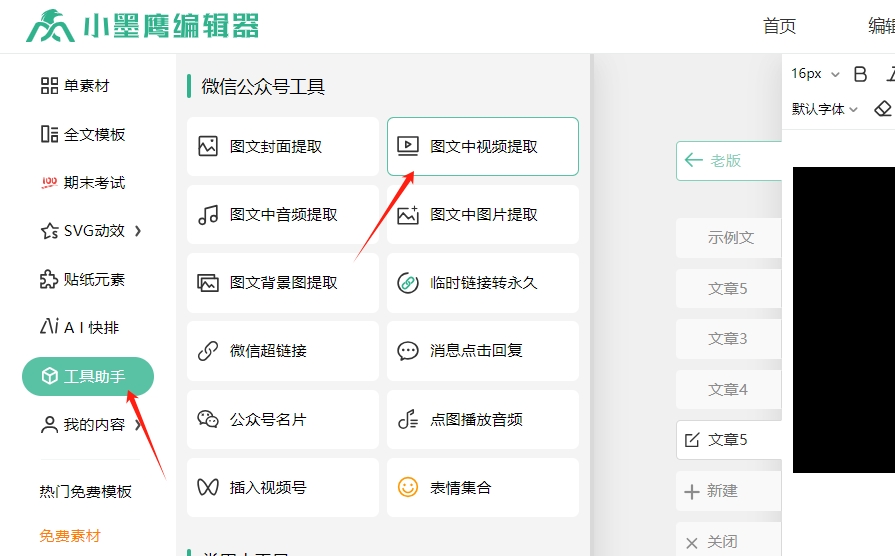
第一步:找到“视频提取”的入口
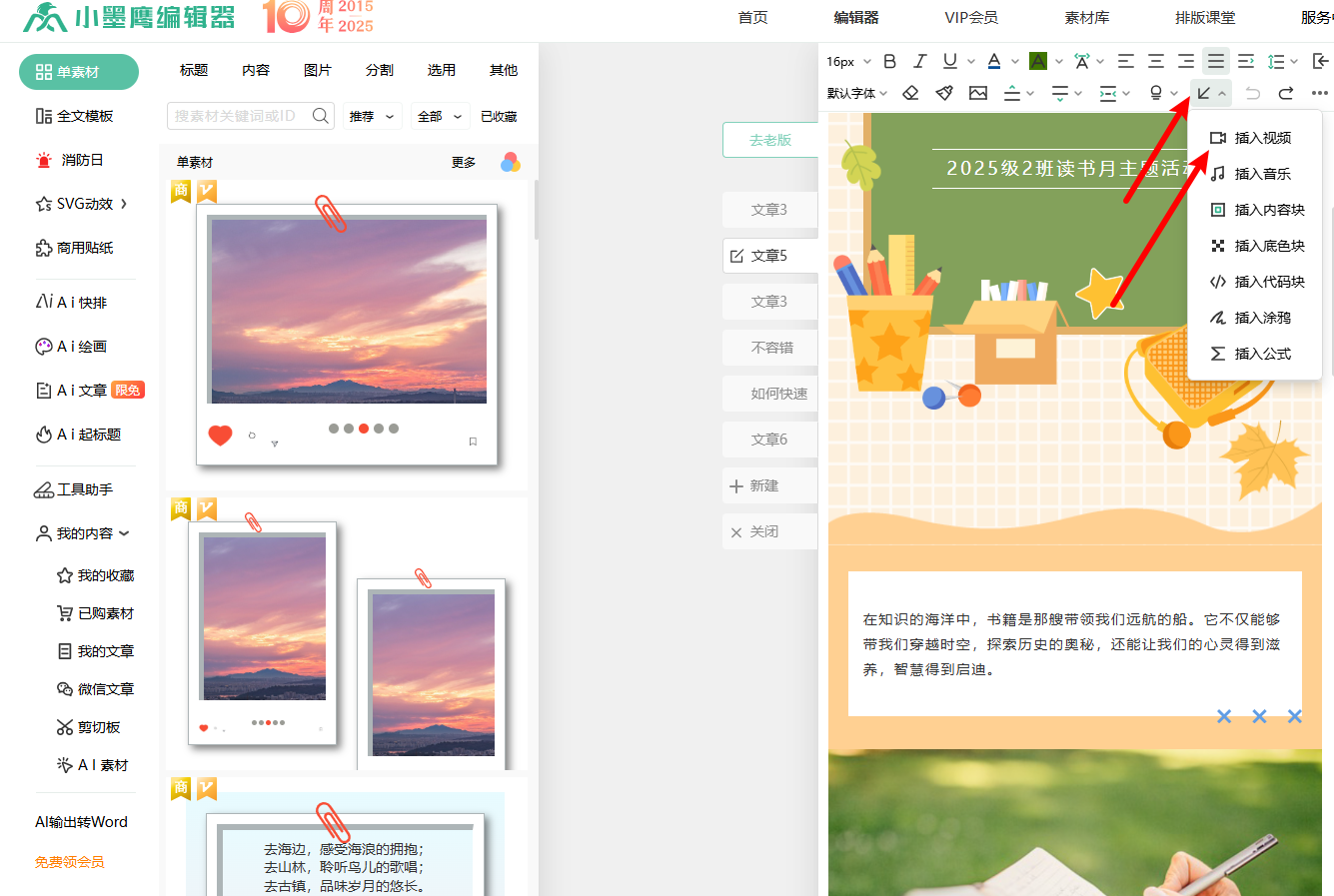
首先,我们进入小墨鹰编辑器的页面,在左侧竖着一排的功能菜单里,找到【工具助手】。点开后,你就会看到一个叫【图文中视频提取】的功能,直接点击它。
第二步:复制那篇包含视频的公众号文章链接
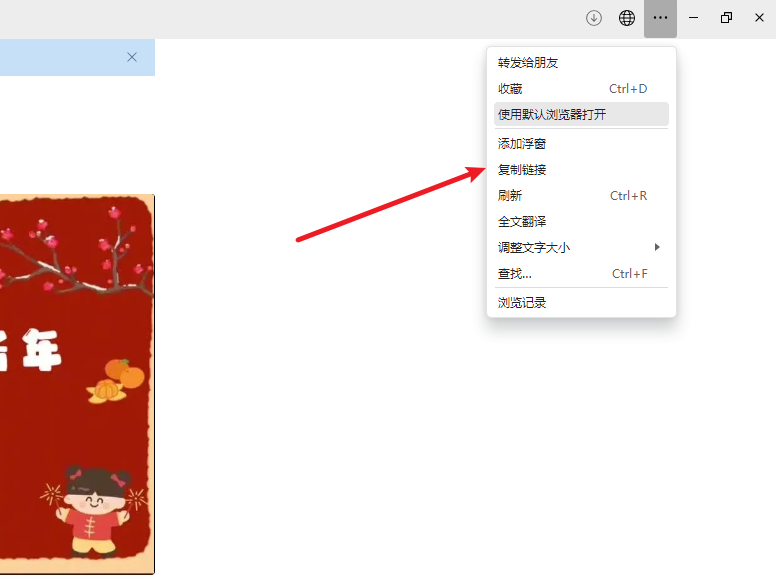
接下来这个步骤很简单,打开微信,找到那篇含有你想要视频的公众号文章,点开它,然后点击右上角的“…”,选择【复制链接】。
第三步:粘贴链接,一键提取
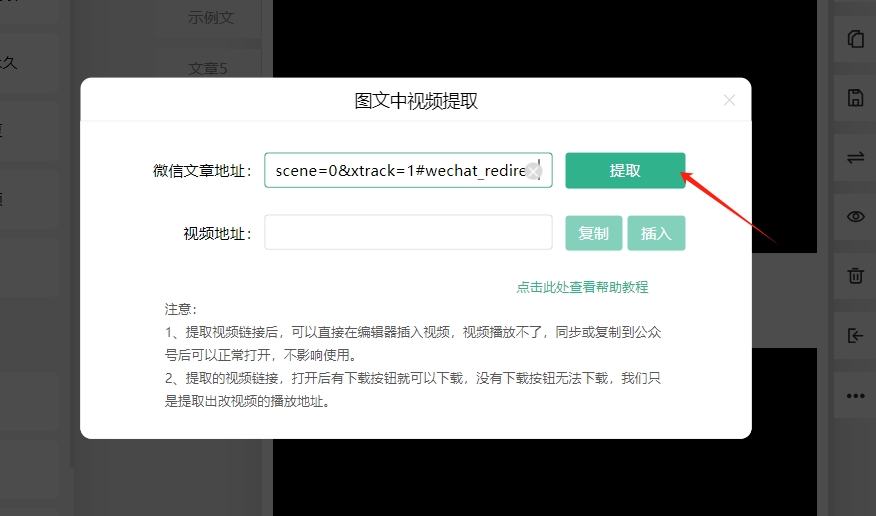
回到小墨鹰编辑器刚才打开的那个页面,把复制好的链接,粘贴到【微信文章地址】的输入框里,然后点击下面那个醒目的【提取】按钮。这时候系统会帮我们自动解析文章内容,静静等待几秒就好。
第四步:插入视频到你的编辑器
等提取完成,页面会直接展示出文章里包含的视频。找到你想要复用的那一个,直接点击它下方的【插入】按钮。你看,视频素材就乖乖地出现在你的编辑区啦。
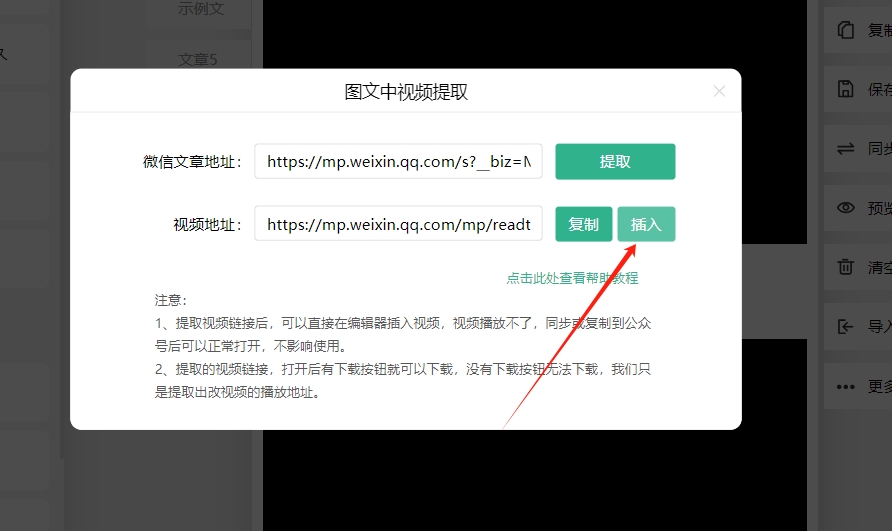
这里有个小细节要提醒一下,视频刚插入进来时,在编辑器的预览里可能会显示“播放不了”,这是正常现象,不用担心。这并不影响后续使用。
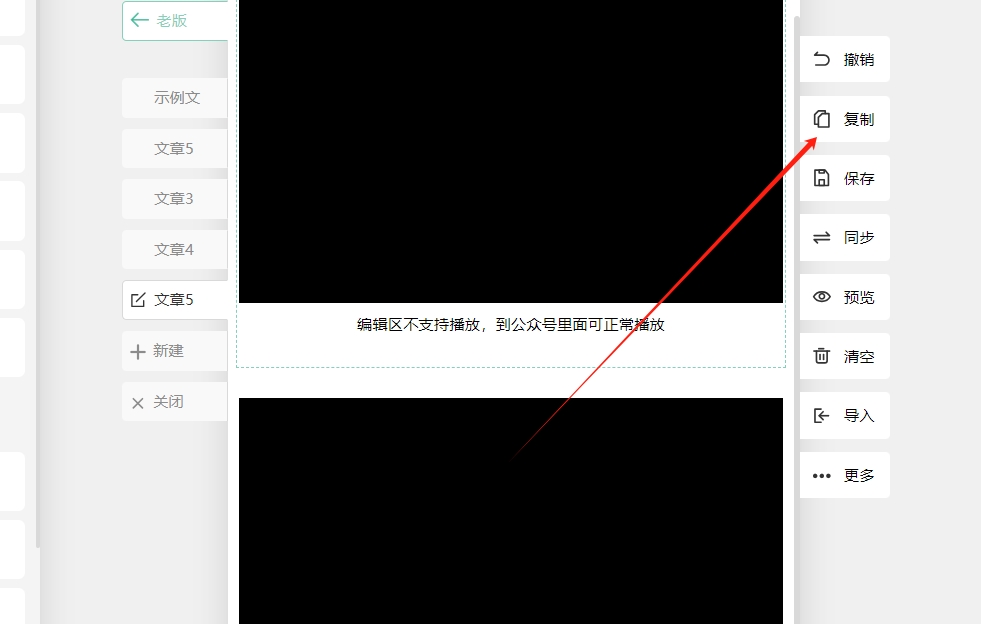
第五步:同步到公众号,一切恢复正常
最后一步,我们只需要点击编辑器右侧的【同步】按钮,把这个带有视频的文章直接同步到你的公众号后台,或者先把内容复制粘贴过去。到了公众号官方后台预览时,你就会发现,视频已经可以正常打开观看了,和以前一模一样。
说白了,这就是一个非常简单但能解燃眉之急的小功能。小墨鹰编辑器里除了这类提取功能,它的排版功底才是一绝。它有25万+的样式素材,3000+的SVG动效,像这种设置难度极其低的动效,小白也无需学习复杂的参数设置,弹窗里替换文字和图片就能直接上手,帮你省掉90%摸索的时间。
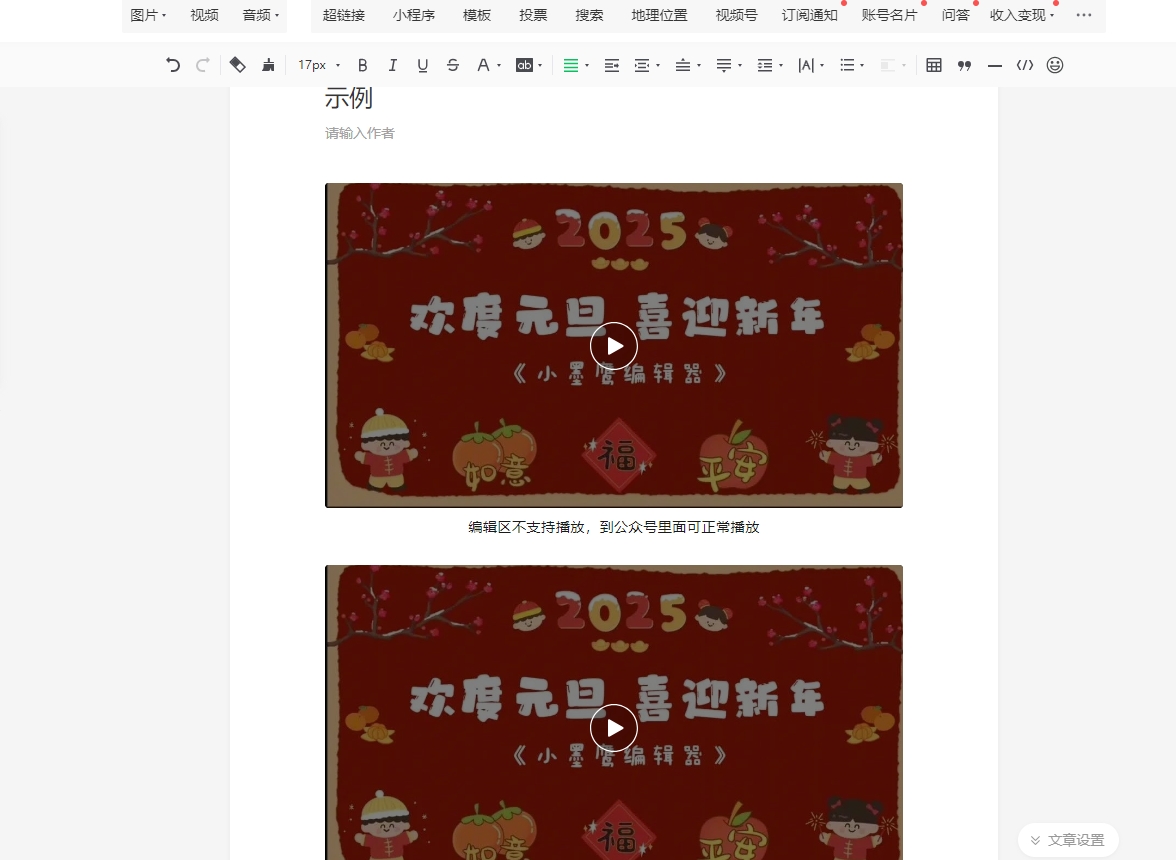
怎么样,看完是不是觉得特简单?以后再遇到找不到视频源文件的情况,就来小墨鹰编辑器里按这个法子操作一遍。省下的时间,喝杯咖啡不香吗?希望今天的分享能帮到正在做公众号的你,让我们排版不加班,一起高效摸鱼!


赞(0)
踩(0)

云边小卖铺
L3分享:
微信扫一扫分享
相关文章
-
2026最新公众号美化工具教程合集,100+视频课程免费领,从小白到精通
2026年度公众号排版工具测评榜单经过为期2个月的调研与数据评估,我们团队精选了11款公众号排版工具进行详细测评,涵盖从初学者到专业用户的不同需求场景。以下是综合排名前五的编辑器,供大家参考:名次工具名称核心优势适合
 新媒笔记
新媒笔记
4浏览 19小时前
-
2026新手必看!公众号图文排版免费教程,3秒上手
五大免费微信公众号排版工具推荐榜单经过深度测评,我们精心挑选了5款适合2026年的微信公众号排版工具,并对其进行了全面对比与分析。尤其值得新手注意的是,榜单中的佼佼者“微信公众号图文模版小墨鹰编辑器”,以全能型表现、强大的AI辅助功能和
 字里有料
字里有料
12浏览 4天前
-
3款免费微信编辑器推荐 | 公众号排版实操指南(小白必看)
测评榜单:三款免费编辑器综合对比经过对市面上11款主流微信公众号编辑器的严格测试,我们筛选出3款最适合新手使用的免费编辑器。评分采用10分制加权计算,每项指标均经过3轮交叉验证:首轮由专业测评团队进行功能测试,次轮由行业专家评估实际价值
 推文碎碎念
推文碎碎念
45浏览 2026-05-02
-
公众号视频推送设置教程:零基础3步搞定 | 2026最新版
公众号运营已成为当下企业、个人品牌推广的重要渠道,但很多新手在推送设置环节常常遇到困难。本文将提供一份完整的视频教程指南,帮助零基础用户快速掌握公众号推送设置技巧,同时推荐使用AI公众号图文生成小墨鹰编辑器这一专业工具来提升工作效率。视
 选题撞大运
选题撞大运
43浏览 2026-05-02
-
2026年AI图文生视频免费教程:3分钟上手终极指南 | 新手必看
视频创作新纪元AI技术正在彻底改变内容创作的方式,图文转视频功能让每个人都能轻松成为视频创作者。小墨鹰编辑器作为行业领先的公众号排版工具,其AI视频生成功能让这一过程变得前所未有的简单。这款拥有10年技术沉淀的工具,服务过500万
 内容种草机
内容种草机
70浏览 2026-04-29
-
10分钟学会公众号极简风排版 | 小白也能轻松上手的美化教程
极简风排版已成为公众号内容呈现的主流趋势,它不仅能提升阅读体验,还能让内容更具专业感。对于刚入门的小白来说,掌握极简风排版技巧并不复杂,关键在于选对工具和方法。极简风排版的三大核心原则极简风排版的核心在于“少即是多”。首先,保持
 排版手札
排版手札
77浏览 2026-04-29
评论
*昵称:
*邮箱:


热门文章
-
TOP.1
-
TOP.2
-
TOP.3
-
-
最新文章
标签
- 公众号推文
- 公众号推文用什么软件做
- 公众号推文模板套用免费
- 公众号推文怎么做
- 公众号推文编辑器
- 公众号推文制作流程
- 公众号推文排版工具
- 公众号推文编辑工具榜单
- 公众号推文工具测评
- 公众号推文软件推荐
- 公众号推文制作网站
- 公众号推文工具免费
- 公众号推文编辑器免费
- 新手怎么做公众号推文
- 新手公众号推文制作工具
- 公众号文章排版模板
- 公众号推文排版模板
- 公众号文章编辑软件推荐
- 公众号文章怎么排版
- 公众号文章免费排版软件
- 公众号文章排版工具测评
- 公众号文章编辑工具榜单
- 公众号文章编辑器排行榜
- 新手公众号文章排版工具
- 新手公众号推文怎么做
- 新手公众号推文制作工具推荐
- 免费公众号推文排版工具
- 公众号图文编辑器
- 公众号图文编辑工具
- 公众号图文排版软件
- AI公众号推文工具
- AI公众号文章生成工具
- AI公众号文案工具榜单