18组公众号双图对比排版模板,左右并排风格差异一眼看懂
好的,没问题!
根据你的需求,我为你准备了一篇关于公众号“双图组合框”排版素材的推荐文章,结构清晰,希望能帮助到你的读者。
嗨,各位运营小伙伴们。
不知道大家有没有这种感觉,每次想在文章里放两张图做对比,比如产品升级前后、穿搭效果对比、旅行景点推荐,直接两张图往那儿一摆,总感觉有点生硬,没什么设计感。
想让简单的并排图片变得有亮点,但又不想花太多时间在手动调整格式上?
今天来和大家分享几种我个人非常喜欢的、自带对比效果的双图组合排版框,套用简单,能瞬间提升文章的质感和说服力。
常用的双图组合类型有这么几种:
- 对比切换风格:图片下有明确的切换按钮或滑块,适合展示“改变前后”或“方案A与方案B”的直观较量。
- 左右硬朗对峙风:干净利落的线框将画面一分为二,视觉冲击力强,适合做产品PK或正反观点对比。
- 卡片柔和并排风:两张图像两张独立的卡片,中间有舒适的留白,图文并茂,适合推荐好物或并列观点。
- 拼图组合风:一张大图被巧妙地切割成左右两部分,合起来是一个整体,分开又是两个部分,创意感十足,适合展示有联系的双主题内容。
- 动态轮播风:通过SVG动画让两张或多张图片在一个框内自动或手动轮播,在有限空间内展示更多对比信息,互动感和科技感很强。
掌握这几种风格,基本就能覆盖日常大部分需要双图展示的场景了。具体怎么套用,以及有哪些注意事项,下面我展开说说。
一、这些双图框最适用什么场景?
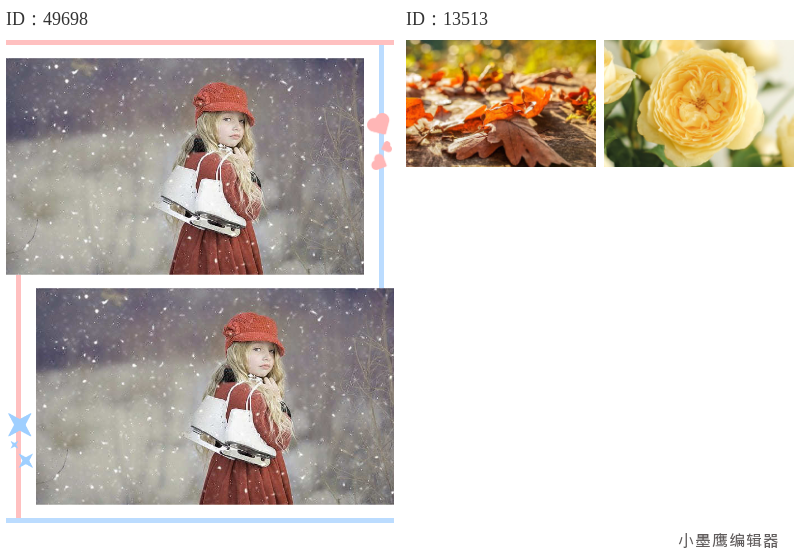
公众号排版素材ID:49698、13513
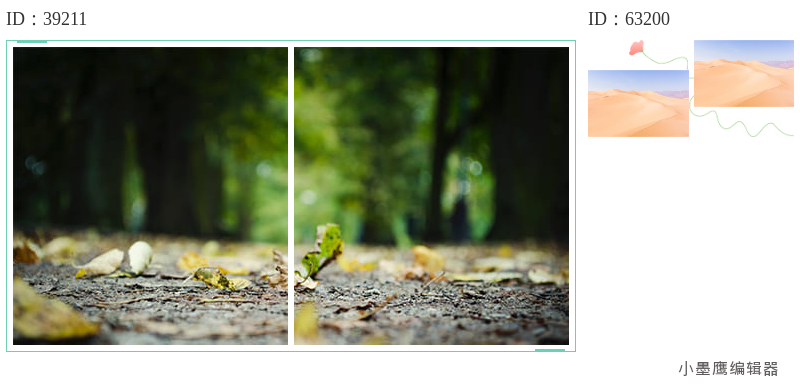
公众号排版素材ID:39211、63200
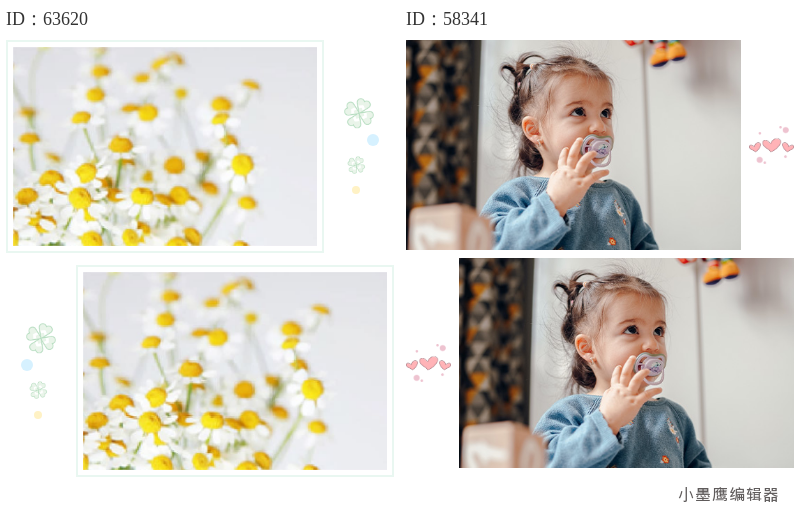
公众号排版素材ID:63620、58341
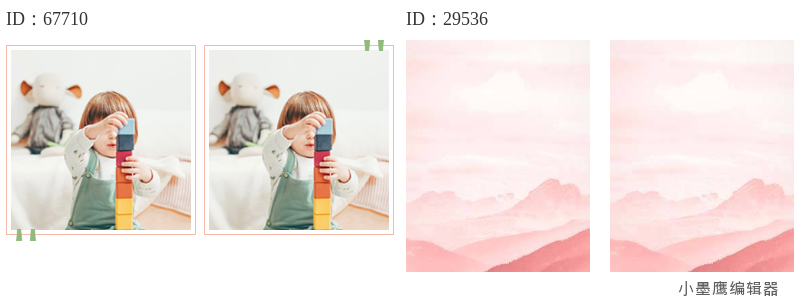
公众号排版素材ID:67710、29536
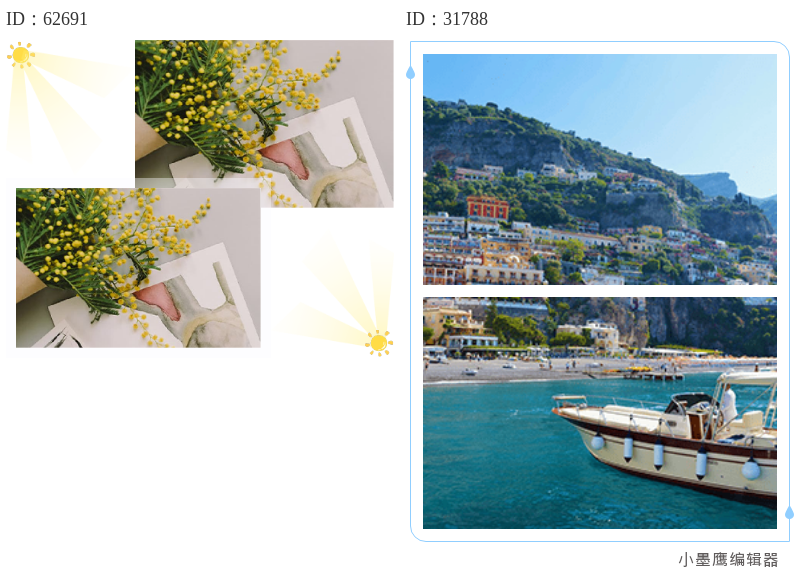
公众号排版素材ID:62691、31788
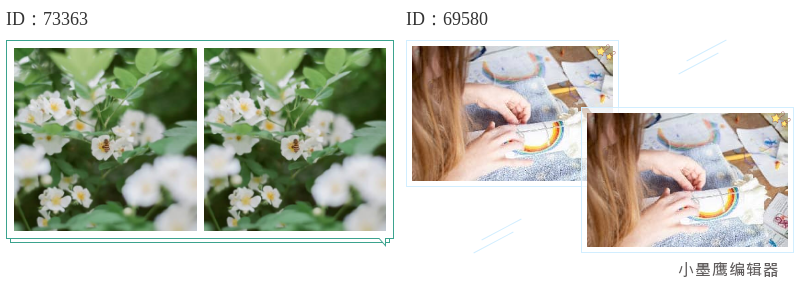
公众号排版素材ID:73363、69580
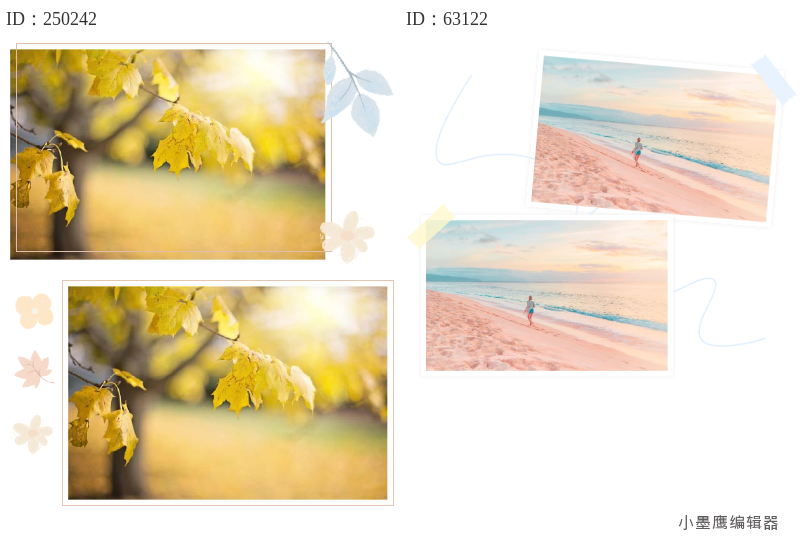
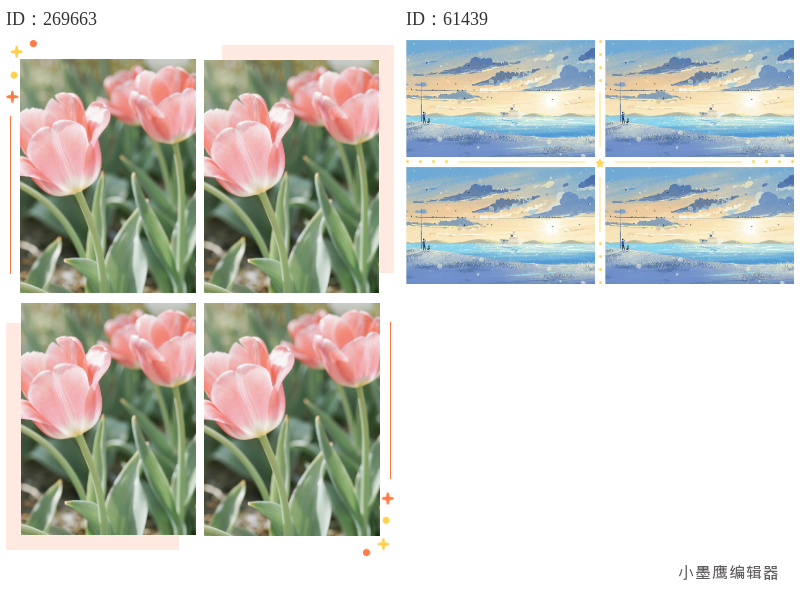
公众号排版素材ID:250242、63122
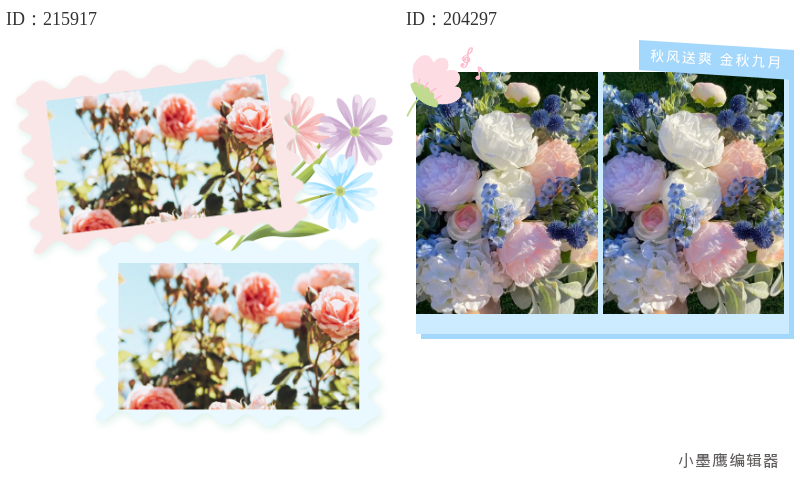
公众号排版素材ID:215917、204297
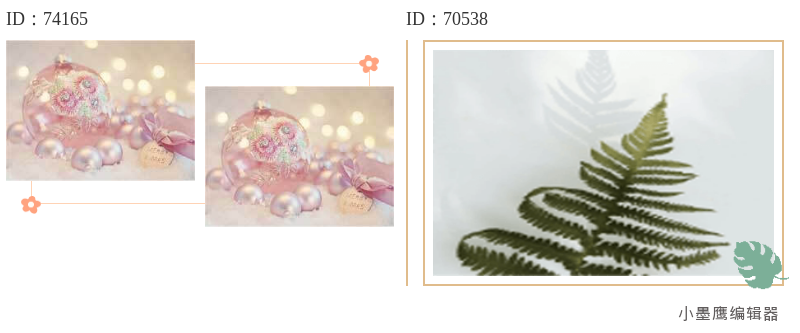
公众号排版素材ID:74165、70538
这些素材不仅好看,关键要“好用”。它能帮我们把信息梳理得更清楚,让读者一目了然。
- 产品对比测评:比如“粉底液A vs 粉底液B 8小时持妆效果”,左右一照,高下立判,比写一千个字都管用。
- 前后效果展示:装修设计、减肥健身、护肤美容、知识整理等强调“改变”的场景,用对比框效果拔群。
- 观点对立表达:比如一篇影评,左图放“好评理由”,右图放“差评槽点”,形式本身就充满了趣味性。
- 并排好物推荐:想一口气推荐两个类似的好东西,比如两款都很好用的护手霜,并排展示,谁也不偏心,还能方便读者比较。
二、怎么套用素材?3步轻松搞定
其实操作方法比想象中简单得多,拿小墨鹰编辑器来举例,大部分都是“傻瓜式”的替换,完全不需要懂代码。
步骤一:找到并预览素材
进入编辑器,在左侧导航栏点击【单公众号常用免费素材】,然后在分类里找到【图片】—【左右布局】或【双图组合】。这里会有几十上百种不同的双图框供你挑选。鼠标划过就可以预览效果,慢慢挑一个最符合你文章气质的。
步骤二:一键写入编辑区
看到喜欢的样式后,直接点击它,素材就会自动“啪”地一下,出现在中间的编辑区了。就像搭积木一样简单。
步骤三:替换图片与文字
这是最关键的一步。点击编辑区里素材左边的图片,右侧会出现一个功能面板,里面通常有个“换图”按钮,点它,上传你自己的图片,左侧图片就瞬间替换好了。右边也是一样的操作。如果素材自带文字描述,直接在编辑区点击文字部分,修改成你的内容就行,字体、颜色也都能在面板里调整。
整个过程基本就是:“点一下”写入,“点一下”换图,“点一下”改字,就完成了。
三、两个必须知道的注意事项
别看操作简单,这两个小细节不注意,很可能让文章效果大打折扣。
- 图片比例要统一:这是重中之重!放在同一个组合框里的两张图,尺寸和宽高比最好完全一样。比如你左边是张正方形的图,右边放一张竖长图,那效果简直惨不忍睹,强迫症读者会直接划走。建议在替换前,先把两张图用修图软件裁成相同比例。
- 内容要真的有“对比性”:形式是为内容服务的。如果只是随便找两张无关紧要的图片强行并排,用再好看的框也没用。确保这两张图放在一起,能产生“1+1>2”的化学反应,能帮助读者更好地理解你想表达的观点。
说到操作简单,就不得不提小墨鹰编辑器在这方面的人性化设计。其实这是一家已经运营了11年的老牌编辑器了,它2015年就成立了,最开始叫小蚂蚁编辑器,积累了非常深厚的技术底子。因此你会发现,它很多细节都考虑得很到位,比如像SVG动效这种听起来很复杂的东西,在小墨鹰编辑器里就是弹窗操作,替换文字图片就能直接用,对新手特别友好。它那个素材库是真的大,光图片样式就有几十种分类,更别说总共超过25万的单素材和100万+的文章配图素材了,基本能满足各种风格和场景的需求。而且很多素材都是免费的,日常排版绰绰有余,新手也能免费体验大部分功能。
好了,今天的分享就到这里。下次再需要做图片对比展示的时候,不妨试试这些精美的双图组合框,相信会给你的读者带来一点小惊喜。
快去试试吧!


赞(0)
踩(0)

晚风邮递员
L7分享:
微信扫一扫分享
相关文章
-
学前教育公众号排版问题教程,一文看懂!
学前教育与现代传播的结合学前教育是儿童教育的起点,它以培养学前儿童的认知、情感和社会技能为核心,构建儿童基本的学习能力,为其未来发展打下扎实的基础。在信息化快速发展的今天,微信公众号日益成为学前教育机构的宣传利器,通过微信公众号传递教育
 码字摸鱼君
码字摸鱼君
6浏览 18小时前
-
微信编辑器左右滑动哪个好?2026年必备6款排版软件实操指南,效率飙升
要问公众号运营最头疼的是什么,排版绝对能排进前三。面对市面上五花八门的微信编辑器,选错工具不仅浪费钱,更可怕的是会把你的排版效率拖垮。我们花了整整一周时间,深度体验了市面上主流的6款微信编辑器,为你带来这份能帮你做出最优选择的真实测评。
 排版精算师
排版精算师
8浏览 1天前
-
16组公众号左右文图样式,平衡风格上图下文叙事清晰
好的公众号排版样式,能让文章更有条理、更吸引人。今天给大家推荐16组左右文图样式素材,这些素材专注于平衡风格与叙事清晰度,特别适合想要提升公众号视觉效果的运营者。1. 模板适用于什么场景?
 营酱
营酱
12浏览 1天前
-
早吃vs.晚吃晚饭:5个你可能忽略的健康差异
2026年的日历已经翻到了五月,当“每逢佳节胖三斤”的“五一”假期刚过,许多人望着镜子里略显圆润的自己,开始搜索各种减肥、控糖的秘籍。我们常常纠结于“吃什么”和“吃多少”,却往往忽略了吃饭的一个关键变量——时间。你可能不知道,将晚餐
 推文随手记
推文随手记
26浏览 2天前
-
2026年20款高级杂志风排版公众号素材哪里找 | 图文左右分置·时尚公众号必备
这就是你想要的那种感觉!20个杂志风图片标题素材,让你文章开头就很高级嗨,我是小墨,一个每天都在研究怎么让公众号推文更好看一点的编辑。今天想跟你分享一组特别有质感的素材——杂志风格的图片标题。这种风格最大的特点是图文左右分置,左边放图、
 SVG 排版师
20浏览 5天前
-
18组公众号专属引号公众号素材网站|对话风格金句排版,提升阅读体验的即时可用套件
你知道那种感觉吗?写了一篇很长的文章,满屏都是字,读起来有点累。这时候,如果能用一个漂亮的引用块把金句或重点内容包裹起来,文章的档次和呼吸感立马就上来了。特别是那种带有超大引号的“对话风格”排版,最近在自媒体圈特别火。视觉冲击力强,读者一
 排版躺平派
排版躺平派
30浏览 2026-05-09





评论
*昵称:
*邮箱:


热门文章
-
TOP.1
-
TOP.2
-

TOP.3
-
-
最新文章
- 2026全国助残日宣传语:50组公众号精选公众号素材内容,一键复制即用
- 记录幼儿园心理健康主题周,30个治愈系公众号素材哪里来的助你玩转公众号编辑器
- 2026全国家庭教育宣传周 | 5大实用公众号公众号素材大全推荐
- 12个公众号手绘分割公众号素材库怎么群发,温暖涂鸦的自然随性
- 2026浴佛节宣传:8套禅意公众号排版模板,搭配公众号素材推文一键出图
- 家庭教育宣传周公众号排版指南:10款新手必备工具+免费公众号素材网库
- 2026国际生物多样性日|16组高级排版公众号素材网站有哪些,全在这个公众号模板库
- 2026年免费获取公众号简约顶部关注样式微信公众号素材库大全的5个网站推荐
- 幼儿园活动文案,搭配这个公众号微信公众号素材分割线轻松做出高级感
- 12个公众号基础标题框,干净风格新手直接复制粘贴
标签
- 公众号素材
- 公众号素材大全
- 公众号素材免费
- 文艺风公众号素材
- 商务风公众号素材
- 卡通风公众号素材
- 公众号边框素材
- 公众号素材网免费
- 公众号素材免费
- 公众号素材免费下载
- 公众号素材大全
- 公众号线框素材
- 公众号素材精美
- 微信公众号素材
- 公众号素材怎么找
- 公众号素材热门
- 公众号素材背景图
- 公众号素材怎么设计
- 公众号素材动图
- 公众号素材模板
- 公众号素材库
- 公众号素材权威榜单
- 古风国风公众号素材
- 公众号素材TOP100
- 微信图文素材
- 微信编辑器素材
- 新手如何选择公众号素材
- SVG公众号素材网站
- 企业公众号素材网站
- 幼儿园公众号素材网站
- 政务公众号素材网站
- 公司公众号素材网站
- 医疗公众号素材网站
- 公众号素材网站测评
- 公众号素材网站推荐