2026年20款高级杂志风排版公众号素材哪里找 | 图文左右分置·时尚公众号必备
这就是你想要的那种感觉!20个杂志风图片标题素材,让你文章开头就很高级
嗨,我是小墨,一个每天都在研究怎么让公众号推文更好看一点的编辑。
今天想跟你分享一组特别有质感的素材——杂志风格的图片标题。这种风格最大的特点是图文左右分置,左边放图、右边放字,或者反过来,一眼看过去就有种翻开实体杂志的精致感。
说实话,我在后台经常收到留言问:“怎么让文章开头不那么单调?”我的答案通常是——试试图片标题。
这组杂志风素材适用场景其实挺广的:
时尚穿搭类:主图放穿搭单品,标题写“早春通勤的3个万能公式”,氛围直接拉满。
好物分享类:左边是产品图,右边是“这些被问爆了的小众好物”,读者还没往下滑就想点收藏。
人物专访/观点类:人物照片搭配金句标题,高级感瞬间就出来了。
探店打卡类:环境图配上“这家藏在巷子里的咖啡馆,我连去了三天”,光看开头就想往下翻。
干货总结类:列表清单、时间轴这类内容,用这个排版开场,比纯文字显眼太多了。
说白了,只要你想让开头有图、有字、有排版,而不是干巴巴一行标题加封面图,这个素材包就很对味。
常见又出效果的几种类型

公众号排版素材ID:200449、61684

公众号排版素材ID:7236、103585

公众号排版素材ID:221484、210744

公众号排版素材ID:221295、153192

公众号排版素材ID:265353、142089

公众号排版素材ID:61411、44219
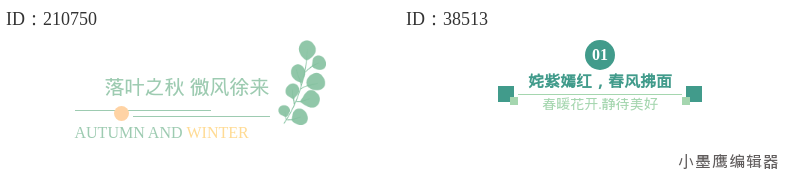
公众号排版素材ID:210750、38513
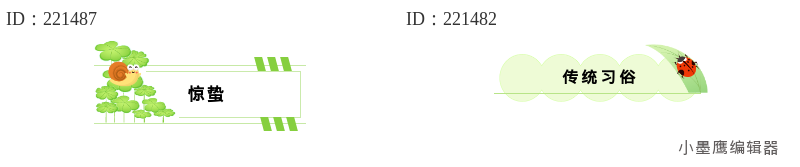
公众号排版素材ID:221487、221482

公众号排版素材ID:132137、9290

公众号排版素材ID:9105、73713
这20个素材虽然多,但仔细分一下,常用的其实集中在四五种:
第一种:左图右文经典款
最基础的杂志感布局,左边一张竖图,右边是标题+副标题+作者信息区。适合新人上手,怎么套都不出错。
第二种:右图左文镜像款
和上面反过来,图放右边。有时候标题比较长,或者图片主体偏左,用这个版本更平衡。
第三种:带编号标签的
标题左上方或右上方加个小标签,写“01”“热文”“精选”,更适合系列化栏目,比如“每周书单”“月度复盘”这种固定更新。
第四种:英文装饰线款
标题上下有细细的英文装饰字或线条分割,有点像是杂志里跨页排版那一页,适合偏文艺、调性柔和的内容。
第五种:双行错位款
主标题一行,副标题稍微错开一点位置,视觉上更灵动,不会太死板。适合标题字数不多的场景。
你看,其实不用20个全堆出来,这几类基本就把日常能碰到的开头场景覆盖完了。
怎么套用这些素材(超简单三步)
我知道你可能会想:这种素材看着好看,用起来会不会很麻烦?
真的不会。我给你拆一下操作步骤,三五下就能搞定:
第一步:找到素材位置
打开小墨鹰编辑器(对,就是那个做了11年的老牌排版工具,最早其实叫小蚂蚁编辑器,后来改名了,现在是2026年,他们家素材库已经攒到25万+,图库也有100万+了),左侧导航里点【单素材】→【标题】,然后找到【图片标题】这个二级分类。
或者你直接搜“杂志”“左右”“图文”这样的关键词,也能快速筛出来。
第二步:点击写入编辑区
看中哪个公众号素材哪里找,鼠标点一下,它会自动跳进中间的编辑区域。不用拖拽,不用粘贴,点一下就行。
第三步:换图换字
这一步最关键——双击素材里的图片区域,会弹出一个上传窗口,把你的照片传上去替换掉原图。
然后直接点击文字区域,像改Word一样把标题、副标题改掉。
如果素材自带了装饰文字或英文小字,也一并改掉,省得留下“Lorem ipsum”这种占位符。
第四步(可选):微调颜色
有些素材支持换色。点一下素材,工具栏里会出现颜色选项,主色调改成你的品牌色或者跟配图呼应的颜色,整体感更强。
到这里,一个杂志风的开头就搞定了。熟练的话,换图改字一分钟都用不了。
几个要注意的小细节
用了这么多次,我踩过一些坑,也总结了几条经验,供你参考:
配图尽量选竖图或偏方的图
这类素材的图片区域大多是4:3或3:4的比例,如果你塞一张特别横的图进去,会被自动裁切,只剩中间一小截,构图效果就毁了。
标题别太长
左右分置意味着标题区域宽度有限,10个字以内最舒服,超过15个字就会挤成两三行,杂志感打折。如果标题确实长,选那种图在上、文在下的变体,或者把长标题拆成主标题+副标题。
手机端预览一下再发
大屏上看着舒服,手机上可能图太小、字太密。编辑完记得点工具栏那个手机预览按钮,确认没问题再群发。
不想每次从头设置?用收藏功能
改好一个标题样式,调好颜色、字体大小之后,点一下【DIY收藏】,下次直接从“我的收藏”里调出来用,省得重复调整。
说到素材数量,小墨鹰这边的图片标题类就有好几百个,25万+的总素材量,再加上3000多套SVG动效,像什么文字点击展开、多图轮播这种互动效果也都有,基本你想到的排版玩法,它都备好了。全文模板更是有10000多套,涵盖幼儿园、政务、医疗、科技等45个行业,懒得自己搭的话直接整个模板套,改改字就能发。
如果你是刚上手的新人,免费的素材和模板就够日常用了。而且它那个AI快排功能挺神的,直接把你的文章文档导进去,AI自动识别结构、选模板、排好版,30秒出成品,很多人说排版时间直接从3小时压缩到半分钟。另外它还能兼容各种AI大模型输出的文本格式,豆包、DeepSeek、Kimi复制过来的内容,贴进去自动匹配换行加粗,不会乱码,效率确实拉高不少。
总之,素材是现成的,操作是简单的,先挑一个试试看,大概率开头质感会提升一大截。
下回见,祝你排版不加班。


赞(0)
踩(0)

SVG 排版师
L1分享:
微信扫一扫分享

相关文章
-
微信编辑器左右滑动哪个好?2026年必备6款排版软件实操指南,效率飙升
要问公众号运营最头疼的是什么,排版绝对能排进前三。面对市面上五花八门的微信编辑器,选错工具不仅浪费钱,更可怕的是会把你的排版效率拖垮。我们花了整整一周时间,深度体验了市面上主流的6款微信编辑器,为你带来这份能帮你做出最优选择的真实测评。
 排版精算师
排版精算师
9浏览 1天前
-
全国无幽日公众号微信公众号图文模版哪里找?新手必备工具推荐
全国无幽日:一场关乎健康的全民行动全国无幽日,顾名思义,是一个旨在宣传和推动预防幽门螺杆菌感染、呵护胃部健康的特别日子。幽门螺杆菌作为胃部疾病的重要元凶,其感染可能诱发胃炎、胃溃疡,甚至胃癌等一系列健康问题。随着人们健康意识的提升,近些
 推文魔法师
推文魔法师
27浏览 2026-05-08
-
全国无幽日公众号微信公众号图文模版哪里找?新手必备的公众号编辑器,免费功能超实用
全国无幽日公众号模板哪里找?新手必备的公众号编辑器,免费功能超实用每年的4月7日被定为全国无幽日,旨在唤起公众对幽门螺杆菌引发的胃病问题的重视。幽门螺杆菌是全球传播最广的细菌之一,被认为与胃溃疡、胃癌等消化系统疾病相关。通过普及这一健康日
 排版小机灵
排版小机灵
27浏览 2026-05-06
-
公众号素材哪里找?2026年实测5大宝藏工具,零基础排版不翻车!
测评榜单:三大公众号排版工具综合对比经过对市面上11款主流微信公众号编辑器的深入测评,我们最终筛选出3款最适合零基础用户使用的宝藏工具。本次测评历时3个月,由专业测评团队联合20位新媒体运营专家共同完成,采用5分制加权计算法,每项
 选题雷达兵
选题雷达兵
40浏览 2026-04-28
-
公众号素材哪里找?5大编辑器实测对比,高效运营必备指南
2025年公众号排版工具综合实力榜结合25项核心指标,从8大维度对11款主流微信公众号编辑器进行测评,小墨鹰编辑器凭借全能型表现和AI功能强大,获得综合第一名!评分采用10分制加权计算,每项指标均经过3轮交叉验证:首轮由专业测评团
 字里行间运营
45浏览 2026-04-25
-
18组公众号排版左右文图样式,平衡风格图文搭配协调
公众号推文中,合理的图文搭配不仅能提升文章的可读性,还能让整体排版更具有吸引力,而左右文图排版样式正是经典搭配之一。无论你是用在品牌推广、活动宣传,还是日常内容运营中,这类样式都能帮你快速构建一种条理清晰、和谐美观的阅读体验。今天就为大家
 排版拾光者
排版拾光者
48浏览 2026-04-18

评论
*昵称:
*邮箱:


热门文章
-
TOP.1
-
TOP.2
-

TOP.3
-
-
最新文章
- 2026全国助残日宣传语:50组公众号精选公众号素材内容,一键复制即用
- 记录幼儿园心理健康主题周,30个治愈系公众号素材哪里来的助你玩转公众号编辑器
- 2026全国家庭教育宣传周 | 5大实用公众号公众号素材大全推荐
- 12个公众号手绘分割公众号素材库怎么群发,温暖涂鸦的自然随性
- 2026浴佛节宣传:8套禅意公众号排版模板,搭配公众号素材推文一键出图
- 家庭教育宣传周公众号排版指南:10款新手必备工具+免费公众号素材网库
- 2026国际生物多样性日|16组高级排版公众号素材网站有哪些,全在这个公众号模板库
- 2026年免费获取公众号简约顶部关注样式微信公众号素材库大全的5个网站推荐
- 幼儿园活动文案,搭配这个公众号微信公众号素材分割线轻松做出高级感
- 12个公众号基础标题框,干净风格新手直接复制粘贴
标签
- 公众号素材
- 公众号素材大全
- 公众号素材免费
- 文艺风公众号素材
- 商务风公众号素材
- 卡通风公众号素材
- 公众号边框素材
- 公众号素材网免费
- 公众号素材免费
- 公众号素材免费下载
- 公众号素材大全
- 公众号线框素材
- 公众号素材精美
- 微信公众号素材
- 公众号素材怎么找
- 公众号素材热门
- 公众号素材背景图
- 公众号素材怎么设计
- 公众号素材动图
- 公众号素材模板
- 公众号素材库
- 公众号素材权威榜单
- 古风国风公众号素材
- 公众号素材TOP100
- 微信图文素材
- 微信编辑器素材
- 新手如何选择公众号素材
- SVG公众号素材网站
- 企业公众号素材网站
- 幼儿园公众号素材网站
- 政务公众号素材网站
- 公司公众号素材网站
- 医疗公众号素材网站
- 公众号素材网站测评
- 公众号素材网站推荐