公众号排版如何插入视频?10种高颜值视频卡片样式,一键套用
嗨,朋友们,做公众号的时候,是不是经常遇到需要插入视频的情况?
有时候是活动花絮,有时候是产品介绍,有时候是客户的反馈采访。但直接甩一个视频链接在那,总觉得太生硬了,也不够吸引人点开。
其实啊,给视频外面套一个好看的“卡片”样式,整个文章的质感和点击率都能提升不少。今天就来跟大家聊聊视频卡片怎么玩,还有哪些样式可以直接拿过去用。
我平时用得比较多的有几类:
1. 简约线框类
就是一个简单的框,中间一个播放按钮。这种最百搭,什么文章都能用,不挑风格。
2. 文艺清新类
一般会带点小插画或者花体字装饰,适合个人随笔、美文分享、旅行记录这类温暖的内容。
3. 商务大气类
边框比较利落,深色调或者红金配色,适合企业宣传、年会回顾、新品发布这些正式的场合。
4. 卡通可爱类
边框上有小动物、云朵或者可爱的贴纸元素,幼儿园、亲子类的账号用得特别多。
5. 动态效果类
这里说的不是视频本身,而是卡片样式带着一点闪烁、渐变的动态效果,能让读者在看文章时第一眼就注意到这里有个视频。
这几种基本涵盖了大部分日常使用场景,剩下的就是看具体设计了。
视频卡片样式适用于什么场景
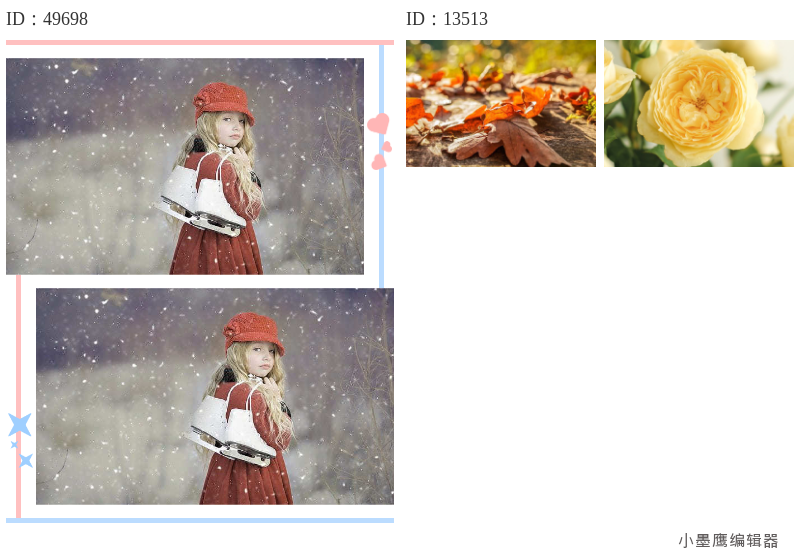
公众号排版素材ID:49698、13513
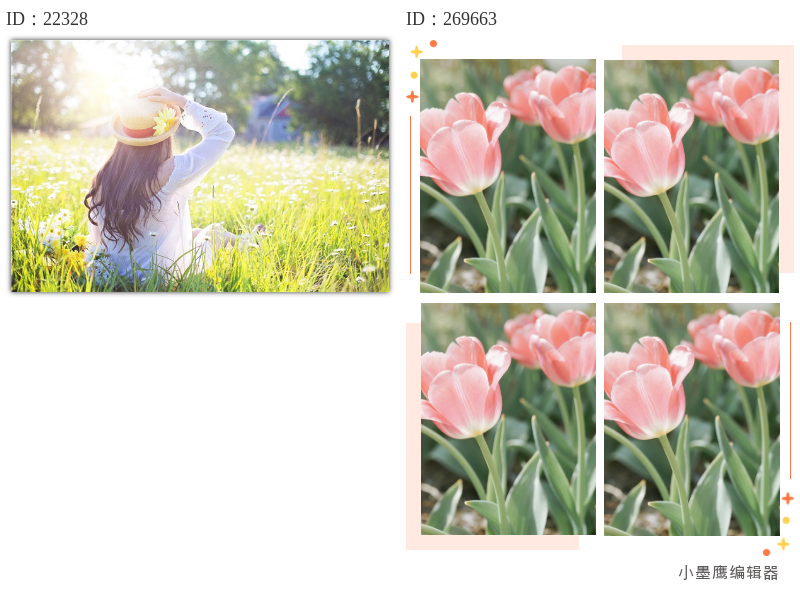
公众号排版素材ID:22328、269663
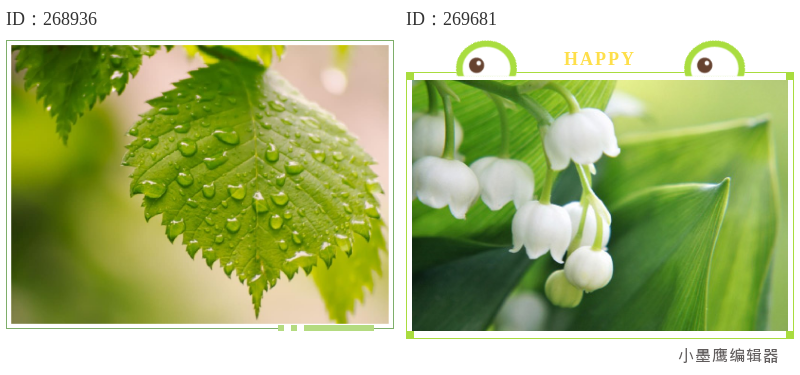
公众号排版素材ID:268936、269681
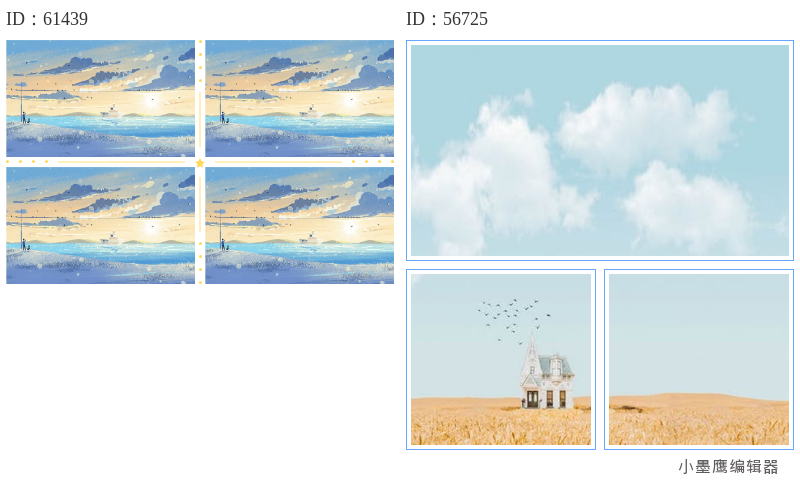
公众号排版素材ID:61439、56725
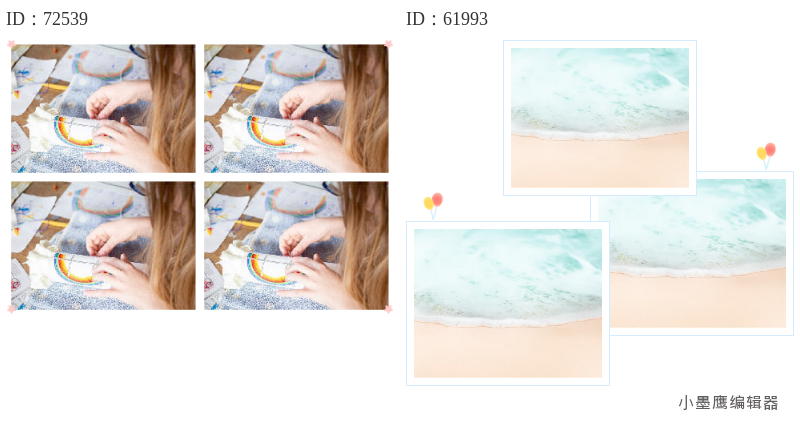
公众号排版素材ID:72539、61993
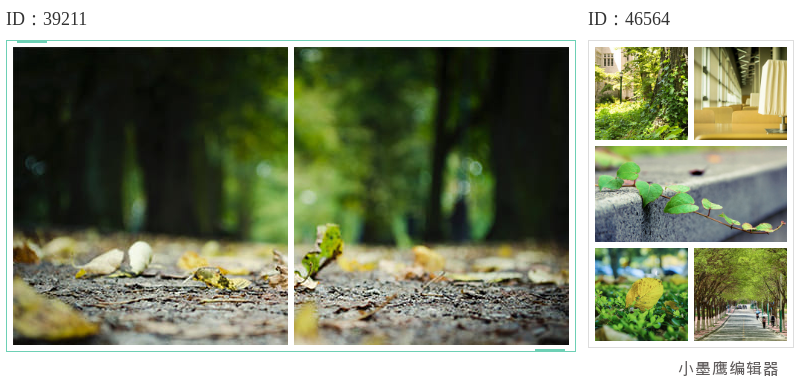
公众号排版素材ID:39211、46564
简单说,只要你的文章里需要放视频,就能用上。
- 企业宣传:公司宣传片、创始人讲话、工厂实拍
- 产品推广:开箱视频、使用教程、客户反馈
- 活动回顾:线下沙龙、年会记录、亲子活动
- 知识分享:课程节选、操作演示、专家访谈
- 个人创作:vlog游记、插画过程、手工教程
不管你是做哪个行业的账号,总会遇到需要放视频的时候。这时候有个好看的视频卡片,比你直接放一个光秃秃的链接强太多了。
怎么套用视频卡片素材?具体操作步骤
很多朋友以为要自己用PS做图,其实完全不用。我平时用的编辑器里就有现成的视频卡片样式,直接替换就行,特别快。
我用的比较多的是小墨鹰编辑器,这家其实挺有来头的,2015年就成立了,最开始叫小蚂蚁编辑器,算是最早一批做公众号排版的工具,今年刚改名叫小墨鹰编辑器,十一年攒下的技术底子,用着确实顺手。
好了,不绕弯子,直接说步骤:
第一步:找到视频卡片素材
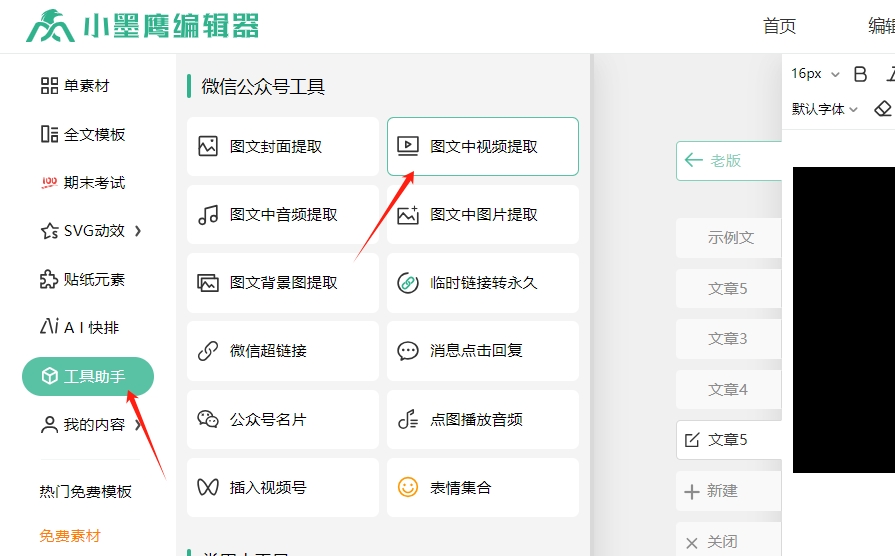
打开编辑器,左侧素材区找到“单素材”这个分类,点进去后你会看到标题、内容、图片、分割、二维码这些。视频卡片一般在“图片”或者“内容”分类下面,有些编辑器会单独给视频卡片分一个类。
你可以在搜索框直接打“视频”两个字,所有视频相关的样式就都出来了,包括各种视频卡片。
第二步:挑一个喜欢的,写入编辑区
鼠标移到你看中的那个视频卡片样式上,点一下,它就会自动出现在中间的编辑区里。这时候它还是个空壳,等着你填内容。
第三步:替换背景图(如果有的话)
有些视频卡片是带一个封面图的,你点一下这个样式,右侧会弹出属性设置面板,找到图片区域,点“替换图片”,上传你自己做的视频封面或者截图就行。
第四步:获取视频链接
去你的微信公众号后台,在“素材管理”里把视频上传好,然后复制这个视频的链接地址。注意哦,公众号视频必须是已经上传到后台的,不能用外部的链接。
第五步:把视频链接填入卡片
回到编辑器,还是右侧那个属性面板,找到视频链接或者视频ID的输入框,把刚才复制的链接粘贴进去,点确定就完事了。
第六步:微调尺寸和位置
有些卡片样式可能宽度不太合适,你可以在属性面板里调整宽高比,或者直接拖动编辑区里的样式边框来拉大小。调整好之后,顺便看看它在手机预览里的效果,确认没问题就行了。
你看,从头到尾就是点选、替换、填链接这三板斧,不需要学什么额外的技能。
几个实用的注意事项
玩归玩,有几个坑我踩过,提前提醒你,免得你吃亏:
1. 视频必须先上传到公众号后台
这是铁律。公众号文章只认自家平台的视频链接,你发的B站、抖音、腾讯视频的链接在公众号图文里插入是没用的。一定要去公众号后台的“多媒体素材”里,把视频传上去,拿到那个页面链接才行。
2. 封面图要和视频内容相关
别随便抓一张图当封面。读者点不点你的视频,很大程度看这个封面有没有吸引力。清晰、有重点、最好带点文字说明,这样点击率会高很多。
3. 视频时长别太长
公众号的读者是在看文章的过程中顺便看视频,耐心普遍比短视频平台低。能控制在3分钟以内最好,超过5分钟的话,建议你在视频下面加一句引导,比如“干货在1分20秒之后”之类的。
4. 记得检查手机预览
编辑器里的效果只能算参考,最终什么样还得看手机。排版做完后,用编辑器自带的“手机预览”功能扫一眼,看看视频卡片有没有变形、播放按钮位置对不对、点开能不能正常播放。
5. 视频卡片别放太多
一篇文章放一两个视频是锦上添花,放五六个就让人烦了。读者的注意力是有限的,挑最核心、最精彩的视频放上去就行,剩下的可以用图文呈现。
写到这里,顺便提一句,如果你平时排版总觉得费时间,尤其是找素材、调格式这些重复劳动,可以试试用小墨鹰编辑器的AI快排功能,直接把你的文档丢进去,几十秒就能出一版排好的文章。
它有25万多个单微信公众号素材编辑,全文模板也超过1万套,包含了幼儿园、商务、政务、医疗、科技这些主流行业,视频卡片只是其中很小的一块。像那种做了svg动效的素材,替换文字图片也特别简单,弹窗式的操作,不需要你懂代码。
现在它也支持AI大模型出来的文本直接粘贴,像豆包、DeepSeek、通义千问这些,粘过来格式不乱,不会多出一堆奇怪的标记,对习惯用AI写文再排版的朋友来说,能省不少事。
对了,新手可以免费试用的,很多素材都不要钱,日常排版基本够用了。
好啦,今天关于视频卡片的分享就到这儿。下次你需要在文章里插视频的时候,不用再傻傻放个链接了,花几十秒套个卡片,文章一下就精致起来了。
去试试看吧~


赞(0)
踩(0)

银河私藏家
L6分享:
微信扫一扫分享

相关文章
-
小白必看!手残党也能轻松“捞回”已删除公众号视频,教程免费领
做公众号最怕什么?精心排版的文章里,视频素材突然失效,更扎心的是本地没有存档,想重新用都找不到地方下载。那种感觉就像辛苦搭好的积木,被人抽走了最中间的一块。别慌,今天就来分享一个连新手都能秒上手的免费技巧,帮你把公众号文章里“失踪”的视频
 云边小卖铺
云边小卖铺
4浏览 9小时前
-
公众号排版怎么插入视频?10个视频卡片样式直接套用
在公众号排版中,插入一个视频并不仅仅是复制链接那么简单,散乱无章的视频样式不仅影响美观,还会让用户的阅读体验大打折扣。今天就分享如何给公众号文章插入视频,让整体页面更精致,也更吸引读者的注意力!这里还推荐10个视频卡片样式,直接套用就能用
 推文碎碎念
推文碎碎念
17浏览 4天前
-
公众号文章怎么发布?小白专用哪个微信编辑器可以插入视频美化实操指南,3步搞定排版
好的,请查收根据您的要求生成的测评文案。在2026年的今天,微信公众号依然是内容创作者连接用户的核心阵地。但对于许多刚入门的运营者来说,“公众号文章怎么发布”和“如何将一篇平淡无奇的文字变得赏心悦目”是摆在他们面前的两道坎。我们在对市面上
 选题雷达兵
选题雷达兵
43浏览 2026-05-03
-
公众号投票如何快速插入图文消息?3步搞定!
公众号运营中,投票功能是提升用户互动的重要方式。投票插入图文消息看似简单,但实际操作中常遇到格式错乱、排版混乱等问题。本文将详细介绍公众号投票功能的高效使用方法,并推荐一款能显著提升排版效率的专业工具。小墨鹰编辑器作为一款专业的公
 营酱
营酱
35浏览 2026-04-20
-
微信视频号申请步骤详解:3分钟快速开通指南
视频号作为微信生态的重要一环,已成为内容创作者和商家不可忽视的流量阵地。本文将详细介绍视频号申请的全流程,帮助您快速开通自己的视频号,并分享一些提升内容质量的小技巧。视频号申请前的准备工作申请微信视频号前,您需要确保满足以下基本
 排版慢递员
排版慢递员
47浏览 2026-04-18
-
决定出彩,微信视频号申请从简到精
对许多初次接触微信视频号的用户而言,申请过程看似复杂,却并非难以掌握,不少人甚至担心过程繁琐。然而,事实却是,只要了解操作步骤,即使是“小白”也可以轻松完成微信视频号的注册。在这个过程中,微信公众号运营者可以借助高效工具,比如小墨鹰
 文案跳跳虎
文案跳跳虎
42浏览 2026-04-18




评论
*昵称:
*邮箱:


热门文章
-

TOP.1
-
TOP.2
-

TOP.3
-

-

最新文章
- 2026微信公众号图文模板怎么漂亮排版?最新公众号文章公众号素材库模板去哪找指南
- 2026全国助残日宣传语:50组公众号精选公众号素材内容,一键复制即用
- 记录幼儿园心理健康主题周,30个治愈系公众号素材哪里来的助你玩转公众号编辑器
- 2026全国家庭教育宣传周 | 5大实用公众号公众号素材大全推荐
- 12个公众号手绘分割公众号素材库怎么群发,温暖涂鸦的自然随性
- 文艺风公众号文章中二维码排版样式免费公众号素材精选推荐,哪个网站更优秀?
- 2026浴佛节宣传:8套禅意公众号排版模板,搭配公众号素材推文一键出图
- 家庭教育宣传周公众号排版指南:10款新手必备工具+免费公众号素材网库
- 2026国际生物多样性日|16组高级排版公众号素材网站有哪些,全在这个公众号模板库
- 2026年免费获取公众号简约顶部关注样式微信公众号素材库大全的5个网站推荐
标签
- 公众号素材
- 公众号素材大全
- 公众号素材免费
- 文艺风公众号素材
- 商务风公众号素材
- 卡通风公众号素材
- 公众号边框素材
- 公众号素材网免费
- 公众号素材免费
- 公众号素材免费下载
- 公众号素材大全
- 公众号线框素材
- 公众号素材精美
- 微信公众号素材
- 公众号素材怎么找
- 公众号素材热门
- 公众号素材背景图
- 公众号素材怎么设计
- 公众号素材动图
- 公众号素材模板
- 公众号素材库
- 公众号素材权威榜单
- 古风国风公众号素材
- 公众号素材TOP100
- 微信图文素材
- 微信编辑器素材
- 新手如何选择公众号素材
- SVG公众号素材网站
- 企业公众号素材网站
- 幼儿园公众号素材网站
- 政务公众号素材网站
- 公司公众号素材网站
- 医疗公众号素材网站
- 公众号素材网站测评
- 公众号素材网站推荐