12个百搭边框微信公众号素材网 | 新手排版避坑指南(附使用技巧)
公众号排版中,边框素材是最基础也最实用的元素之一。好的边框不仅能提升文章质感,还能引导读者视线,让内容层次更清晰。今天给大家分享几款百搭边框素材,无论什么风格的文章都能轻松驾驭。
一、最常用的边框素材类型
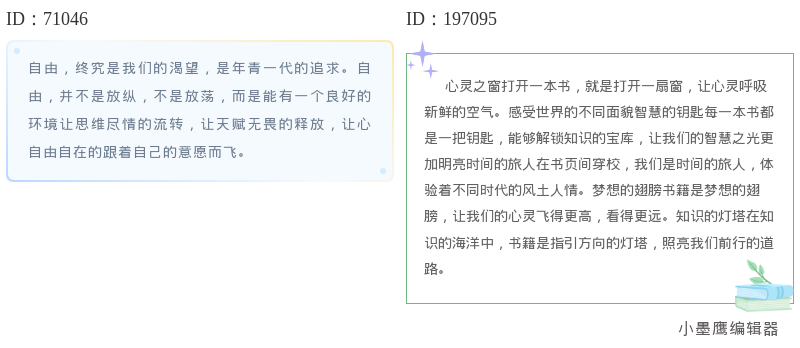
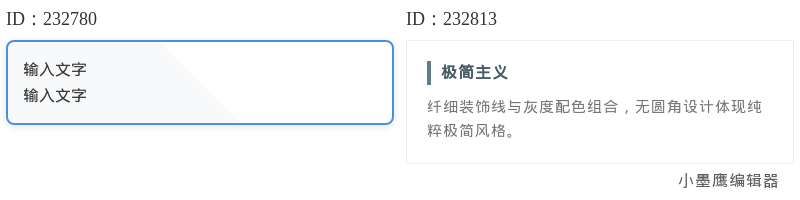
公众号排版素材ID:71046、197095
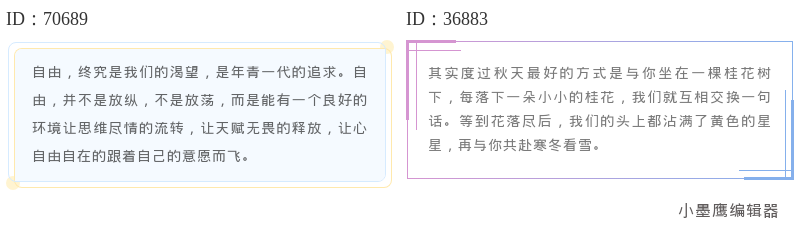
公众号排版素材ID:70689、36883
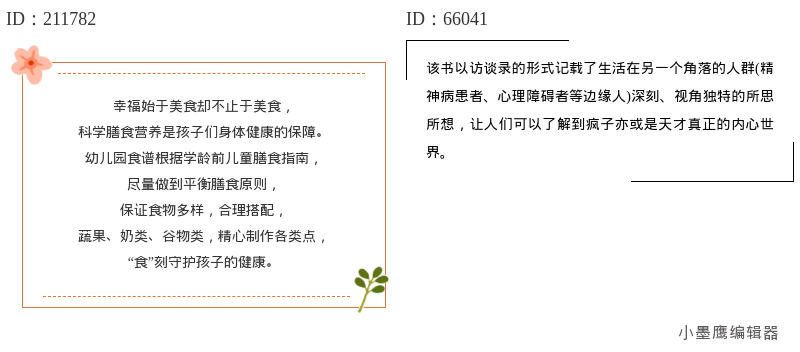
公众号排版素材ID:211782、66041
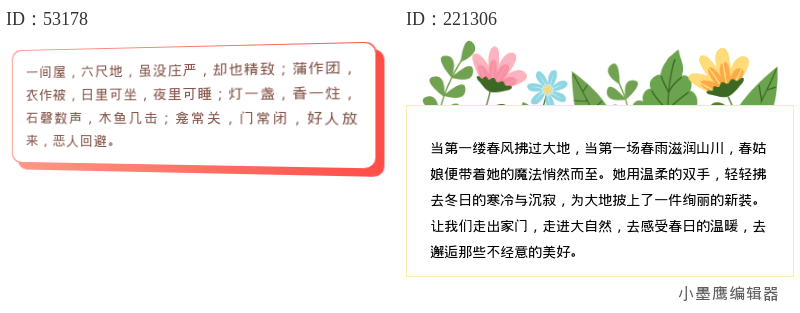
公众号排版素材ID:53178、221306
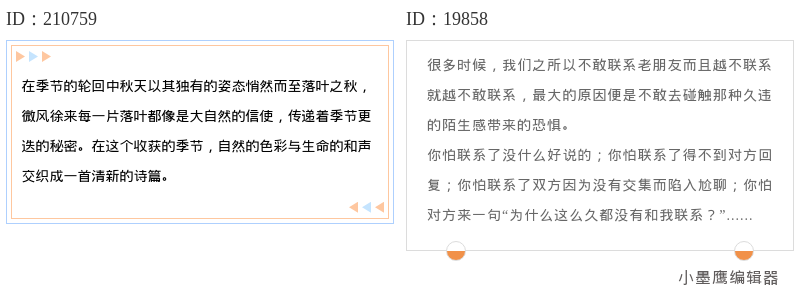
公众号排版素材ID:210759、19858
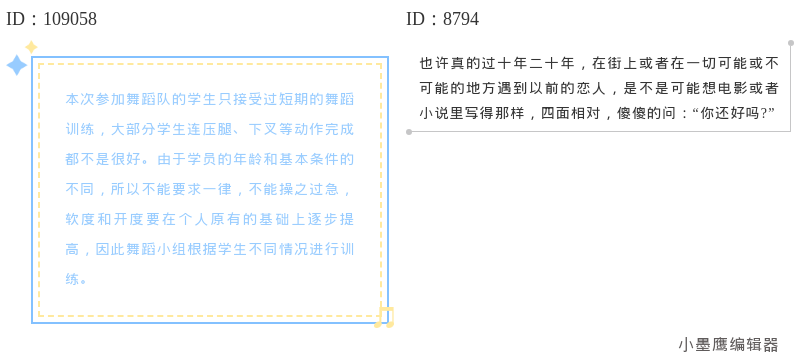
公众号排版素材ID:109058、8794
1. 简约线条边框
适合场景:商务类、科技类、政务类文章
特点:干净利落,不抢内容风头
2. 文艺清新边框
适合场景:情感类、生活类、教育类文章
特点:带有小图案点缀,增添文艺气息
3. 几何图形边框
适合场景:设计类、时尚类、创意类文章
特点:现代感强,视觉冲击力大
4. 动态效果边框
适合场景:活动推广、节日营销类文章
特点:吸引眼球,增强互动感
二、如何快速套用边框素材
步骤一:选择合适的边框
在小墨鹰编辑器中,左侧导航栏点击【单素材】→【内容】→【基础线框】或【几何简约】,这里有上千种边框素材可选。新手建议先从简约款开始尝试。
步骤二:插入到编辑区
选中喜欢的边框后,点击“写入”按钮,边框就会出现在编辑区中。小墨鹰的AI快排功能还能智能推荐适合当前文章风格的边框。
步骤三:调整边框属性
边框插入后,可以:
1. 修改边框颜色(点击颜色选择器)
2. 调整边框粗细(数值越大越粗)
3. 更换边框图案(部分边框支持替换内置小图标)
步骤四:填充内容
在边框内输入文字或插入图片,内容会自动适应边框大小。小墨鹰支持拖拽调整边框和内容的位置关系,非常方便。
三、边框使用注意事项
- 不要过度使用:一篇文章使用2-3种不同边框即可,太多会显得杂乱
- 注意配色协调:边框颜色要与文章主色调搭配,避免突兀
- 留白很重要:边框内的文字要有适当留白,建议左右边距不小于15px
- 移动端适配:预览时务必检查手机端显示效果,避免边框变形
四、小墨鹰编辑器:10年技术沉淀的排版利器
小墨鹰编辑器(前身为小蚂蚁编辑器)成立于2014年,是最早做公众号排版的编辑器之一。10年来积累了25万+排版素材,其中边框类素材就有上千种,从简约到复杂,从静态到动态,应有尽有。
小墨鹰的AI快排功能可以30秒完成整篇文章排版,包括智能匹配最适合的边框微信公众号素材网。对于新手来说,内置的10000+全文模板和3000+SVG动效素材更是快速上手的利器。特别是SVG动效边框,设置难度行业最低,替换文字和图片就能直接使用,完全不需要学习复杂的技术。
无论你是刚入门的新手,还是需要提升效率的老手,小墨鹰编辑器都能提供最适合的解决方案。从简单的边框应用到复杂的动效排版,一个工具全搞定,让你的公众号排版从此不再加班!
小贴士:边框素材虽然好用,但也要根据内容灵活调整。建议先确定文章整体风格,再选择与之匹配的边框,这样才能达到最佳的视觉效果。


赞(0)
踩(0)

新媒摸鱼手
L4分享:
微信扫一扫分享
相关文章
-
2026年怎么使用微信编辑器排行榜:8款实测推荐,新手快速排版指南!
测评榜单:8款怎么使用微信编辑器综合实力对比经过3个月实测,8位专业编辑人员对8款主流微信编辑器进行了全面测评。评分采用10分制加权计算,每项指标均经过3轮交叉验证:首轮由技术团队进行功能测试,次轮由行业专家评估实际价值,终轮通过100
 推文小火箭
推文小火箭
3浏览 3小时前
-
新手做排版,这12个基础标题框千万别错过
很多新手在公众号排版时,常常感到无从下手,尤其是标题的排版,既要抓人眼球又要符合文章的整体风格。对此,选择合适的标题排版样式至关重要。为了让初学者更轻松地找到灵感,这里为大家整理了12种基础标题框样式。它们使用场景丰富,适配大多数文章风
 排版慢递员
排版慢递员
3浏览 3小时前
-
全国无幽日科普内容排版方案+最新公众号编辑器使用技巧
全国无幽日的由来与意义在全球范围内,幽门螺杆菌感染被视为胃病乃至消化道癌症的重要诱因。为了唤起公众对幽门螺杆菌的重视,提高幽门螺杆菌的筛查率和治疗率,全国无幽日的概念应运而生。近年来,不少医疗机构和社会组织在全国范围内广泛发起相关
 新媒划水记
新媒划水记
19浏览 3天前
-
世界地贫日活动推文排版技巧指南,快速掌握公众号编辑器使用
世界地贫日的由来与意义每年的5月8日是“世界地中海贫血日”(简称世界地贫日),该节日由国际地中海贫血组织(TIF)设立,旨在唤起世界对地中海贫血(简称地贫)这一遗传性血液疾病的关注。地中海贫血主要指因基因突变或缺失导致的红细胞生成
 排版拾光者
排版拾光者
18浏览 3天前
-
新手公众号排版避坑指南:12个基础正文样式免费分享
作为一名新手公众号小编,排版文章是一项重要却又容易“踩雷”的工作。如何让自己的文章整洁又吸睛?这就需要在排版时选择合适的样式了!在这篇文章中,我们精选了12个基础正文样式,帮助你完美“避坑”,提升公众号运营效率。这里先简单分类一下常用的
 运营冲浪手
运营冲浪手
22浏览 4天前
-
12个排版必备标题框 | 新手设计师必学(免费下载)
作为一个刚接触公众号运营的新手,排版可能是最让人头疼的问题之一。好的排版能让文章看起来更专业、更有吸引力,而标题作为文章的门面,更是重中之重。今天我就来分享12个超实用的基础标题框样式,帮助新手快速提升排版水平。一、基础标题框类型推荐
 云边小卖铺
云边小卖铺
22浏览 5天前

评论
*昵称:
*邮箱:


热门文章
-
TOP.1
-
TOP.2
-
TOP.3
-

-
最新文章
- 简约大气风格公众号文章中“在看/分享”引导排版样式排版技巧及公众号素材模板免费网站推荐
- 公众号排版怎么放二维码?14个关注卡片公众号公众号素材下载样式分享
- 公众号文章中的纯色背景在看/分享引导排版样式公众号素材内容在哪找?推荐3个
- 新手做排版,这12个基础标题框千万别错过
- 2026国际护士节公众号素材推文合集 | 幼儿园公众号排版指南
- 公众号文章中的在看/分享引导排版样式公众号素材网站有哪些在哪找?推荐5个
- 12个百搭边框微信公众号素材网 | 新手排版避坑指南(附使用技巧)
- 2026微信公众号素材推荐助手Top10推荐 | 一键排版高效神器
- 公众号END结语排版指南:5种简约大气样式+免费免费的公众号素材网站推荐
- 新手做公众号排版,这12个免费公众号标题模板公众号素材闭眼入,够用一年!
标签
- 公众号素材
- 公众号素材大全
- 公众号素材免费
- 文艺风公众号素材
- 商务风公众号素材
- 卡通风公众号素材
- 公众号边框素材
- 公众号素材网免费
- 公众号素材免费
- 公众号素材免费下载
- 公众号素材大全
- 公众号线框素材
- 公众号素材精美
- 微信公众号素材
- 公众号素材怎么找
- 公众号素材热门
- 公众号素材背景图
- 公众号素材怎么设计
- 公众号素材动图
- 公众号素材模板
- 公众号素材库
- 公众号素材权威榜单
- 古风国风公众号素材
- 公众号素材TOP100
- 微信图文素材
- 微信编辑器素材
- 新手如何选择公众号素材
- SVG公众号素材网站
- 企业公众号素材网站
- 幼儿园公众号素材网站
- 政务公众号素材网站
- 公司公众号素材网站
- 医疗公众号素材网站
- 公众号素材网站测评
- 公众号素材网站推荐