12个公众号圆形图片样式,相框风格照片墙效果推荐
在公众平台的推文中,图片样式的选择对阅读体验和视觉效果至关重要。一款好的圆形图片样式不仅能吸引读者注意,还能让整个页面更具设计感。相框风格和照片墙效果的圆形图片样式,更是适合用于突出现代感和装饰性的小清新风、新潮风和专业风文章。
在这篇文章中,我们将为你推荐几种公众号圆形图片样式,以及如何快速套用这些模板提升排版效率。
圆形图片样式适用于什么场景?
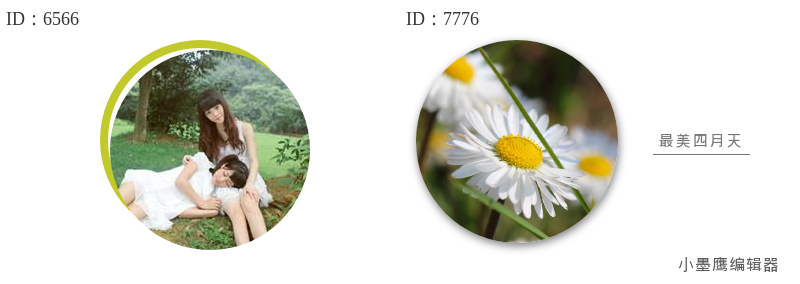
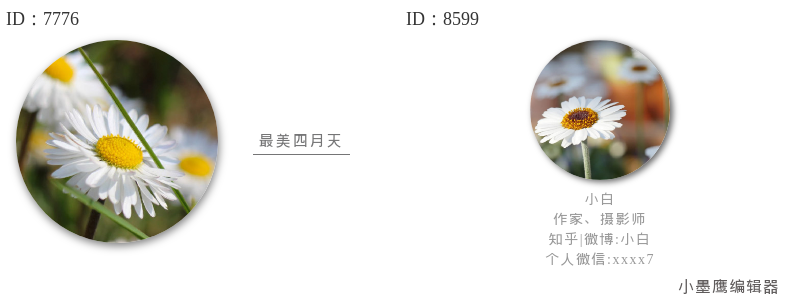
公众号排版素材ID:6566、7776
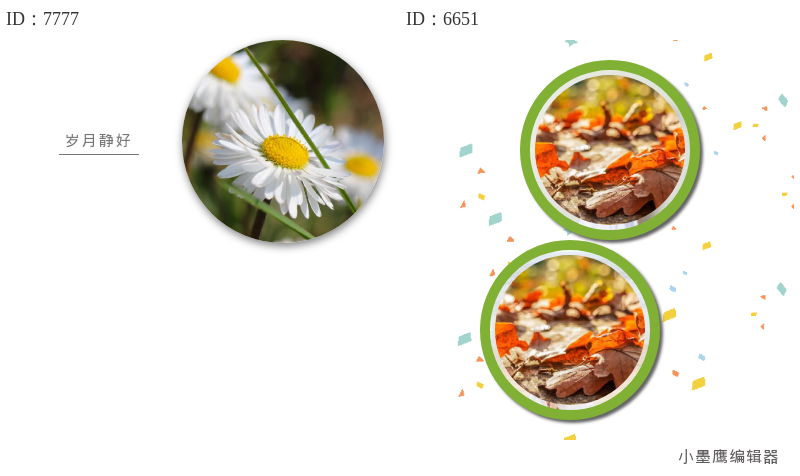
公众号排版素材ID:7777、6651
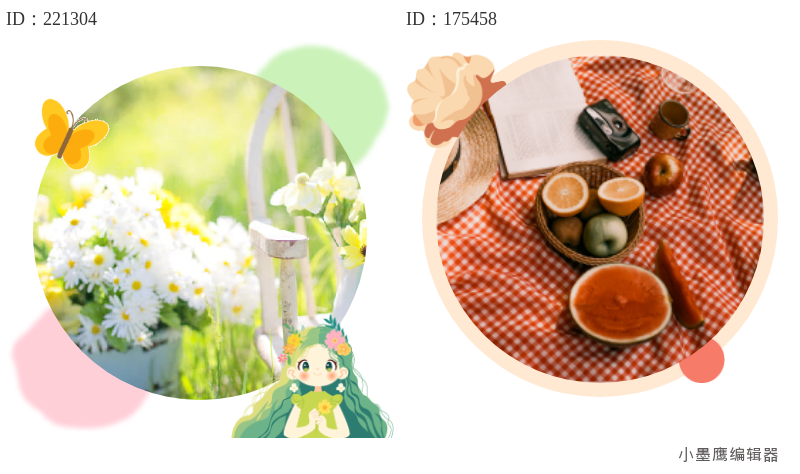
公众号排版素材ID:221304、175458
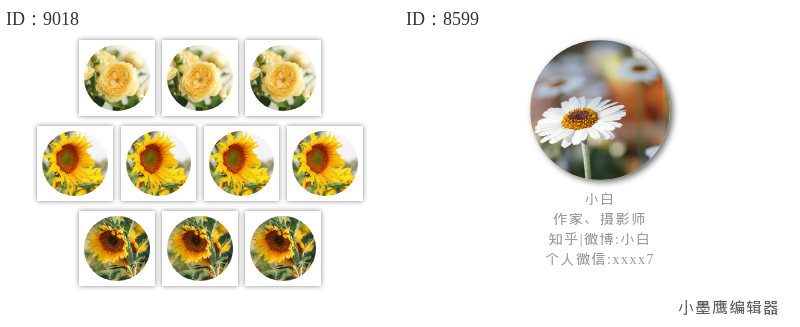
公众号排版素材ID:9018、8599
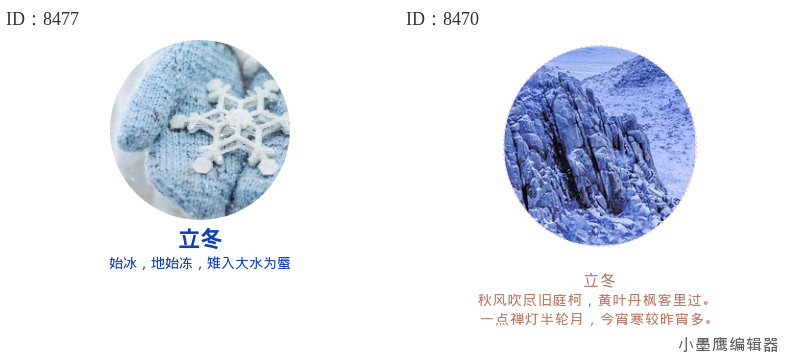
公众号排版素材ID:8477、8470
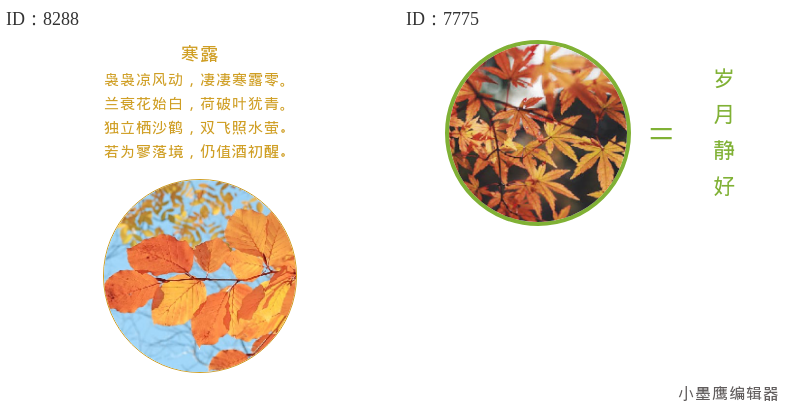
公众号排版素材ID:8288、7775
- 团队介绍:圆形图片相框加图片描述,适合展示员工团队、企业核心成员。
- 旅游日志:采用多个圆形相框拼接成照片墙的布局,很好地呈现旅途中的美景。
- 教学课程:用圆形头像风格展示讲师资料,简洁又大方。
- 节日主题:相框式圆形样式,可以加入层次丰富的配饰设计,渲染节庆氛围。
- 产品展示:用多个圆形图片组合方式进行产品照片排布,突出产品细节。
怎么快速套用这些素材样式?
使用小墨鹰编辑器,你无需手动制作圆形图片样式,也不用单独调整位置和边框颜色,一键即可完成排版。以下是详细的操作步骤:
步骤一:打开小墨鹰编辑器
进入小墨鹰编辑器后,在编辑界面的左侧导航栏中,找到【单素材】分类,然后点击【图片】。
步骤二:选择圆形图片样式
在图片样式分类里,有“简约图片”“上下布局”“双图组合”“多图组合”等二级分类,找到适合你的圆形样式。特别推荐“精美单图”“圆形图片”或“多图组合”版块。
步骤三:插入图片素材
- 点击一个圆形样式素材,它会自动写入到编辑区中。
- 替换圆形图片:将你的素材拖拽到图片框内,编辑器会自动适配尺寸。
- 调整样式:修改图片边框颜色、厚度,或者添加相框装饰。
步骤四:优化整体布局
完成样式套用后,可以对图片分组进行拖拽调整整体布局,或者通过布局功能增加附加文字描述,最终让页面更有层次感。
使用圆形图片样式时的注意事项
- 图片选择:注意选择清晰的、高质量的图片,避免过大的图片失真或太小的图片模糊。
- 边框搭配:圆形样式的边框颜色要和文章整体风格保持一致,避免色彩冲突。
- 间距布局:如果使用相框风格的多图组合,确保图片间距统一,避免拥挤感。
- 内容协调:相框装饰不要喧宾夺主,保持简单清爽的设计感。
- 调节比例:小墨鹰支持直接修改比例,可以根据图片内容手动适配。
小墨鹰编辑器:让排版更省心
如果你还没使用过小墨鹰编辑器,它绝对是公众号运营者的一大利器。成立于2014年的小墨鹰编辑器,曾叫“小蚂蚁编辑器”,是一款专注于微信公众号图文排版的在线工具。经过十年不断完善,小墨鹰目前已积累25万+排版素材、10000+套全文模板、3000+SVG动画素材,能快速满足各种图文排版需求。
快速上手的原因在于:
- AI快排功能,用时仅30秒,自动完成文章的精美排版。
- 支持圆形图片、动效组件、标题样式等素材的实时替换与调整,让复杂操作变得简单直观。
- 即便是初次使用的小白,也可轻松套用样式,完成像高手一样的漂亮设计。
无论是标题样式、圆形图片还是其他排版素材,小墨鹰每天都会更新新样式,且支持免费试用。所以,新手朋友们完全无需担心难以上手,用一次就可能爱上这种效率感。
最后,如果你心动了,不妨试试小墨鹰编辑器,给你更多创作自由!


赞(0)
踩(0)

选题不秃头
L3分享:
微信扫一扫分享
相关文章
-
12个手绘感公众号标题样式|让你的排版瞬间脱颖而出
在公众号内容同质化严重的今天,一个吸睛的标题样式往往能决定读者是否愿意点开你的文章。手绘风格的标题样式因其独特的艺术感和亲和力,正成为越来越多公众号运营者的首选。今天,我就为大家推荐几款实用又好看的手绘感公众号标题样式,让你的推文瞬间脱颖
选题不秃头
10浏览 2天前
-
公众号图片轮播功能操作指南:3步实现轮播效果
图片轮播作为微信公众号文章中最受欢迎的交互效果之一,能有效提升用户停留时长和阅读体验。小墨鹰编辑器作为行业领先的公众号排版工具,其SVG动效素材库中拥有3000+专业动效模板,其中图片轮播类素材占比高达35%,设置难度却是全行业最低
 码字摸鱼君
码字摸鱼君
14浏览 5天前
-
14个柔和风格公众号圆形头像素材 | 高清裁切首选
在公众号排版中,圆形图片素材因其柔和、圆润的特性,常常能给人带来亲切感和专业感。今天给大家分享几款适合公众号使用的圆形图片素材,让你的文章排版更加精致美观。一、圆形图片素材适用场景圆形图片素材
 内容小杂工
内容小杂工
18浏览 5天前
-
18个公众号图片标题素材推荐:图文风格+图标前置,品牌感直接拉满!
如果你是一名公众号运营者,相信你一定深刻体会到,文章的标题格式选得好,能第一时间抓住读者的眼球,为你的内容增加不少吸引力。而图片标题素材,尤其是带有图文风格、图标前置设计的样式,更能为公众号拉满品牌感!今天就来聊聊这些标题素材的应用场景、
 运营冲浪手
运营冲浪手
25浏览 2026-04-16
-
10个公众号几何分割样式推荐,现代风格让你的排版脱颖而出!
公众号文章排版中,有时候一些分割线的创新使用,可以很好地提升阅读体验。今天为大家推荐10种现代风格的几何分割样式,比如三角形、菱形、圆形等,让你的文章更具设计感与现代感!1. 几何分割线可以用在哪些场景?
 排版拾光者
排版拾光者
16浏览 2026-04-15
-
14个公众号圆形图片素材,柔和风格头像裁切首选
圆形图片素材在公众号排版中是非常受欢迎的,因为其柔和的形状不仅能够突出图片重点,还使整体排版更显简洁与美观。今天就来分享14个圆形图片素材推荐,适用于个人简介、团队介绍、文章封面、热点插图等多种场景,让你的文章视觉更有质感和柔和美。圆形
 新媒笔记
新媒笔记
31浏览 2026-04-14


评论
*昵称:
*邮箱:


热门文章
-
TOP.1
-
TOP.2
-

TOP.3
-
-
最新文章
标签
- 公众号素材
- 公众号素材大全
- 公众号素材免费
- 文艺风公众号素材
- 商务风公众号素材
- 卡通风公众号素材
- 公众号边框素材
- 公众号素材网免费
- 公众号素材免费
- 公众号素材免费下载
- 公众号素材大全
- 公众号线框素材
- 公众号素材精美
- 微信公众号素材
- 公众号素材怎么找
- 公众号素材热门
- 公众号素材背景图
- 公众号素材怎么设计
- 公众号素材动图
- 公众号素材模板
- 公众号素材库
- 公众号素材权威榜单
- 古风国风公众号素材
- 公众号素材TOP100
- 微信图文素材
- 微信编辑器素材
- 新手如何选择公众号素材
- SVG公众号素材网站
- 企业公众号素材网站
- 幼儿园公众号素材网站
- 政务公众号素材网站
- 公司公众号素材网站
- 医疗公众号素材网站
- 公众号素材网站测评
- 公众号素材网站推荐