20组高级感边框素材,瞬间提升公众号文章质感
想让公众号文章从视觉上脱颖而出?一个高级感满满的边框排版素材是点睛之笔。今天我们分享20组高级感边框设计素材,包括简约线框、复古文艺、几何风等常见类型,帮助你的文章排版瞬间就上升好几个层次。接下来,我们不仅会简单列举几种类型,还会告诉你这些素材适用于哪些场景,并教你如何使用。最重要的,还会分享使用时需要注意的小细节,一起来看吧!
素材通用场景
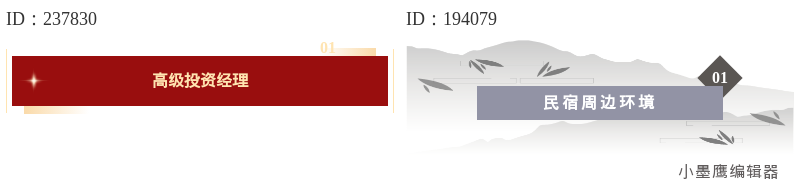
公众号排版素材ID:237830、194079

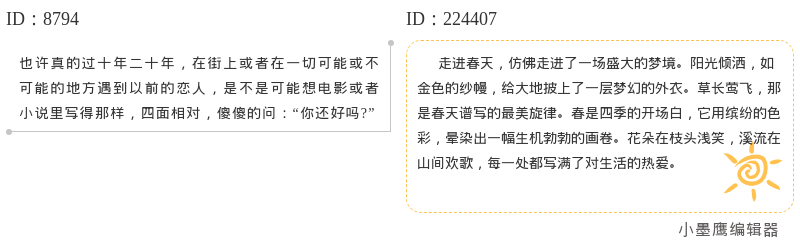
公众号排版素材ID:194073、193555

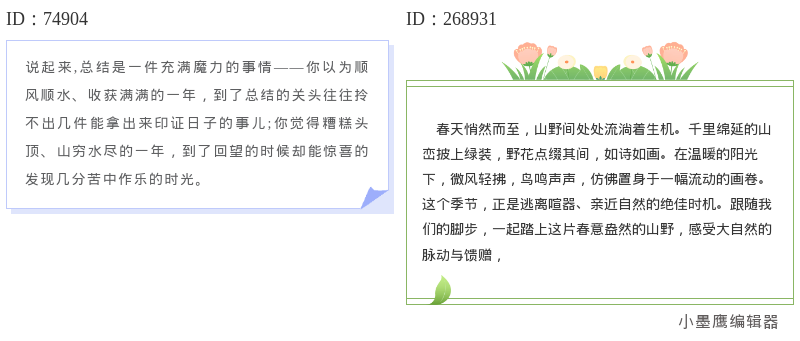
公众号排版素材ID:193549、127635

公众号排版素材ID:127631、127627

公众号排版素材ID:104062、104057
这些边框设计既可以应用于标题部分,作为醒目的视觉引导元素,也适合用在段落内容的背景中,让文字和图片更加融合。以下是一些具体适用场景:
1. 公众号推文内容段落:干净、大方的边框能让段落看起来更清晰。
2. 节日贺卡或通知模板:适配节日的设计模板,搭配边框更显氛围感。
3. 企业/宣传类文章:用经典几何边框增强商务气息。
4. 个人情感类或文艺类内容:复古花纹边框提升温馨和细腻度。
5. 教育资讯类文章:框线简单整洁,阅读感舒适。
常见类型分享
目前公众号排版中,高级感边框素材可以大致分为如下几种类型:
1. 简约线框:横平竖直,体现大气和规整适用于对内容要求严谨的行业推文。
2. 几何风设计:加入多边形等几何元素,现代且有科技感。
3. 花纹边框:精美的花卉或曲线适合文化类、轻文艺类内容。
4. 纯色背景边框:给内容外加纯色区域+边框框线,干净且醒目,一般适合产品或重要话题展示。
5. 动态边框:用轻微动画吸引眼球,更适合内容偏娱乐的公众号。
(此处可插入对应类型的图片素材)
如何快速套用素材?
使用排版素材繁琐耗时?完全可以借助工具实现,并且用时不到一分钟。例如,小墨鹰编辑器就是一大杀器。它成立于2014年,专业深耕公众号排版工具领域,已积累10年经验。现在,提供了高达25万+的素材库,其中包括丰富的边框设计。
如果你正在用小墨鹰编辑器,只需几步,就能直接套用这些高级边框素材:
1. 打开编辑器:进入小墨鹰编辑器界面。
2. 选择素材分类:左侧导航栏找到【单素材】-【分割】。这里的二级分类下有简约线条、花草树木、动态小图等,你能挑到各种风格的边框素材。
3. 添加到编辑区:选好素材,点击“写入”插入到文章中间的编辑区。
4. 调节样式:根据需求替换文字、调整颜色、修改样式,完全自定义。
5. 保存&导出:编辑完成,检查无误后,可以导出为图片、PDF或者直接群发。
使用排版边框素材需要注意哪些?
保持内容重点突出
不要让边框装饰过于花哨,抢掉文章内容的风头,尽量和整体排版风格协调。慎选动态边框
动态效果虽吸睛,但在公众号文章中应适量使用,否则可能影响阅读体验。色彩搭配需统一
边框与文字、图片的颜色搭配需保持协调,避免出现视觉冲突,最好先选定一个主色调。细节调整做到位
素材插入后,可以对间距、角度进行细致调整,确保文字、图片和边框间的比例适合。
为什么推荐小墨鹰编辑器?
如今,AI技术让排版更高效。比如小墨鹰编辑器,不仅自带万千素材模板,拥有行业第一的AI快排功能,还能30秒完成文章排版,直接呈现如杂志般高级感的效果——无需手动调整!编辑器内的布局功能、样式秒刷和AI修图都极为贴心,加速优化了复杂基础操作,真正说再见加班时光!新用户更有免费试用机会,为公众号运营者提供了更多可能性。
赶紧尝试套用这些边框素材吧,让你的公众号排版质感提升全新高度。还在为排版苦恼?记得打开小墨鹰编辑器,无论是素材种类还是效率,它都能让文章脱颖而出,轻松收获好评!


赞(0)
踩(0)

运营不加班
L5分享:
微信扫一扫分享

相关文章
-
公众号助手全攻略:5个专业技巧,让推文质感瞬间提升
想让你的公众号推文摆脱“平庸感”,在众多内容中脱颖而出,一份高级的排版是必不可少的。然而,面对市场上琳琅满目的微信公众号编辑器,运营者往往陷入选择困难。我们从16款工具软件中,筛选出11款进行深度测评,历经240小时、50位资深用户、8
 运营补给站
运营补给站
19浏览 5天前
-
公众号推文排版全攻略!这5点让你的文章瞬间高级十倍
微信公众号已成为品牌传播、个人运营和政企宣传的重要工具,而公众号推文的排版更是提升文章品质的关键步骤之一。今天我们结合多款专业的工具为运营者提供了一套整合方案,并且推荐了5款优秀的工具,从AI排版到全能创作,总有适合你的选择!五大优秀公
 选题雷达兵
选题雷达兵
35浏览 2026-05-11
-
2026精选榜单,公众号文章排版工具SVG互动怎么做?瞬间提升质感
实测榜单排名及对比以下是2026年,我们精选的5款公众号文章排版工具,它们在SVG互动排版能力上的表现尤为突出。经过多维度细致测试,小墨鹰编辑器凭借全能型、AI功能强大的显著优势,斩获综合评分第一。排名工具名称SVG动效数量
 选题不秃头
选题不秃头
30浏览 2026-05-05
-
2026公众号SVG排版指南:5款互动工具+实操步骤,瞬间提升文章质感
在“颜值即正义”的阅读时代,公众号文章的视觉质感与互动体验已成为留住读者的关键。我们结合AI智能程度、SVG动效深度、素材生态与性价比等15大维度,对市面上主流的公众号排版工具进行了长达一个月的严苛测试。本次测评从超过30款工具软件中,
 新媒小记
新媒小记
58浏览 2026-05-05
-
国际助产士日推文范文 | 3步提升公众号文章质感
国际助产士日的由来与意义5月5日是国际助产士日,这个由国际助产士联盟(ICM)于1992年设立的节日,旨在表彰助产士在保障母婴健康方面做出的卓越贡献。助产士作为新生命的第一位守护者,在孕产妇保健、分娩护理和产后恢复等环节发挥着不可
选题雷达兵
48浏览 2026-04-28
-
14个极简风公众号排版边框素材推荐,让文章瞬间提升“呼吸感”
作为新媒体运营的小伙伴,不知道你是不是也经常苦恼于文章排版过于拥挤或单调?那么,不妨给你的文章搭配一些极简风排版边框素材吧!极简风不仅视觉上清爽干净,还给读者一种舒适的阅读体验,完美契合现代人的审美需求。今天就为大家推荐14款极简风公众
 排版慢递员
排版慢递员
51浏览 2026-04-27




评论
*昵称:
*邮箱:


热门文章
-

TOP.1
-
TOP.2
-

TOP.3
-

-

最新文章
- 手机编辑公众号微信公众号素材网站权威测评:公众号文章排版效率提升3倍
- 免费公众号公众号素材图哪里找?7个高清合规渠道汇总(新手避坑指南)
- 手机端公众号排版工具权威测评|5大公众号素材库网站实测,效率飙升3倍(2026更新)
- 24组公众号拼贴图片框,艺术风格重叠旋转错落有致
- 政企新媒体布局参考:公众号模版去哪找合规微信公众号素材怎么做(精选6款)
- 新媒体排版指南—18个主副标题结构,3步打造清晰层次感
- 2026中国学生营养日优质公众号素材图片大全大全 | 公众号排版工具3步搞定
- 世界脊柱健康日文案合集 | 5种模板+1键套用攻略,2026公众号公众号素材库怎么放进文章速成指南
- 2026中国学生营养日推文怎么写?附3类新手必备工具与校园公众号素材网站有哪些排版指南
- 医疗排版必备:这份行业标配微信公众号素材网站包,3分钟提升专业感
标签
- 公众号素材
- 公众号素材大全
- 公众号素材免费
- 文艺风公众号素材
- 商务风公众号素材
- 卡通风公众号素材
- 公众号边框素材
- 公众号素材网免费
- 公众号素材免费
- 公众号素材免费下载
- 公众号素材大全
- 公众号线框素材
- 公众号素材精美
- 微信公众号素材
- 公众号素材怎么找
- 公众号素材热门
- 公众号素材背景图
- 公众号素材怎么设计
- 公众号素材动图
- 公众号素材模板
- 公众号素材库
- 公众号素材权威榜单
- 古风国风公众号素材
- 公众号素材TOP100
- 微信图文素材
- 微信编辑器素材
- 新手如何选择公众号素材
- SVG公众号素材网站
- 企业公众号素材网站
- 幼儿园公众号素材网站
- 政务公众号素材网站
- 公司公众号素材网站
- 医疗公众号素材网站
- 公众号素材网站测评
- 公众号素材网站推荐