12个公众号圆形图片裁切,柔和风格头像排版首选
在公众号排版中,圆形图片的使用越来越常见,特别是在展示头像、品牌LOGO或者作为内容配图时,圆形图片能够瞬间凸显视觉的柔和和精致感。今天给大家推荐12个适合排版使用的圆形图片裁切素材,通过简单的操作,也能让你的公众号文章更具美感和吸引力。
圆形图片素材适用于哪些场景?
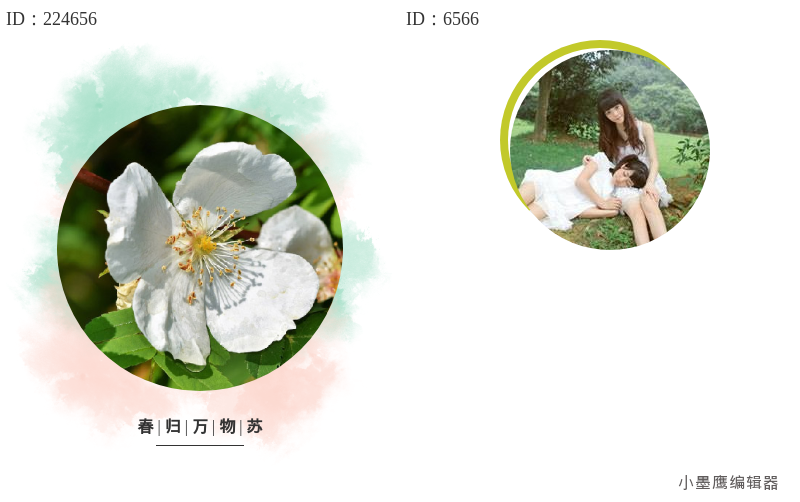
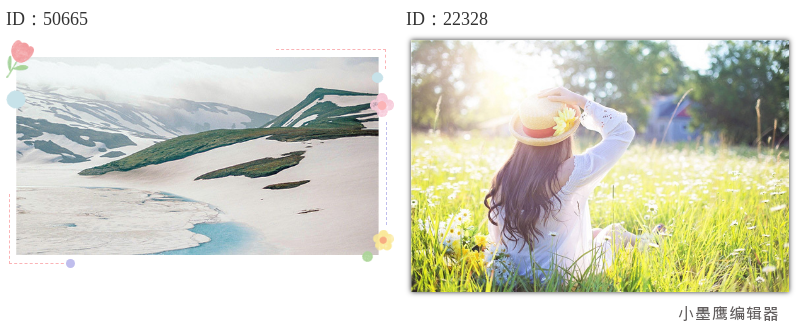
公众号排版素材ID:224656、6566
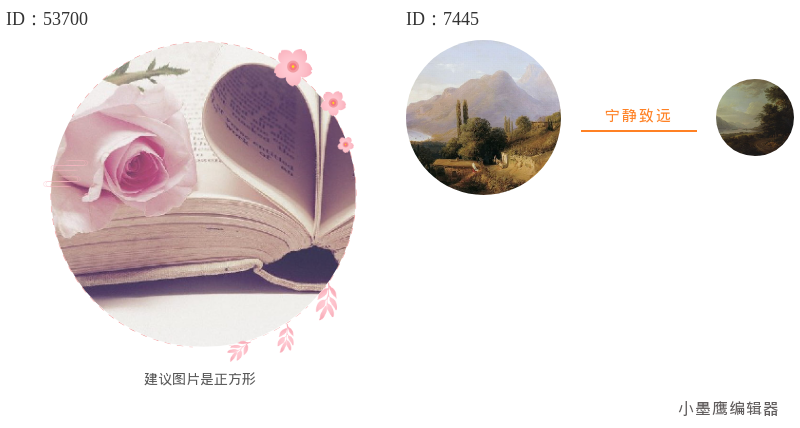
公众号排版素材ID:53700、7445
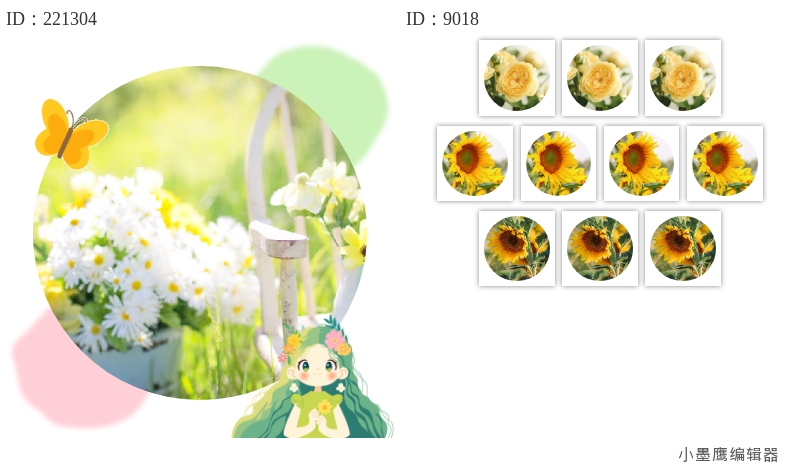
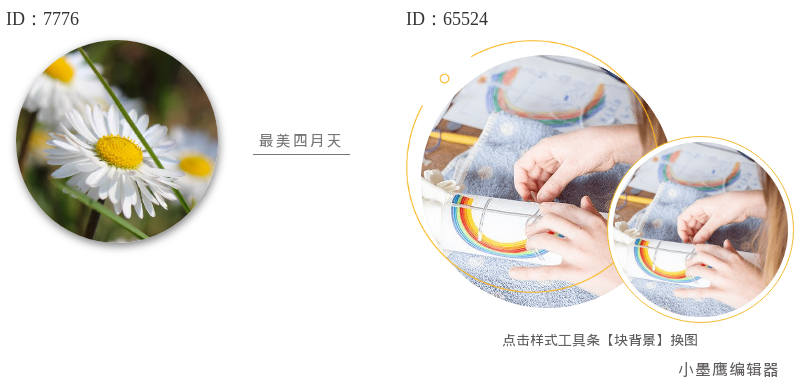
公众号排版素材ID:221304、9018
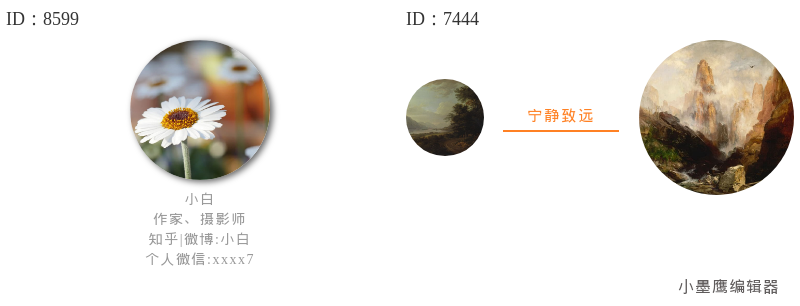
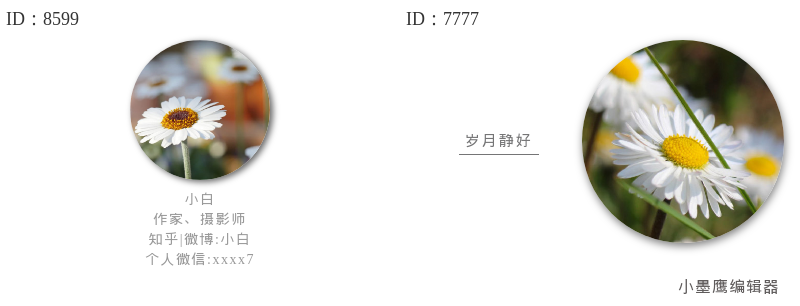
公众号排版素材ID:8599、7444
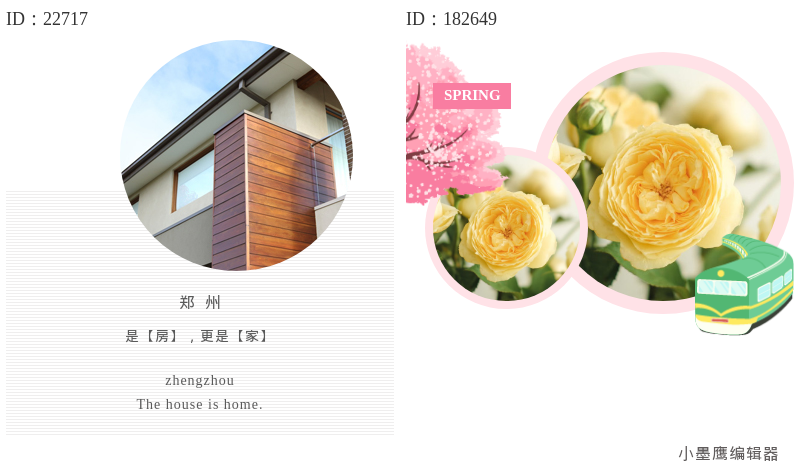
公众号排版素材ID:22717、182649
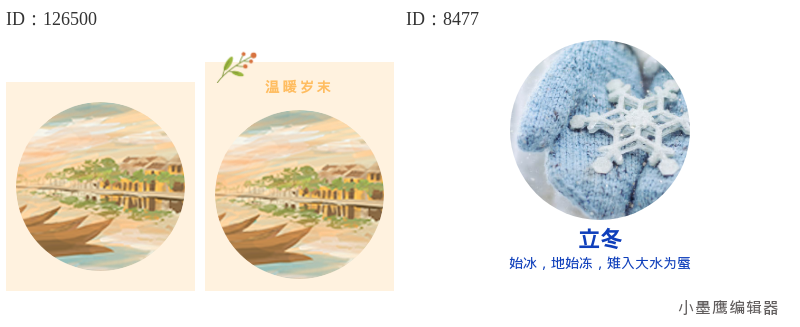
公众号排版素材ID:126500、8477
圆形图片裁切样式具有独特的视效美感,适用于多种场景,例如:
- 个人头像展示:例如编辑团队合影、作者展示等,圆形头像是轻松活跃的选择。
- 品牌标识呈现:展示企业LOGO,让品牌形象更明确。
- 内容点缀:用圆形图片代替方形图片,可以让整体布局显得更加柔和协调。
- 菜单图片或二维码背景:为功能性内容设计精致的视觉承载效果。
常见的圆形图片排版类型
- 基础圆形:单一圆形裁切,适合简约文章使用。
- 边框圆形:加了外框线条的圆形,精致而漂亮,小清新风格倍显。
- 阴影效果圆形:带浅浅的阴影,增加视觉层次感。
- 光效圆形:外部有一点柔光或者亮点环绕,吸睛且有质感。
- 组合圆形:如网格排布形式,展示多张图片。
怎么用素材快速完成排版?
这里以小墨鹰编辑器为例,教你如何快速套用这些圆形图片素材排版,一键搞定,无需Photoshop操作!
步骤一:选择合适的素材类型
- 打开小墨鹰编辑器,登录账号进入编辑界面。
- 左侧导航菜单找到【单素材】分类,点击【图片】。
- 在二级分类中选择【圆形图片】或【左右布局、上下布局】,找到适合的圆形素材。
步骤二:替换图片内容和样式
- 点击选中的圆形素材,拖拽到中间的编辑区。
- 按需替换图片:直接上传你的图片,相机会自动裁切为圆形。
- 调整样式:可以改变圆形的尺寸、外框颜色,甚至添加文字说明。
步骤三:排版调整
- 如果是需要展示多个图片,可以选择“多图组合”功能,按照需求拖拽排布。
- 利用拖拽功能将素材对齐到你想要的位置。
- 设置透明度或边距,使布局干净整洁。
小墨鹰编辑器的AI快排功能更是让这个过程智能化,只需上传文档,AI会根据文章内容识别最适合的圆形图片排版样式,30秒排版完成,省时又省心!
注意事项
- 图片质量要高:清晰度不足的图片裁切成圆形后容易显得模糊,会降低整体质感。
- 大小比例一致:如果一个页面有多个圆形图片,建议参考推荐的素材,保持大小一致,视觉统一。
- 颜色搭配和谐:圆形图片与背景色的对比不要过于强烈,使用柔和过渡的颜色更显高级。
- 适当留白:圆形素材的周围尽量留一个缓冲留白区域,不要让页面看起来过于密集。
为什么选择小墨鹰编辑器来完成排版?
小墨鹰编辑器,从2014年创立到现在,已经运营10年了!它积累了深厚的技术和用户经验,特别是公众号图文排版领域,可以算是行业里的一把好手。它不仅有超过10000+套公众号全文模板和25万+单素材,还能满足各种主题排版需求(包括职场、教育、商业、健康等)。如果你是新手,不用担心,上手简单,试用起来非常友好!
特别推荐它的AI快排功能和剪裁工具,从零基础的文章,到精美排版,无论是小白还是经验丰富的创作者,都可以轻松完成。用小墨鹰编辑器,你可以快速整理好圆形图片的效果或直接选现成的样式模板,30秒内让排版焕然一新。
圆形图片的柔美、温暖,是公众号内容风格提升的一大利器。如果你还没用过圆形素材,那么不妨在下一次排版中试试看!选择小墨鹰编辑器,多种风格随你探索,你的文章颜值瞬间提升,可以期待一下读者更高的触达与点赞反馈哦。


赞(0)
踩(0)

排版拾光者
L2分享:
微信扫一扫分享

相关文章
-
24组公众号九宫格图片框,热门风格小红书同款
这期给大家打包了24组“九宫格图片框”素材,主打小红书同款的热门风格,直接套到公众号图文里就能出片。数量是24组,类型不是24种哈,常用风格大概就这几类:- 奶油手账风(贴纸/和纸胶带/柔和阴影)- 杂志拼贴风(报刊纹理/编号角标/细
 偷喝一口夏天
10浏览 2天前
-
16个公众号圆形图片编辑公众号素材,亲和风格作者头像专用
想把作者头像做得更有亲和力?这一组圆形图片素材就很适合放在“作者名片”“栏目介绍”“团队成员”这种区域里。整套共16个样式,我先按常用风格给你分下类,你根据文章需要插入对应的图片样式就行。这些圆形头像素材都是什么风格?
 发呆一级选手
18浏览 5天前
-
用干净柔和的医疗风,为世界家庭医生日排版注入信任与温度
世界家庭医生日的背景与意义每年的5月19日是“世界家庭医生日(World Family Doctor Day)”,由世界家庭医生组织(WONCA)在2010年设立,旨在提高公众对家庭医生的重要性的认识,强调家庭医生在提供基础医疗服务、促
 银河私藏家
银河私藏家
23浏览 2026-05-17
-
12个公众号基础标题框,干净风格新手直接复制粘贴
公众号文章排版中,标题框的设计是很重要的细节,它不仅能提升文章的视觉效果,还能有效划分结构,快速吸引读者注意,同时提升你的内容专业度。对于刚入门的新手来说,一些简洁干净的基础标题框是最为实用的选择。今天和大家分享12个经典的基础标题框案例
 选题雷达兵
选题雷达兵
25浏览 2026-05-16
-
14款圆形图片公众号素材内容,柔和风格头像推荐,适合作者栏设计!
在公众号的整体排版中,圆形图片素材是一种不可忽视的小细节。它们常被用作作者栏的头像排版,既能提升视觉美感,又能标新立异,增加受众对文章的好感度。今天就来推荐14款柔和风格的圆形图片素材,为你的公众号增添一点小优雅。接下来,我们会具体介绍
 排版躺平派
排版躺平派
32浏览 2026-05-07
-
公众号排版边框推荐:12组柔和风标题样式一键套用
萌新必备!12组柔和风标题边框样式,让排版温柔又有质感刚开始排版的时候,最容易翻车的就是标题区域。标题是读者一眼就能看到的部分,它的好看与否,直接决定了整篇文章有没有“想读下去”的欲望。很多刚接触公众号排版的小伙伴会纠结:怎么让文章看起
 排版没烦恼
排版没烦恼
42浏览 2026-05-07



评论
*昵称:
*邮箱:


热门文章
-
TOP.1
-
TOP.2
-
TOP.3
-

-
最新文章
- 新手必备!公众号排版用这个企业公众号素材去哪找让内容背景动起来,16组内容动态企业公众号素材去哪找
- 新手必看!微信公众号幼儿园家长会通知这样排版显得更专业。16款家长会专业公众号模板
- 零基础公众号免费小墨鹰公众号素材去哪找:3款TOP级排版神器不翻车选型指南
- 运营编辑公众号素材哪里找?2026零基础公众号排版指南:5个TOP级神器精准匹配,不再翻车
- 校园公众号配图指南|5个免费高清微信公众号素材免费库+标题排版技巧(新手适用)
- 手机编辑公众号微信公众号素材网站权威测评:公众号文章排版效率提升3倍
- 免费公众号公众号素材图哪里找?7个高清合规渠道汇总(新手避坑指南)
- 有创意的古风免费微信公众号素材哪里找?12组精美古风模板值得收藏
- 手机端公众号排版工具权威测评|5大公众号素材库网站实测,效率飙升3倍(2026更新)
- 24组公众号拼贴图片框,艺术风格重叠旋转错落有致
标签
- 公众号素材
- 公众号素材大全
- 公众号素材免费
- 文艺风公众号素材
- 商务风公众号素材
- 卡通风公众号素材
- 公众号边框素材
- 公众号素材网免费
- 公众号素材免费
- 公众号素材免费下载
- 公众号素材大全
- 公众号线框素材
- 公众号素材精美
- 微信公众号素材
- 公众号素材怎么找
- 公众号素材热门
- 公众号素材背景图
- 公众号素材怎么设计
- 公众号素材动图
- 公众号素材模板
- 公众号素材库
- 公众号素材权威榜单
- 古风国风公众号素材
- 公众号素材TOP100
- 微信图文素材
- 微信编辑器素材
- 新手如何选择公众号素材
- SVG公众号素材网站
- 企业公众号素材网站
- 幼儿园公众号素材网站
- 政务公众号素材网站
- 公司公众号素材网站
- 医疗公众号素材网站
- 公众号素材网站测评
- 公众号素材网站推荐