12个具设计感的线条素材推荐,助你提升公众号排版质感!
在公众号文章排版中,细节往往决定最终效果,而设计感强的线条便是提升文章质感的重要元素之一。这些线条素材不仅可以作为段落之间的分割,还可以为文章增添视觉重点,提升整体的观感与层次。那么这些线条素材适用于哪些场景?新手又该如何快速上手呢?下面为大家详细讲解。
一、线条素材适用场景
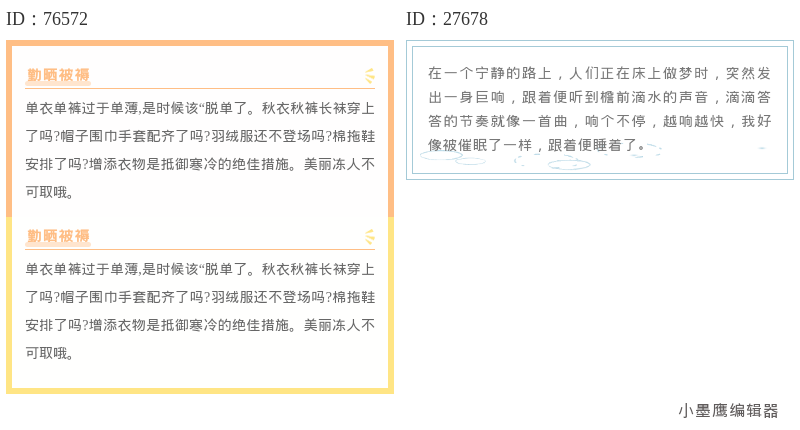
公众号排版素材ID:76572、27678
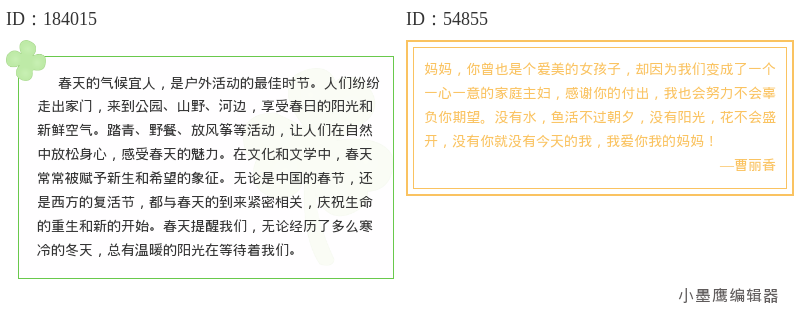
公众号排版素材ID:184015、54855
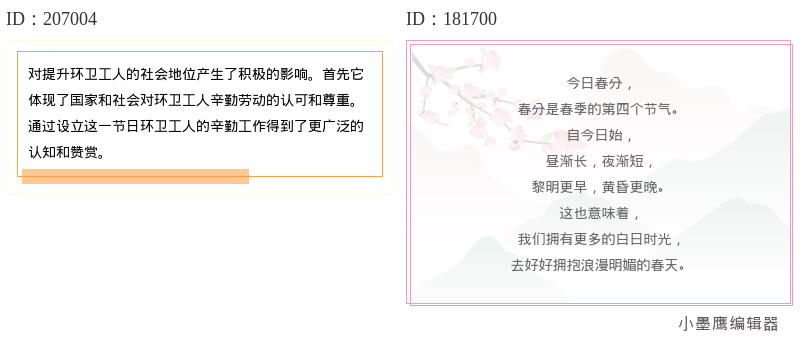
公众号排版素材ID:207004、181700
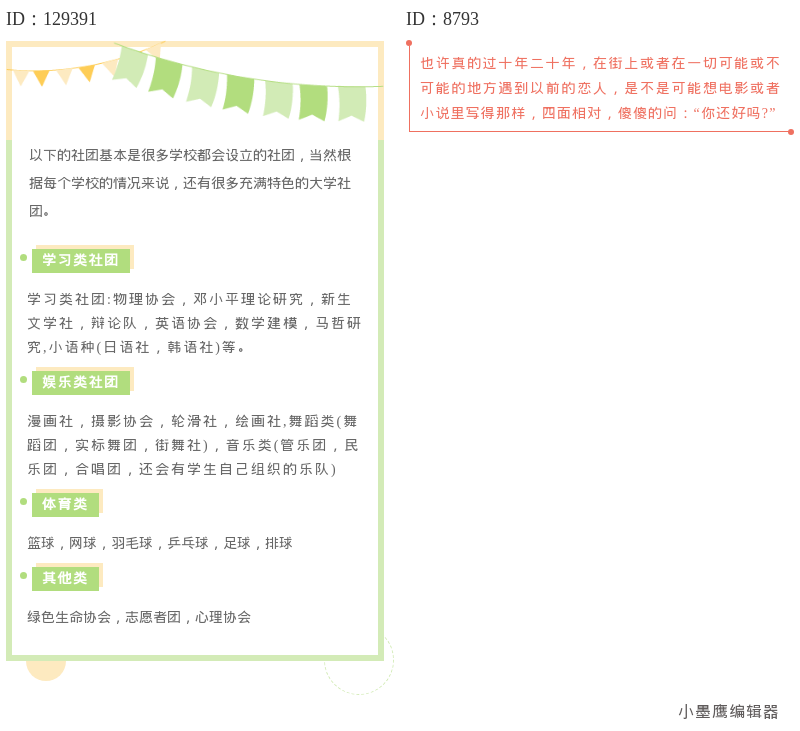
公众号排版素材ID:129391、8793
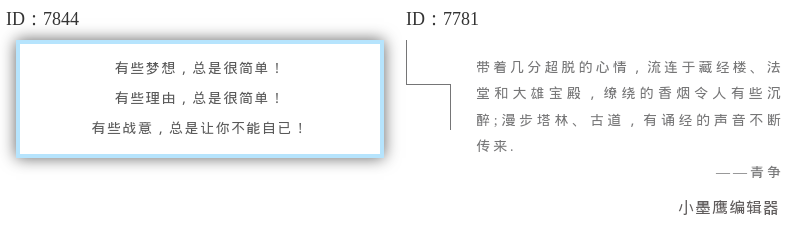
公众号排版素材ID:7844、7781
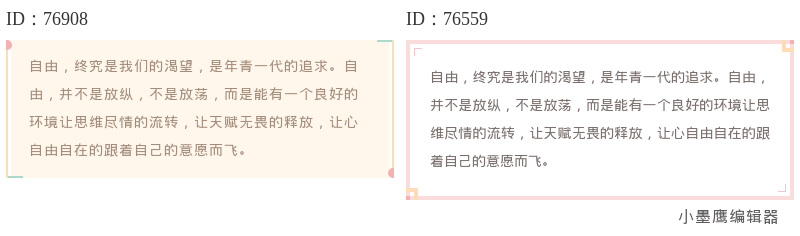
公众号排版素材ID:76908、76559
线条素材主要用于微信公众号文章中的段落分隔、配图装饰和内容排版等,能使文章看起来更加工整清晰,同时提升版面美感。常见的适用场景包括:
1. 文章分割:用于段落与段落之间的过渡,让逻辑更清楚,阅读更流畅。
2. 装饰效果:适用于强调关键内容或搭配图片,增添设计趣味。
3. 主题点缀:根据文章的整体风格,比如简约、商务、卡通、古风等,选用适合的线条素材,营造氛围感。
二、如何套用线条素材?具体操作步骤
推荐使用专注公众号排版工具的“小墨鹰编辑器”,它拥有丰富的线条素材种类,操作简单,新手也能无压力快速上手。
登录小墨鹰编辑器
可以在PC端或手机端打开小墨鹰编辑器(支持微信图文直接编辑),输入账号登录或新注册免费试用。进入【单素材】分类
在左侧导航找到“单素材”分类,点击进入后选择“分割”类别,这里有丰富的分割线素材可以使用。筛选线条素材
分割线分类有简约线条、卡通动物、花草树木、颜色可换、动态小图、人物其他等小类。比如在商务场景中可以选择简约风,而在儿童教育类推文中则可以尝试卡通动物线条。插入素材到编辑区
点击选好的线条素材,系统会自动写入文章编辑区,点击素材即可调整位置、背景颜色、线条厚度等,完全可以自己DIY修改。保存并预览
调整好样式后,点击保存并进行文章的整体预览。如果效果满意,就可以完成排版啦!
小贴士:SVG动效素材的线条灵活性更高
小墨鹰编辑器不仅有静态分割线,还提供了3000+种SVG动效设计。如果想让你的文章更吸引人,可以应用动态效果,比如点击展开、自动滑动的分割线,不仅设计感十足,还能提升用户的阅读体验。
三、使用线条素材的注意事项
避免过度使用
尽量保持文章的简洁大方,过多的线条会使人眼疲劳,影响重点内容的阅读。搭配整体风格
在选择线条时,要考虑文章主题和配色。例如,商务类文章适合简洁的黑白灰线条,而卡通风格可以多使用色彩丰富的卡通线条。控制尺寸与颜色
使用动态分割线或较复杂的素材时,注意不要盖过正文内容,线条的颜色也要与主题风格搭配协调。
四、为什么选择小墨鹰编辑器?
小墨鹰编辑器成立已有10年,最初名为“小蚂蚁编辑器”,2025年更名为小墨鹰编辑器,技术上拥有深厚的积累。平台服务了500万+用户,提供25万+排版素材,是真正的新媒体排版神器。一键套用功能让新手也能快速完成设计感满满的图文排版,它的SVG动态素材、AI快排系统更是让人省心省力,将原本需要耗时数小时的内容处理,缩短到30秒!省下时间,不加班做排版,能将更多精力放在生活上。
除此之外,小墨鹰编辑器分类清晰,操作直观,哪怕是快速完成一篇公众号文章,素材种类的丰富多样也能满足不同场景需求。如果你正在为公众号排版发愁,不妨试试这个工具。
以上便是12个具设计感的线条素材推荐场景及操作步骤。借助这些素材和工具,不仅能提高你的排版效率,更能让文章的视觉效果大大提升!快去试试吧,精美又有质感的文章排版,就是新手也能轻松玩转哦!


赞(0)
踩(0)

排版没烦恼
L4分享:
微信扫一扫分享


相关文章
-
公众号排版多图插入技巧:12个实用素材一键搞定
公众号排版中,图片的展示效果直接影响读者的阅读体验。多图排版不仅能让内容更丰富,还能提升文章的视觉吸引力。今天就来分享几个实用的多图排版技巧和素材推荐,让你的公众号文章瞬间高大上!一、多图排版适用场景
 运营划水记
运营划水记
11浏览 3天前
-
20组高级感边框素材,瞬间提升公众号文章质感
想让公众号文章从视觉上脱颖而出?一个高级感满满的边框排版素材是点睛之笔。今天我们分享20组高级感边框设计素材,包括简约线框、复古文艺、几何风等常见类型,帮助你的文章排版瞬间就上升好几个层次。接下来,我们不仅会简单列举几种类型,还会告诉你这
 运营不加班
运营不加班
15浏览 4天前
-
12个公众号排版必备分割线素材 | 效率翻倍指南
大家好,今天给大家分享一些公众号排版中非常实用的分割线和线条素材。这些素材看似简单,但在文章排版中起着至关重要的作用,能够有效分隔内容、引导视线、提升阅读体验。一、为什么分割线在公众号排版中如此重要
 温一壶月光
温一壶月光
25浏览 6天前
-
公众号排版神器推荐:5款亲测工具提升图文质感,运营效率翻倍!
测评榜单:综合实力TOP5排行结合45大行业需求与用户实际使用数据,从11款主流工具中精选出5款进行深度测评。评分采用10分制加权计算,每项指标均经过3轮交叉验证:首轮由专业测评团队进行功能测试,次轮由新媒体专家评估实际价值,终轮
 排版野生菌
排版野生菌
21浏览 6天前
-
15组公众号双标题样式 | 层次分明+内外线条设计技巧
公众号文章的标题是吸引读者点击的第一道门槛,一个层次分明、风格独特的标题不仅能提升文章的专业感,还能有效提高点击率。今天给大家分享15组双线叠加标题样式,让你的文章标题瞬间脱颖而出。一、双线叠加标题样式的常见类型
温一壶月光
27浏览 2026-03-28
-
提升排版质感,为公众号运营注入新活力
细致、专业的内容排版是公众号运营成功的关键之一。对于那些追求卓越表达和视觉美感的公众号运营者来说,神器级辅助工具的选择尤为重要。附件设计的精美度常成为决定整体排版质感的变量。2026年,越来越多的运营者开始依赖小墨鹰编辑器,这款精确
排版没烦恼
20浏览 2026-03-28



评论
*昵称:
*邮箱:


热门文章
-
TOP.1
-

TOP.2
-

TOP.3
-
-

最新文章
标签
- 公众号素材
- 公众号素材大全
- 公众号素材免费
- 文艺风公众号素材
- 商务风公众号素材
- 卡通风公众号素材
- 公众号边框素材
- 公众号素材网免费
- 公众号素材免费
- 公众号素材免费下载
- 公众号素材大全
- 公众号线框素材
- 公众号素材精美
- 微信公众号素材
- 公众号素材怎么找
- 公众号素材热门
- 公众号素材背景图
- 公众号素材怎么设计
- 公众号素材动图
- 公众号素材模板
- 公众号素材库
- 公众号素材权威榜单
- 古风国风公众号素材
- 公众号素材TOP100
- 微信图文素材
- 微信编辑器素材
- 新手如何选择公众号素材
- SVG公众号素材网站
- 企业公众号素材网站
- 幼儿园公众号素材网站
- 政务公众号素材网站
- 公司公众号素材网站
- 医疗公众号素材网站
- 公众号素材网站测评
- 公众号素材网站推荐