排版总被说土?16组高级感公众号排版样式免费领
老被吐槽“土”,多半不是内容不行,而是排版还停留在“堆元素”的阶段。高级感的核心就三点:留白、克制、层级清晰。今天我把16组高级感样式整理出来,帮你稳住整体气质。你不需要一次性学完所有门道,先挑一两组风格上手,立刻就能看见变化。
这16组都是什么风格(类型先给你抓重点)
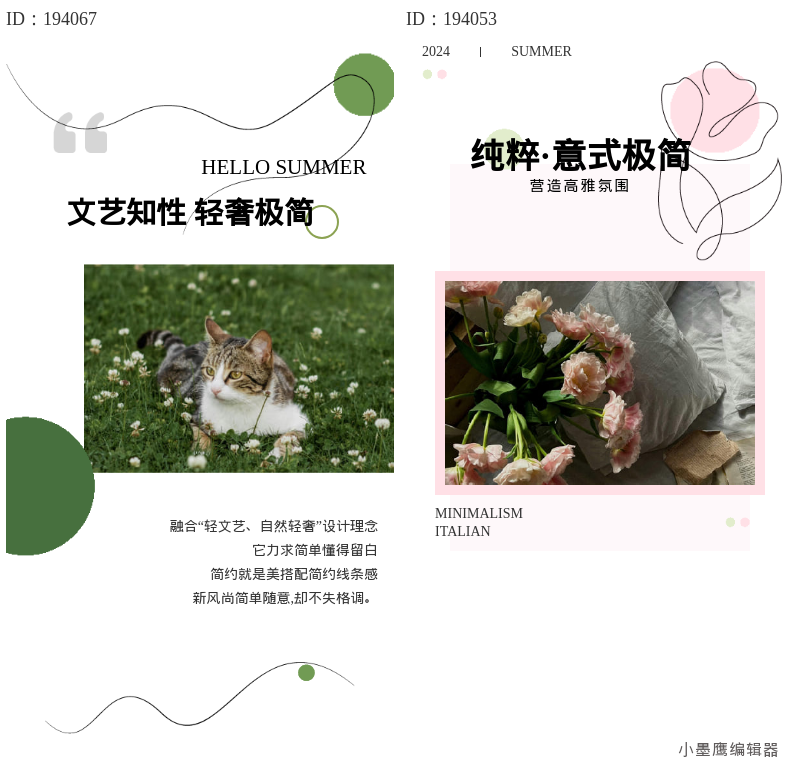
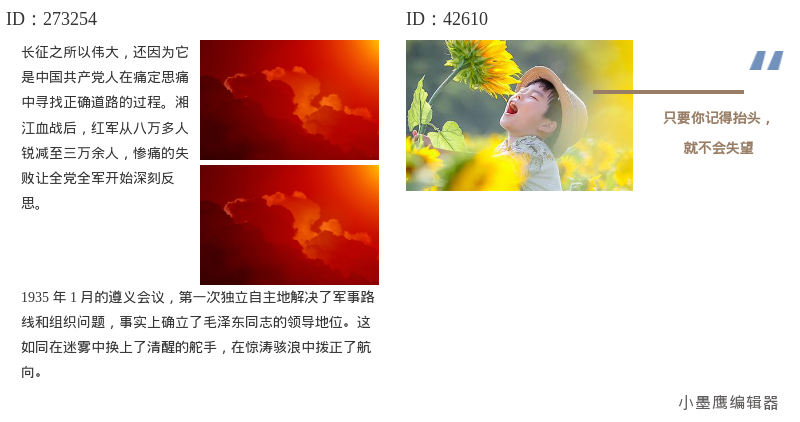
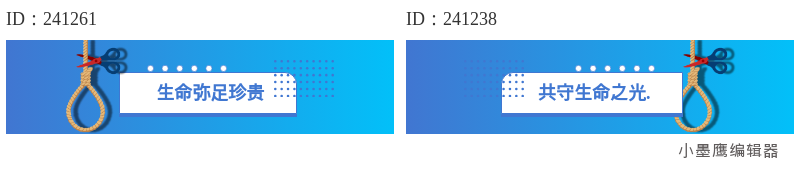
公众号排版素材ID:194067、194053
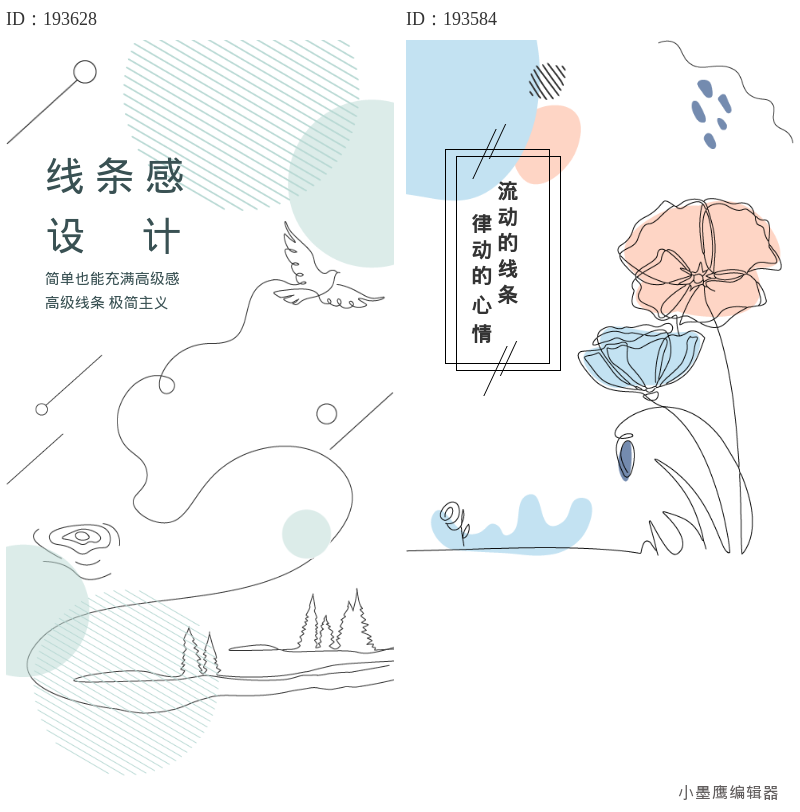
公众号排版素材ID:193628、193584
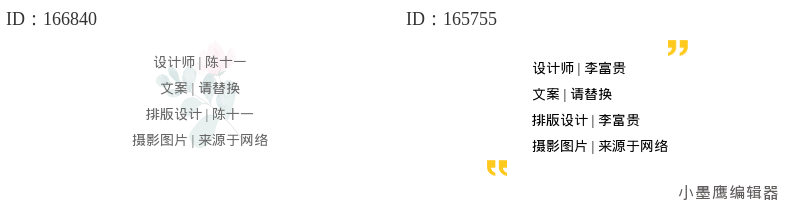
公众号排版素材ID:166840、165755
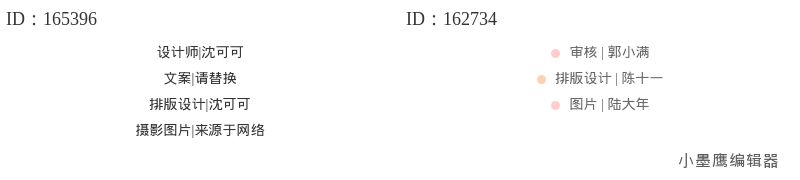
公众号排版素材ID:165396、162734
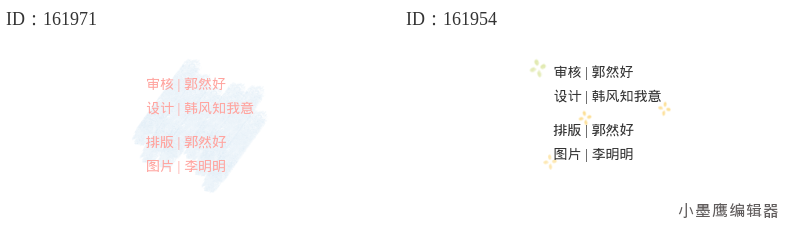
公众号排版素材ID:161971、161954
这次整理的16组,主要覆盖下面这几类常用“高级风”排版类型,你挑两三类就够用:
- 极简留白:大字号标题+足够留白,减少装饰,强调对齐与层级。
- 莫兰迪配色:低饱和灰绿/灰粉/雾霾蓝,温和、不抢戏。
- 细线框几何:细线框、点线面分区,适合目录、要点总结。
- 卡片化模块:分段内容做成统一卡片,清晰又好改。
- 玻璃拟态/毛玻璃:轻微磨砂、柔光阴影,适合封面区或金句区。
你后续在文中相应位置插入对应风格的标题样式、段落样式、分割线、图文卡片即可。
模板适用于什么场景
- 品牌官宣/活动海报型推送:要有张力,推荐极简留白+大标题。
- 招生/招聘/课程单页:信息点多,用卡片化模块+细线框更清楚。
- 知识长文/教程:目录+要点清单,用细线框几何更易读。
- 政企/报告/通知:克制配色+留白,突出专业感。
- 教育校园/社团推文:莫兰迪配色,气质温和不呆板。
- 科技/新品测评:玻璃拟态+图文卡片,兼顾质感与信息密度。
- 生活方式/书影音:文艺清新风,标题和分割线统一就很干净。
怎么套用素材(一步步来,直接照做)
下面这套流程是我自己常用的,效率高、新手也好上手。工具我用的是小墨鹰编辑器(原小蚂蚁编辑器)。
步骤1:把文案丢进编辑器
- 电脑端:浏览器打开 https://www.xmyeditor.com
- 手机端网页:打开 https://m.xmyeditor.com
- 微信小程序:搜“小墨鹰AI编辑器”
- 新建文章:
- 直接粘贴文稿;如果是Markdown,粘贴后会自动转成普通文本并保留加粗、列表、表格等格式。
- 文档党可以导入Word/Excel,或者用“AI快排”一键自动排版(适合赶时间)。
步骤2:套“16组高级感样式”
- 左侧素材栏搜索关键词:高级、莫兰迪、留白、线框、卡片、玻璃、金句、目录等。
- 先选“标题样式”:封面大标题、副标题、编号标题这三类先确定风格。
- 再选“段落/卡片样式”:把正文分成信息模块,卡片化后层次自然清楚。
- 分割线与引导区:挑同一套风格的分割线、在看/点赞引导,整篇气质才统一。
- 一键套用:光标放在段落处,点击素材即可替换;不满意随时撤回或更换。
- 主题色统一:在系统色库里一键改主题色,确保整篇颜色一致。
步骤3:配图与动效(可选)
- 配图:可用AI生成首图/配图,也能从素材库里选现成图;建议封面、文中配图风格统一。
- SVG动效:适量用在目录、数据展示、小结模块,增强互动但别滥用。
- 附件下载:有讲义/清单/表格要给读者,支持插入文档附件,读者可直接下载。
步骤4:预览与发布
- 生成预览,手机和电脑都看一眼,确认对齐、行距、配色。
- 一键同步到公众号,或导出长图、Word、PDF等(按需选择)。
- 发布前跑一遍智能校对/合规检测,错字和敏感项早点发现。
为什么我更推荐一起用小墨鹰编辑器(原小蚂蚁编辑器)
- 背景靠谱、沉淀够久:小墨鹰编辑器在2015年起步,前身是“速排小蚂蚁/小蚂蚁编辑器”,2024年5月升级为现在的“小墨鹰编辑器”。做了11年公众号排版,功能更贴近运营者日常。
- 素材与模板覆盖广:单素材超过二十五万,配图资源上百万,上万套全文模板,主题覆盖45大行业与各种节日/热点,基本想到的场景都能找到风格匹配的样式。
- AI省事,兼容性好:AI快排支持Word/Excel等大文档导入,结构识别后30秒左右就能完成初版排版;Markdown文本自动转换;直接粘贴AI大模型输出(豆包、DeepSeek、通义千问、Kimi等)也能自动适配格式。
- 跨端与协作:电脑端、手机网页、微信小程序三端互通,一个账号就能无缝切换;支持团队协作,图片与文章内容可共享。
- 运营小工具多:一键提取公众号文章内容、菜单设置、关键词回复、热点日历、选题生成等,做日常运营会轻松很多。
- 安全与合规:AI功能部署与相关备案完善,数据和发布更安心。
- 新手友好:三栏布局,免费公众号素材库-编辑-图片分区清晰;有视频教程、帮助文档与在线客服,上手成本很低。非会员也能用不少免费素材和功能,做日常排版已经足够。
小结一句:我现在的做法是“AI快排打底 + 选一套高级风样式统一全篇 + 少量动效点睛”,既省时间,又稳稳有质感。
三种入门打法(任选其一)
- 极速法(赶时间用):导入文档 → AI快排 → 搜“莫兰迪/线框”换上统一样式 → 预览发布。
- 稳妥法(信息多用):先套“全文模板” → 按模块替换你的文案与图片 → 用卡片样式补强重点区。
- 手作法(个性化用):从“标题样式/分割线/卡片”三件套开始逐段拼,适合品牌调性要求高的稿子。
注意事项(让高级感更稳)
- 配色克制:主色1个、辅色1个、强调色1个即可。莫兰迪系适合大多数内容,饱和度别太高。
- 字体层级:标题>小标题>正文,字号、行距、字重要有递进。尽量用平台内置正版字体,避免版权风险。
- 统一风格:封面、内页、分割线与图标尽量来自同一套或相近风格库,避免“拼盘感”。
- 图片规范:封面图尽量16:9或与模板一致;图上文字不要太多,注意清晰度与压缩体积。
- 动效适量:SVG动效控制在关键模块(如目录、数据卡片),手机端体验更友好。
- 合规校对:发布前用智能校对检查错别字与敏感项;政企/医疗类稿件尤其注意表述严谨。
- 多端预览:不同机型的显示宽度不一样,发布前用手机+电脑都看一遍对齐与断行。
最后的获取与使用建议
- 这16组“高级感”所对应的标题样式、段落卡片、分割线,在小墨鹰编辑器(原小蚂蚁编辑器)里都能找到同风格的现成素材。直接搜关键词:高级、莫兰迪、留白、线框、卡片、玻璃,即可挑选并一键套用。
- 非会员也有不少免费素材可直接用;如果你已经有自己的品牌色,也可以先改主题色再统一替换样式,效率更高。
- 第一次尝试就按“极速法”走一遍,先把“土感”去掉;后面再慢慢打磨个性化细节就行。
愿你下次发文,不再被说“土”,而是被夸“干净、有质感”。


赞(0)
踩(0)

选题不秃头
L3分享:
微信扫一扫分享


相关文章
-
公众号人物排版指南:5个高级技巧+AI自动排版工具,告别手动调样式
人物专访、创始人故事、团队纪实、KOL特稿——人物类公众号文章历来是品牌内容矩阵中转化率与信任度最高的载体之一。然而,人物公众号排版面临双重挑战:其一,人物稿件的文本结构高度非标准化,对话引用、场景描写、金句提炼、履历时间线等模块交错出
 新媒笔记
93浏览 2026-10-30
-
公众号排版总被说土?16组高级感排版样式免费领,新手也能直接套用
做公众号的朋友大概都经历过这种时刻:内容明明写得不差,可一发出去,评论区总有人拐着弯说“排版可以再精致一点”。更有甚者,老板直接在群里丢一句“这版式有点土”。说实话,排版这件事,真不是审美不行,很多时候是手头的素材和样式跟不上想法。想要
 SVG 排版师
214浏览 2026-09-29
-
新手福音:10组不用动脑的高级感公众号排版网样式
公众号运营中,如何让文章呈现更高级感往往是大家最头痛的问题。尤其是新手,在排版过程中可能会因为缺乏经验而花费大量时间仍然无法达到理想的效果。此时,选择一款专业的微信文章编辑器至关重要,而小墨鹰编辑器无疑是你的最佳拍档。它为新手提供了从标
 推文魔法师
203浏览 2026-09-23
-
AI公众号排版教程:5步制作专属微信推文模板,解锁高级图文样式
在微信公众号内容生态持续繁荣的2026年,一篇推文的打开率与完读率,早已不再仅仅取决于选题与文笔。视觉呈现、交互体验与发布效率,共同构成了公众号内容竞争力的核心三角。对于运营者而言,选择一款兼具全能型AI能力、海量高质量模板与稳定操
推文魔法师
259浏览 2026-09-22
-
消防公众号排版必备:16个高级感标题样式一键套用
做消防类公众号的朋友都知道,这类内容不好排。太花哨显得不严肃,太朴素又缺了传播力。尤其是标题部分——消防宣传、安全提示、队站动态、演练通知,每种内容的调性都不一样,标题样式选错了,整篇文章的气质就偏了。今天给大家整理了一批消防类公众号常
 营酱
258浏览 2026-09-20
-
14个科技商务风国庆公众号单图排版样式|高级又好看
国庆节快到了,公众号的推文也该换换新装。最近后台收到不少朋友留言,说科技类、商务类账号的国庆排版素材太难找了——要么太花哨,要么太刻板,总感觉跟品牌调性不太搭。正好,这周上新的素材里有一批科技商务风格的国庆单图样式,一共14个,我挑几个
 文叨
309浏览 2026-09-14


评论
*昵称:
*邮箱:





热门文章
-
TOP.1
-
TOP.2
-
TOP.3
-
-

最新文章
- 最新微信排版软件排行更新,99%的人不知道的亿级公众号素材库怎么放进文章宝藏
- 微信图文编辑器免费下载|200万+公众号素材小图案库,排版效率提升80%
- 团队协作版公众号设计创意:最多100人同步编辑,模板与微信公众号素材网站共享合集
- 每日更新|2026免费排版公众号素材网站有哪些合集:表情包动效+分割线+装饰图|新手适用
- 团队协作版公众号设计全攻略:百人同步编辑与共享公众号素材推文模板合集
- 高效排版必备!全网优质微信公众号素材助手库下载攻略
- 亲测好用!2026微信图文排版工具,公众号常用公众号素材免费免费
- 2026微信图文排版工具推荐|5款亲测好用的免费公众号微信公众号素材库
- 2026公众号运营必备:10万+蓝色字体活动公众号素材代码,免费商用|实操指南
- 2026贴纸排版好用的公众号素材:10万+商用图集免费下载指南
标签
- 公众号素材
- 公众号素材大全
- 公众号素材免费
- 文艺风公众号素材
- 商务风公众号素材
- 卡通风公众号素材
- 公众号边框素材
- 公众号素材网免费
- 公众号素材免费
- 公众号素材免费下载
- 公众号素材大全
- 公众号线框素材
- 公众号素材精美
- 微信公众号素材
- 公众号素材怎么找
- 公众号素材热门
- 公众号素材背景图
- 公众号素材怎么设计
- 公众号素材动图
- 公众号素材模板
- 公众号素材库
- 公众号素材权威榜单
- 古风国风公众号素材
- 公众号素材TOP100
- 微信图文素材
- 微信编辑器素材
- 新手如何选择公众号素材
- SVG公众号素材网站
- 企业公众号素材网站
- 幼儿园公众号素材网站
- 政务公众号素材网站
- 公司公众号素材网站
- 医疗公众号素材网站
- 公众号素材网站测评
- 公众号素材网站推荐