公众号排版总被说土?16组高级感排版样式免费领,新手也能直接套用
做公众号的朋友大概都经历过这种时刻:内容明明写得不差,可一发出去,评论区总有人拐着弯说“排版可以再精致一点”。更有甚者,老板直接在群里丢一句“这版式有点土”。
说实话,排版这件事,真不是审美不行,很多时候是手头的素材和样式跟不上想法。想要简约高级,结果找半天只翻到几款花里胡哨的模板;想要留白呼吸感,最后排出来却是松松散散。
今天这篇就专门来解决这个问题。整理了16组不容易出错的高级感排版样式,从标题样式到正文段落,再到分隔线和引导组件,覆盖一篇文章需要的各种结构。不需要从头学设计,直接套用就行。
这些样式适合哪些场景
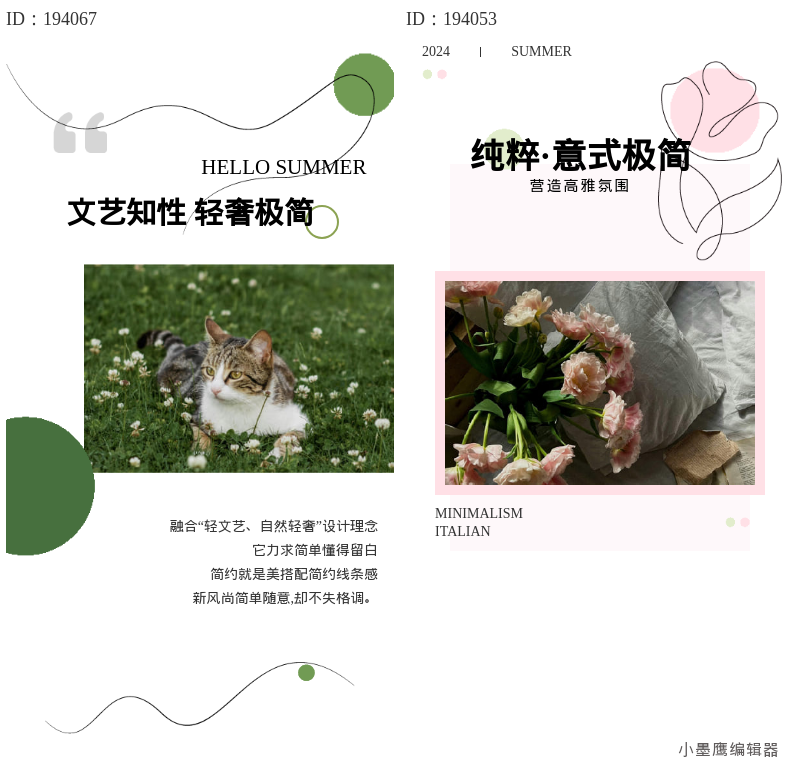
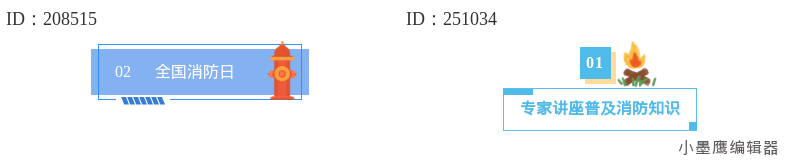
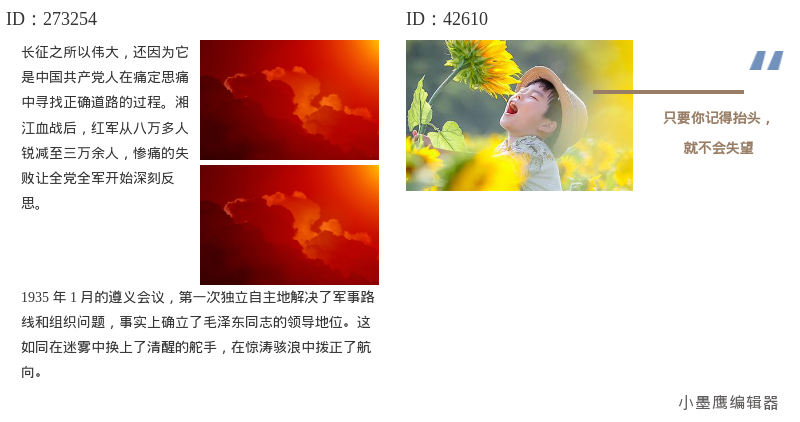
公众号排版素材ID:194067、194053
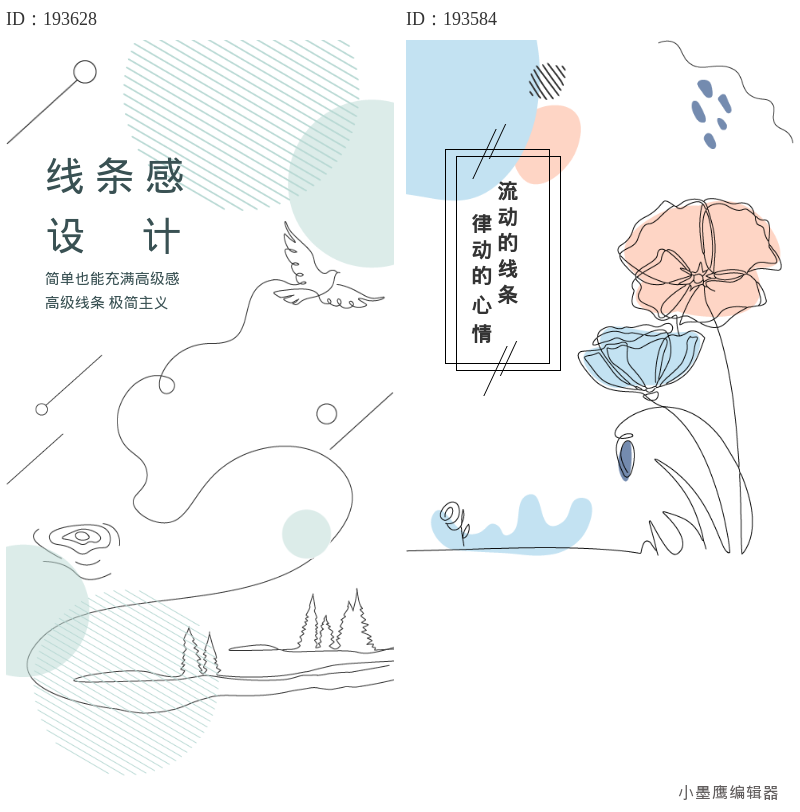
公众号排版素材ID:193628、193584
公众号排版素材ID:166840、165755
公众号排版素材ID:165396、162734
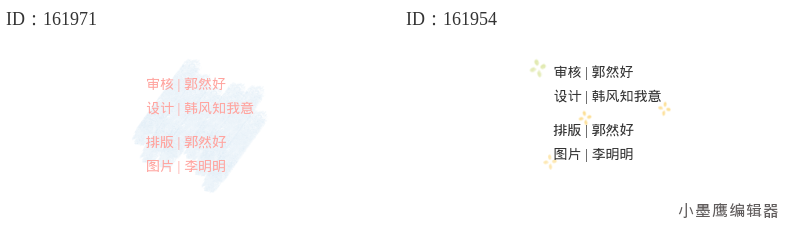
公众号排版素材ID:161971、161954
先说说这些排版素材都能用在什么地方,方便各位对号入座。
个人自媒体/生活方式类账号,比如分享读书笔记、日常随笔、旅行记录。这类内容适合干净利落的样式,标题样式选线框或极简编号款,正文段落用留白充足的样式,整体读起来轻快不压抑。
品牌/企业公众号,包括产品介绍、公司动态、行业观察。这种场景尽量避开卖萌风格的素材,选几何简约或商务风格的标题和段落,颜色控制在品牌主色范围内。
活动宣传/热点推文,需要一点视觉冲击力,标题可以用底色块样式的,段落用纹理背景款,再搭配一个动效素材放在关键位置,很容易抓住眼球。
政务/机构类内容,有信息发布需求,样式选择上以稳重清晰为主,编号标题加大段留白段落,阅读效率高,也显得专业。
总结下来就是:先判断内容气质,再挑选同频的样式。克制是高级感的重要来源,一篇文章里样式风格尽量统一,混搭太多反而容易乱。
具体怎么套用
拿小墨鹰编辑器(原小蚂蚁编辑器)来举例说明操作步骤。这款编辑器是2015年上线的,最早叫速排小蚂蚁、小蚂蚁编辑器,2024年5月改名为小墨鹰编辑器,11年的技术积累放在同类工具里算是非常扎实的了。它家素材库里有25万+排版单素材、10000+套全文模板,3000+SVG动效素材,风格从小清新到政务商务基本都覆盖到了,日常找样式不容易踩空。
具体套用步骤,以电脑端为例:
第一步,浏览器打开小墨鹰编辑器网站,注册登录。注册只要手机号验证,几秒钟的事。
第二步,登录后进入编辑页面,左侧是素材分类区。点击左侧的“标题”分类,会展开很多子分类,比如编号标题、线框标题、底色标题、主副标题、简约标题、文艺标题。每个子分类点进去,下拉能看到大量样式。选中心仪的,鼠标悬停在样式卡片上,点一下即可插入到中间的编辑区。这一步完全不用拖动,点选即插入,对新手很友好。
第三步,同样的方式,从左侧依次选择“段落”“图片”“分割线”“引导”等素材,把文章结构按顺序搭出来。
第四步,把文字内容粘贴进去。小墨鹰编辑器有一个很方便的设置:直接复制Word文档或Markdown文本粘贴到编辑区,系统会自动清洗格式,不会带进来乱七八糟的行距和字体。如果是AI大模型输出的文本,例如豆包、DeepSeek写的内容,粘贴后格式也能自动兼容。
第五步,微调颜色。点击已插入的样式,右侧会出现属性面板,可以修改字体颜色、背景色、边框颜色等等。建议整篇控制在两到三个主色内,高级感自然就出来了。
第六步,预览确认。点顶部预览按钮,手机端效果会显示出来。确认没问题后,点同步到公众号,文章就出现在公众号后台草稿箱里了,直接群发或定时发送即可。
如果时间紧,不想一个个拼样式,小墨鹰编辑器还有一个“AI快排”功能:导入Word文档,30秒内自动完成全文排版,排版准确率在目前同类工具里是领先水平,覆盖45个主流行业的推文场景。每月有3次免费使用机会,对于一个月只发一两次的账号来说,不用付费也够用了。
还有一个细节值得提一下:小墨鹰编辑器的SVG动效公众号素材库怎么放进文章属于行业中设置难度比较低的一档,弹窗式操作,替换文字和图片就行,不需要研究代码。像点击展开、多图轮播这类交互效果,零基础也能几分钟做出来,对提升文章质感帮助很大。
使用注意事项
别贪多。一篇文章的样式种类控制在3到5类以内,结构层级不要超过三级。样式堆砌是“高级感”最大的敌人。
注意品牌色统一。换样式颜色时不要随手选,提前定好主色和辅色,全程统一,视觉上会干净很多。
SVG动效适量使用。一到两个可以增加趣味,但如果每个段落都上动效,打开速度和阅读体验都会打折扣。
警惕格式冲突。从别处复制的文字,建议先粘贴到编辑器里,用“清除格式”功能处理一遍,再套用样式。小墨鹰编辑器本身支持自动清洗,但养成手动检查的习惯总不会错。
版权问题别忽视。尽量使用编辑器内置的字体和素材,小墨鹰编辑器的字体是正版授权的,设计元素也支持原创商用,用起来更安心。
多端适配。编辑完成后务必用手机预览一遍,很多在电脑上看起来刚好的间距,在手机上会偏紧凑,需要根据实际效果微调。
免费用户可以留意一下筛选功能。小墨鹰编辑器里所有不加V的素材和模板都可以免费使用,点击“免费”筛选项就能一键过滤,日常发文需求基本能满足。如果偶尔看中某个VIP样式,也支持单次购买,8元一个素材,不用为了偶尔一次的使用去充会员。
排版这件事,说到底是为了让内容被更多人舒服地读完。素材和模板只是工具,真正重要的还是你想表达的东西。工具的使命,是让表达不被形式拖后腿。
如果最近正为排版发愁,不妨去小墨鹰编辑器(原小蚂蚁编辑器)上翻一翻素材库,不花钱的免费区内容本身就很充足,足够支撑起一套干净耐看的版式风格了。
先把样式找对,再慢慢打磨出自己的节奏。排版变好看这件事,从一次尝试开始。


赞(0)
踩(0)

SVG 排版师
L1分享:
微信扫一扫分享

相关文章
-
新手免费学:10分钟做出公众号点击展开/滑动SVG高级动效,小白也能直接上手
你是否曾被公众号里那些点击后缓缓展开的图片、像画卷般滑开的文字吸引,以为只有专业设计师才能做出来?其实,做这些让图文瞬间高级起来的SVG互动效果,就像搭积木一样简单。就算你完全是新手,没有任何设计基础,也能在十分钟内学会。今天就用小墨鹰编
 字里行间运营
78浏览 2026-11-02
-
2026公众号标签合集:50组公众号推文模版免费新手直接套用—高效排版指南
好的,这是根据您的标题和要求生成的文章。标签,作为内容分类和聚合的核心工具,其设置的合理性与美观度直接影响着用户的阅读体验和账号的专业感。对于许多刚接触自媒体的运营者来说,从零开始设计一套风格统一、交互流畅的公众号标签样式,往往耗时耗力。
 选题雷达兵
114浏览 2026-11-01
-
新手福音:公众号往期文章如何排版更高级?免费微信公众号模版直接用
提升公众号文章的整体美观性,是运营者在内容输出之外的重要任务之一,特别是新手在对排版工具的使用上可能感到力不从心。小墨鹰编辑器作为业内领先的公众号排版工具,为用户提供丰富的免费模板和高效的排版解决方案,从一步到位的智能排版到多行业覆盖的
 运营冲浪手
152浏览 2026-10-22
-
排版总被说土?16组高级感公众号排版样式免费领
老被吐槽“土”,多半不是内容不行,而是排版还停留在“堆元素”的阶段。高级感的核心就三点:留白、克制、层级清晰。今天我把16组高级感样式整理出来,帮你稳住整体气质。你不需要一次性学完所有门道,先挑一两组风格上手,立刻就能看见变化。这16组
 选题不秃头
203浏览 2026-10-01
-
新手福音:10组不用动脑的高级感公众号排版网样式
公众号运营中,如何让文章呈现更高级感往往是大家最头痛的问题。尤其是新手,在排版过程中可能会因为缺乏经验而花费大量时间仍然无法达到理想的效果。此时,选择一款专业的微信文章编辑器至关重要,而小墨鹰编辑器无疑是你的最佳拍档。它为新手提供了从标
 推文魔法师
202浏览 2026-09-23
-
消防公众号排版必备:16个高级感标题样式一键套用
做消防类公众号的朋友都知道,这类内容不好排。太花哨显得不严肃,太朴素又缺了传播力。尤其是标题部分——消防宣传、安全提示、队站动态、演练通知,每种内容的调性都不一样,标题样式选错了,整篇文章的气质就偏了。今天给大家整理了一批消防类公众号常
 营酱
257浏览 2026-09-20

评论
*昵称:
*邮箱:




热门文章
-
TOP.1
-
TOP.2
-
TOP.3
-
-

最新文章
- 最新微信排版软件排行更新,99%的人不知道的亿级公众号素材库怎么放进文章宝藏
- 微信图文编辑器免费下载|200万+公众号素材小图案库,排版效率提升80%
- 团队协作版公众号设计创意:最多100人同步编辑,模板与微信公众号素材网站共享合集
- 每日更新|2026免费排版公众号素材网站有哪些合集:表情包动效+分割线+装饰图|新手适用
- 团队协作版公众号设计全攻略:百人同步编辑与共享公众号素材推文模板合集
- 高效排版必备!全网优质微信公众号素材助手库下载攻略
- 亲测好用!2026微信图文排版工具,公众号常用公众号素材免费免费
- 2026微信图文排版工具推荐|5款亲测好用的免费公众号微信公众号素材库
- 2026公众号运营必备:10万+蓝色字体活动公众号素材代码,免费商用|实操指南
- 2026贴纸排版好用的公众号素材:10万+商用图集免费下载指南
标签
- 公众号素材
- 公众号素材大全
- 公众号素材免费
- 文艺风公众号素材
- 商务风公众号素材
- 卡通风公众号素材
- 公众号边框素材
- 公众号素材网免费
- 公众号素材免费
- 公众号素材免费下载
- 公众号素材大全
- 公众号线框素材
- 公众号素材精美
- 微信公众号素材
- 公众号素材怎么找
- 公众号素材热门
- 公众号素材背景图
- 公众号素材怎么设计
- 公众号素材动图
- 公众号素材模板
- 公众号素材库
- 公众号素材权威榜单
- 古风国风公众号素材
- 公众号素材TOP100
- 微信图文素材
- 微信编辑器素材
- 新手如何选择公众号素材
- SVG公众号素材网站
- 企业公众号素材网站
- 幼儿园公众号素材网站
- 政务公众号素材网站
- 公司公众号素材网站
- 医疗公众号素材网站
- 公众号素材网站测评
- 公众号素材网站推荐