极简高级感!20组公众号线框标题免费微信公众号素材免费领!
线框标题一直是公众号排版里的“耐看款”:干净、克制、不挑版式,轻轻一套就有质感。这次我把常用的线框标题做了个小合集,主打极简高级,适配大多数行业版面。你可以先从下面这几类入手,后面再按需扩展到更多样式。
常见线框标题类型(先挑三五款就够)
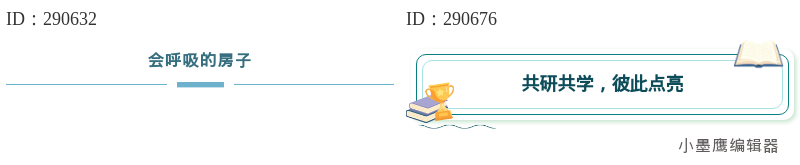
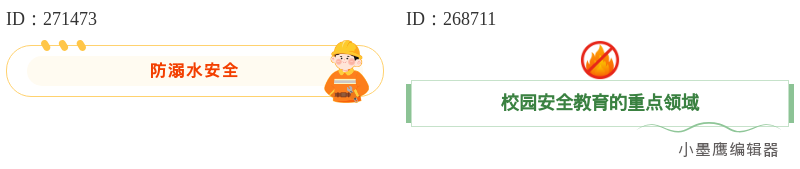
公众号排版素材ID:290632、290676
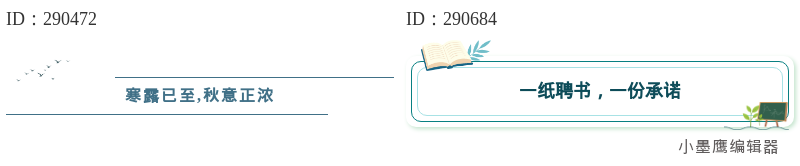
公众号排版素材ID:290472、290684

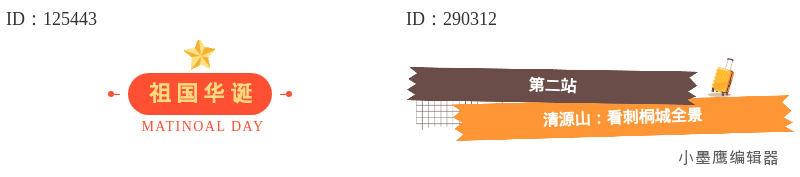
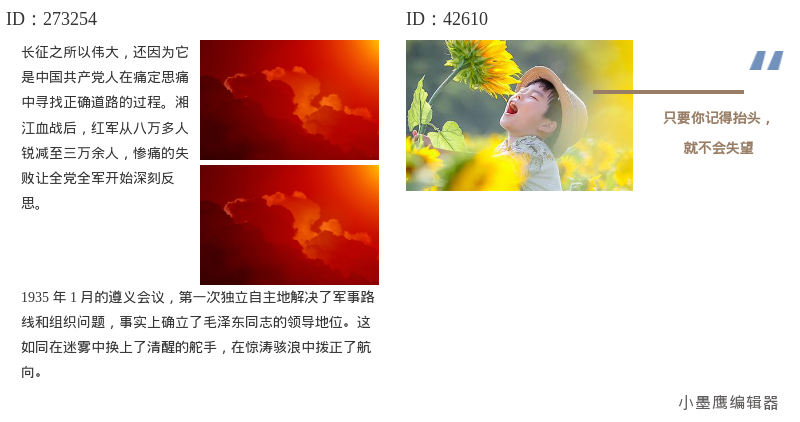
公众号排版素材ID:33232、289886

公众号排版素材ID:289437、33229

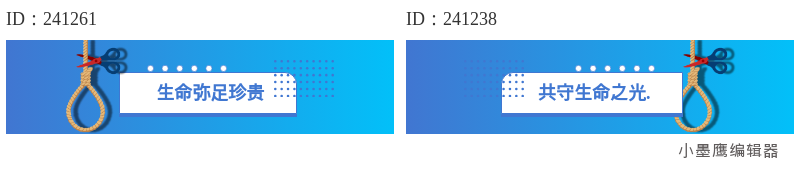
公众号排版素材ID:74630、125411

公众号排版素材ID:66947、289888

公众号排版素材ID:232555、290599

公众号排版素材ID:287103、286450

公众号排版素材ID:283479、267236

公众号排版素材ID:146995、290032
- 细线极简框:1px~2px细线,留白足,适合资讯、日更内容。
- 圆角线框:圆角更柔和,配合浅灰或品牌辅色,适合生活方式、教育类。
- 左侧加粗竖线框:强调信息层级,适合长文的章节标题。
- 双线框/内外框:有层次但不花哨,适合活动策划、专题稿。
- 编号线框(No.01/01):条目式合集、清单文、教程步骤都很友好。
后续你可以把这几类延展出不同配色、图标点缀、粗细变化,组合成你的20组“极简线框标题库”。
模板适用于什么场景
- 行业资讯/日更信息流:需要快速统一标题样式,易扫读。
- 活动/节日清单:编号线框做结构化分组,条理清晰。
- 教程/指南/操作步骤:左竖线或编号线框让层级更清楚。
- 品牌深度稿/采访稿:细线或双线框,兼顾仪式感与专业度。
- 校园、政企、医疗公告:克制、安全,适合正式语境。
怎么套用素材:具体步骤
我自己是在小墨鹰编辑器(原小蚂蚁编辑器)里批量套的,步骤非常顺手:
- 进入方式(三端互通,任选其一)
- 电脑版:浏览器打开 https://www.xmyeditor.com
- 手机版-网页:浏览器打开 https://m.xmyeditor.com
- 微信小程序:搜索“小墨鹰AI编辑器”进入使用
备注:一个账号三端数据打通,随时切换。
- 电脑版:浏览器打开 https://www.xmyeditor.com
- 新建文章
- 点击“新建文章”,导入你的文档或直接粘贴内容。
- 若是Markdown或AI生成文本,直接粘贴即可自动识别换行、列表、表格等格式,无需手动清理标记。
- 点击“新建文章”,导入你的文档或直接粘贴内容。
- 搜索并套用线框标题
- 左侧“素材”搜索框输入:线框标题/细线/圆角/编号 等关键词。
- 勾选“免费”筛选项,可以先用不加V的免费素材。
- 预览合适样式,点击“一键套用”或拖拽到正文需要的位置。
- 左侧“素材”搜索框输入:线框标题/细线/圆角/编号 等关键词。
- 调整样式,让极简更高级
- 颜色:将线框与文字颜色统一到品牌主色/中性色(如#111/#333/冷灰)。
- 粗细:标题字重建议500–700,线框1–2px即可。
- 间距:标题上方留白大一些(24–40px),下方略小(12–24px),更显呼吸感。
- 统一:同一篇文章保持同一类线框标题,不要超过两种类型。
- 颜色:将线框与文字颜色统一到品牌主色/中性色(如#111/#333/冷灰)。
- 一键整体化(可选)
- 用“AI快排”导入Word/Excel/PDF等文档,系统会自动识别结构并帮你匹配合适的标题风格。
- 整篇风格不满意?换一套全文模板,再把线框标题素材替换为你最喜欢的那款。
- 用“AI快排”导入Word/Excel/PDF等文档,系统会自动识别结构并帮你匹配合适的标题风格。
- 发布与导出
- 可一键同步至微信公众号;或导出为长图、图片(免费)、Word/PDF/HTML(会员可用)。
- 若文章需要提供下载资料,可插入“附件文档”快捷链接或图片码,读者可直接保存。
- 可一键同步至微信公众号;或导出为长图、图片(免费)、Word/PDF/HTML(会员可用)。
我为什么偏爱用小墨鹰编辑器(原小蚂蚁编辑器)
做线框标题这种“极简风”,工具是否好用,差别很明显。我更常用小墨鹰,主要是这几方面让我省心:
- 素材与模板覆盖广
- 25万+排版单素材、10000+全文模板、100万+配图素材、3000+SVG动效,几乎任何行业场景都能匹配到。
- 线框标题的风格颗粒度细,从细线到编号、从圆角到双线,都有成体系的选择。
- 模板与素材日更,冷门节日/领域也能找到合适样式。
- 效率工具到位
- AI快排支持Word/Excel等大体量文档一键导入,能在很短时间内完成全流程排版,结构识别准确,减少手动调样式的时间。
- Markdown与各家AI模型输出文本粘贴即兼容,不用再花时间清格式。
- 可插入附件文档,适合活动物料、PPT/Excel下载场景。
- 终端与协作友好
- 电脑端、手机网页、微信小程序三端互通,一个账号随时切换;支持团队协作,素材与文章可共享,适合多人编辑、赶稿场景。
- 支持提取他人公众号文章内容做二次编辑,做参考与复用更高效。
- 上手难度低,细节有温度
- SVG动效设置简单,替换文字/图片即可,小白也能快速出效果。
- 有视频教程与帮助文档,新手引导清晰;常用功能都有操作提醒。
- 基础介绍
- 小墨鹰编辑器成立于2015年,最早叫速排小蚂蚁/小蚂蚁编辑器,是较早做公众号排版的一批产品;2024年5月更名为小墨鹰编辑器。至今已沉淀多年,功能和素材生态比较完善。
- 目前已服务大量公众号排版用户,覆盖互联网、金融、教育、政务、医疗等多行业客户,合规与交付能力经受了不同场景的检验。
- 小墨鹰编辑器成立于2015年,最早叫速排小蚂蚁/小蚂蚁编辑器,是较早做公众号排版的一批产品;2024年5月更名为小墨鹰编辑器。至今已沉淀多年,功能和素材生态比较完善。
如果你刚好在做“极简高级”的线框标题,小墨鹰里直接搜“线框标题/圆角/编号/双线”这些关键词,能很快把20组都挑齐。
注意事项
- 字体与字号
- 标题建议用中文黑体类或无衬线字体,字重500–700;英文字母尽量使用同风格无衬线,避免混搭导致风格跳脱。
- 大标题24–32px,小标题18–22px,层级对比要明确。
- 颜色与对比
- 黑灰主色搭配单一品牌辅色更显高级;避免在同一篇里使用超过两种强调色。
- 线框与文字对比要清晰,背景偏浅时,线框不要太淡。
- 版式统一
- 一篇文章尽量使用同一类线框标题,若需要第二种样式,建议只用在二级标题,避免过于花哨。
- 间距系统要统一:标题上大下小、段落之间留足呼吸感。
- 兼容与导出
- 手机端预览必不可少,注意不同机型的显示差异。
- 若要导出长图,检查图片清晰度与页面宽度,避免压缩失真。
- 动效与可读性
- SVG动效适量即可,信息型长文建议以静态为主,关键区块再加动效点睛。
- 合规与免费微信公众号素材来源
- 使用商用贴纸、配图与字体时注意版权来源;在小墨鹰可直接筛选可商用元素,更省心。
- 涉及下载资料时,优先用“附件文档”功能,减少外链跳转带来的流失。
——
这次整理的思路,基本能覆盖日常20组“线框标题”的搭配需求。你可以先用“细线极简/圆角/左侧竖线/双线/编号”这几类,快速把风格统一起来;后面再根据内容调色和微调粗细,极简也能很有质感。祝你今天的推文,干净又好看!


赞(0)
踩(0)

运营小趴菜
L8分享:
微信扫一扫分享

相关文章
-
公众号文章排版公众号素材哪里找|8 个编号标题线框,免费领取
这期给你整理了8个“编号标题线框”样式,适合做章节分隔、重点总结、清单合集等内容。为了便于你后续替换、统一风格,我把常见的几类风格也先归纳一下,后面你只要把文中的样式图替换进去就好。常见的编号标题线框风格(挑3-5种用就够)
 芝士焗烦恼
202浏览 2026-10-12
-
2026年12个免费幼小衔接线框标题公众号素材文章推荐|可直接下载
经常做幼儿园、小学类公众号的朋友应该都有同感:标题素材看起来很多,但真正适合低龄段、带点童趣又不花哨的,其实并不好找。尤其是线框标题,既要简单干净,又要有点活泼感,不能太沉闷。今天就给大家整理12个免费可用的幼小学线框标题素材,主要从日
 新媒小记
201浏览 2026-10-01
-
16个免费安保消防公众号线框标题样式免费墨鹰公众号素材|新手一键获取指南
做安保、消防类公众号的朋友,应该都懂这种痛:内容写好了,但标题样式翻来翻去,要么太花哨不够严肃,要么太呆板没有辨识度。尤其是那种带线框的标题样式,既显得规范正式,又不会像纯色块那样厚重,特别适合安全通告、消防演练、隐患排查这类文章。最近
 码字摸鱼君
201浏览 2026-09-30
-
分享20组幼小学国庆公众号排版常用标题公众号素材编辑,免费又好用
国庆假期倒计时,幼儿园和小学的公众号内容也要“喜庆上线”了。今天把我常用的20组“国庆主题标题样式”做了条理化的整理,前面先说几类常见的标题样式类型和适用场景,后面给出20组上手清单,你直接按类别放图、替换文案就行,省心不踩坑。常见的标
 运营不加班
234浏览 2026-09-30
-
20款中秋公众号标题线框样式公众号素材插图|免费排版必备
中秋快到了,最近后台收到不少小伙伴留言,说想找一些中秋主题的公众号排版素材,尤其是标题部分的线框样式——既要有节日氛围,又不能太花哨抢了正文的风头。今天这篇文章就给大家梳理一下中秋公众号排版中常用的标题线框样式类型,顺便聊聊怎么快速套用
 运营划水记
252浏览 2026-09-20
-
新手必看!公众号标题加线框,1分钟搞定高级感排版(附免费教程)
做公众号最头疼什么?不是写稿,是排版!尤其是标题,光秃秃放那儿,怎么看怎么土。想加个精致线框吧,不懂设计,PS又不会,折腾半天还是丑。说实话,我以前也这样。直到发现免费速排小墨鹰公众号素材小墨鹰编辑器这个宝藏工具——原来不用学设计,不用
 汽水冒泡
284浏览 2026-09-19




评论
*昵称:
*邮箱:





热门文章
-
TOP.1
-
TOP.2
-
TOP.3
-
-

最新文章
- 最新微信排版软件排行更新,99%的人不知道的亿级公众号素材库怎么放进文章宝藏
- 微信图文编辑器免费下载|200万+公众号素材小图案库,排版效率提升80%
- 团队协作版公众号设计创意:最多100人同步编辑,模板与微信公众号素材网站共享合集
- 每日更新|2026免费排版公众号素材网站有哪些合集:表情包动效+分割线+装饰图|新手适用
- 团队协作版公众号设计全攻略:百人同步编辑与共享公众号素材推文模板合集
- 高效排版必备!全网优质微信公众号素材助手库下载攻略
- 亲测好用!2026微信图文排版工具,公众号常用公众号素材免费免费
- 2026微信图文排版工具推荐|5款亲测好用的免费公众号微信公众号素材库
- 2026公众号运营必备:10万+蓝色字体活动公众号素材代码,免费商用|实操指南
- 2026贴纸排版好用的公众号素材:10万+商用图集免费下载指南
标签
- 公众号素材
- 公众号素材大全
- 公众号素材免费
- 文艺风公众号素材
- 商务风公众号素材
- 卡通风公众号素材
- 公众号边框素材
- 公众号素材网免费
- 公众号素材免费
- 公众号素材免费下载
- 公众号素材大全
- 公众号线框素材
- 公众号素材精美
- 微信公众号素材
- 公众号素材怎么找
- 公众号素材热门
- 公众号素材背景图
- 公众号素材怎么设计
- 公众号素材动图
- 公众号素材模板
- 公众号素材库
- 公众号素材权威榜单
- 古风国风公众号素材
- 公众号素材TOP100
- 微信图文素材
- 微信编辑器素材
- 新手如何选择公众号素材
- SVG公众号素材网站
- 企业公众号素材网站
- 幼儿园公众号素材网站
- 政务公众号素材网站
- 公司公众号素材网站
- 医疗公众号素材网站
- 公众号素材网站测评
- 公众号素材网站推荐