视频样式公众号推文排版公众号素材好看去哪找?12组干净整洁通用视频样式公众号公众号素材好看推荐
大家做视频类推文,最头疼的常常不是内容,而是“怎么把视频在公众号里排得好看、好点”。这次我把12组干净通用的视频样式都整理好了,方便你直接套用。正式上手前,先把常见的样式思路捋一捋,挑对类型再选模板,事半功倍。
常用的视频样式类型(先划重点)
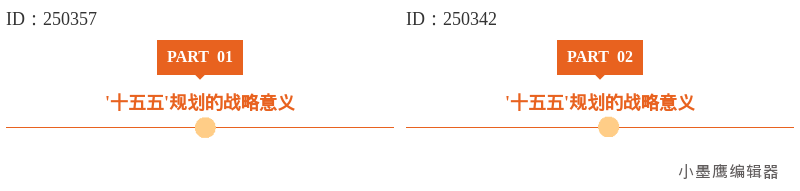
公众号排版素材ID:19492、69791
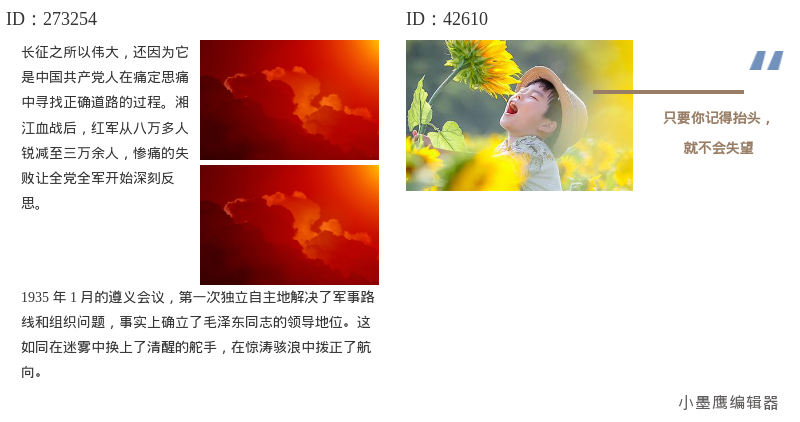
公众号排版素材ID:22611、22610
公众号排版素材ID:22605、22510
公众号排版素材ID:19542、19508
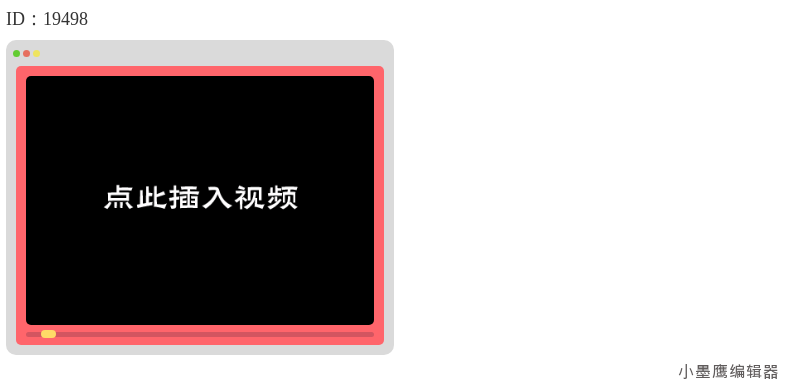
公众号排版素材ID:19498
- 视频封面卡片(横/竖/方)
带播放按钮、时长、标签位、简介一行,适合单条视频主推。横版16:9最通用,竖版9:16常用于竖屏短视频,方形1:1适合合集。 - 多视频宫格/瀑布流/轮播
适合系列课程、活动回顾合集。三宫格整齐、四宫格密度高;轮播可按期数滑动查看。 - 教程/课程步骤模块
“步骤标签+封面小图+一句话亮点”,引导读者按步骤看视频,适合教育培训、产品教学。 - 直播预告/回放入口卡
包含时间、嘉宾、议程、回放入口位,适合直播预告与复盘合集。 - 弹幕/评论风推荐
头像气泡+简评,制造“已有人看过”的社会认同,适合B站风格或年轻化账号。
上面这几类基本覆盖80%的视频推文场景。你拿到我这12组素材时,先对照选2–3类固定风格用全篇,页面会更统一。
模板适用于什么场景
- 教育培训:课程目录、章节回放、课后作业讲解
- 品牌营销:产品发布、开箱体验、比拼测评
- 活动类:路演/论坛/年会回顾、精彩集锦
- 政企单位:会议速览、宣讲回放、政策解读视频
- 文旅/文博:景点短视频合集、导览讲解
- 医疗/公益:健康科普短视频、义诊回放
- 校园社团:赛事高光、社团招新介绍
- 直播类:预告海报、倒计时、回放整理
去哪找这类素材?我更常用这一个
我个人更常用小墨鹰编辑器(原小蚂蚁编辑器)来找视频样式,理由很简单,三个点打动我:
- 素材量与覆盖广
素材库里有大量“视频、封面、播放、轮播、宫格、预告、弹幕”等关键词能直接搜到的单样式,风格从简约商务到卡通文艺都有。除了单素材,还有成套的全文模板,视频主题的更新也挺勤。
- 上手快、效率高
支持把Word/Markdown/AI生成内容直接粘贴,格式自动兼容;一键套模板、批量换色、替换封面图、SVG动效文字也能弹窗改,日常发文很省时间。
- 三端互通、细节友好
电脑网页、手机网页、微信小程序都能用,账号数据互通;支持同步到公众号、导出长图、团队协作。做视频推文时经常要在路上改个标题图,用小程序就能搞定。
简单背景也补一句:小墨鹰编辑器(原小蚂蚁编辑器)最早从2015年做公众号排版起步,2025年5月升级为现在的名字,11年一直在打磨排版体验。现在素材库体量很大(单素材二十多万、全文模板上万、配图和SVG动效也很全),AI快排、Markdown自动转换这类效率工具也比较成熟。新手不花钱也能用一大批不带会员标记的素材,日常发文完全够用。电脑端:https://www.xmyeditor.com ,手机端:https://m.xmyeditor.com ,微信搜小程序【小墨鹰AI编辑器】就能开用。
如果你要一个更完整的判断维度,可以从这三方面看:
- 设计与资源:素材和模板多不多、视频相关样式是不是分类型覆盖、风格是否稳定且更新频率高。
- 效率链路:文档导入、AI快排、批量调色、SVG动效替换是否顺手;AI输出/Markdown是否自动兼容。
- 使用与服务:三端互通、团队协作、合规校对、同步到公众号是否省事,新手引导是否清晰。
怎么套用素材,具体什么步骤?
下面以小墨鹰编辑器(原小蚂蚁编辑器)为例走一遍,从0到发文的实际流程。
- 准备文稿
- Word/Docs里整理好文字;或从AI里生成初稿。
- 直接复制到编辑区,Markdown和AI输出格式能自动转为常规文本,不用手清理标记。
- 新建文章
- 电脑端打开网站或用微信小程序,点击“新建文章”。也可导入Word/Excel/PDF做AI快排,30秒级搞定基础版面。
- 选底色风格(可选)
- 搜索行业关键词(如“教育/政务/科技”),先套一个简洁的全文模板,定下整体的留白、色系、标题层级。
- 找“视频”样式
- 左侧素材区搜关键词:视频/封面/播放/轮播/宫格/预告/弹幕。
- 先挑“视频封面卡片”做主视觉,再补“宫格/轮播/步骤/弹幕”等次级模块。
- 一键套用与替换
- 选中需要放置的段落,点一下素材即可套用。
- 替换封面图:上传横版16:9(推荐1280×720及以上),或竖版9:16。
- 修改标题、副标题、时长、标签位;SVG动效公众号素材好看会弹窗让你直接改文字或换图。
- 插入视频观看入口(常见做法三种)
- 方式A:封面卡片+“阅读原文”跳转实际视频链接(常用于外部平台视频)。
- 方式B:正文或文末放“回放入口卡”+二维码(读者扫码观看)。
- 方式C:直接插入视频号/腾讯视频卡片(官方卡片更稳)。三种方式选一种为主,避免分散。
- 统一样式与配色
- 用系统色库把主辅色控制在2–3个以内;同一篇文章尽量统一封面比例和按钮形态。
- 需要时批量替换色值,保持整洁风格。
- 校对与预览
- 用文本校对/合规检测过一遍(敏感词、错别字)。
- 生成预览,手机扫码实际看看封面尺寸、动效节奏、字号是否舒服。
- 发布与沉淀
- 一键同步到公众号;素材收藏为“DIY样式”,下次同类视频推文直接复用。
- 有讲义或PPT可作为附件插入,便于读者下载保存。
小提示:
- 免费用户不带会员标记的素材都能用,“AI快排”“文章链接导入”“同步到公众号”等也可体验,日更稿子完全扛得住。
- 出差在外用微信小程序改个封面字/换张图,非常方便,三端数据是互通的。
注意事项(发之前快速过一遍)
- 比例统一:一篇文章尽量统一16:9或1:1,竖屏9:16用在“单独展示”更合适,避免一屏高度太长影响滚动体验。
- 可读性:封面建议加浅黑蒙层,标题白字/高对比,避免浅色背景+浅色字。
- 体积与加载:封面图控制在1MB以内;多图宫格不宜全用超清原图,避免加载慢。
- 动效节制:SVG动效每屏1个差不多,关键位置点睛即可,过多会分散注意力。
- 版权与授权:封面、贴纸、字体、音乐都要注意授权来源,尽量用可商用素材,视频截图避免品牌侵权。
- 跳转路径清晰:选择“阅读原文跳转”“文末二维码”或“视频号卡片”一种为主,提高转化率。
- 机型兼容:预览不同尺寸手机,注意iOS/Android字号差异;必要时准备静态兜底图。
- 用词合规:避免夸张承诺与诱导性表述,发前用合规检测工具过一遍。
- 团队协作:多人同时改稿,注意命名规范与版本记录,避免覆盖。
如何从这12组里搭配使用?
给你三套“拿去即用”的组合思路,直接对号入座:
- 单视频主推
首屏大封面卡片(横版16:9)+ 两段亮点文案 + 弹幕/评论风推荐 + 文末回放入口卡。
- 多视频合集(课程/活动)
顶部导航分组条 + 三宫格视频列表 + 轮播查看往期 + 文末“更多视频”引导。
- 直播预告/回放
预告大卡(含时间/嘉宾)+ 议程序列模块 + 倒计时小条/主持人介绍 + 回放合集宫格。
如果你已经挑好了这12组视频样式,就按上面的组合去摆放,注意统一比例、统一按钮风格,两三种主色即可把页面拉得很干净。后续同类选题直接“收藏样式 + 套用”,省时省心。
最后再提醒一下:视频类内容,颜值是一方面,路径清晰才是转化关键。做好封面、明确入口、少即是多,这就是高完成率的视频推文。用小墨鹰编辑器(原小蚂蚁编辑器)把素材库和效率工具串起来,基本就能稳定出片了。祝发文顺利!


赞(0)
踩(0)

码字摸鱼君
L2分享:
微信扫一扫分享

相关文章
-
12组宁静致远佛道修禅公众号排版样式,小白也能轻松上手
做佛道修禅类公众号的朋友应该都有体会,这类内容对排版气质的要求很特别。太花哨显得浮躁,太简陋又缺了那份仪式感。文字需要呼吸的空间,整体调性要稳、要净、要让人点进来就能慢下来。我整理了12组常用且好上手的排版免费的公众号素材样式,下面按类
 排版小机灵
210浏览 2026-10-12
-
10款通用风格end结语公众号素材图片,总有你喜欢的样式
文章结尾并不是“随便写两句”,一个合适的END结语区,能把阅读体验收好尾,还能顺带完成关注、点赞、评论引导。今天这“10款通用风格”里,我先把常用的5大类型拎出来,剩下的你可以按同一思路扩展、自由组合,一篇文就能搭出好看又实用的收尾区。
 芝士焗烦恼
243浏览 2026-09-22
-
最新更新!微信微信公众号素材分割线库视频下载方法合集
微信素材库的视频资源丰富多样,无论是品牌宣传、教育培训,还是社群运营,都能找到合适的素材。但面对海量视频素材,如何高效便捷地下载成为了许多运营者关注的话题。正确掌握下载方法,不仅能为您节省大量时间,还能帮助快速优化公众号文章内容排版。值
 运营慢半拍
316浏览 2026-08-14
-
微信公众号素材推荐库的视频都能下载?内行人的分享来了!
许多微信运营人员可能会对微信素材库中丰富的视频资源感到好奇:这些视频是否都能下载,操作是否便利?作为公众号运营过程中重要的资源之一,视频素材的获取和使用将极大地提高内容质量。在这里,我们不仅会解答您的疑问,还将介绍一款能够提升您工作效率
 文叨
286浏览 2026-08-14
-
12组红色政务风公众号排版公众号常用素材免费 | 大气标题样式推荐
每次遇到党建宣传、政务汇报、政策解读这类文章,排版总是让人头疼。太花哨显得不严肃,太单调又缺乏设计感,阅读率上不去。想要那种既“红”又“专”,还带点设计感的大气效果,素材到底该去哪找?今天这篇文章,就是来解决这个痛点的。我会分享几类特别
 温一壶月光
396浏览 2026-08-05
-
秒会!教你如何从微信公众号免费排版素材怎么找库下载视频!
很多朋友在运营微信公众号时,常常会面临从微信素材库下载视频的困惑。特别是当我们需要转存或修改某些视频素材时,这个需求尤为迫切。为了帮助大家掌握这一技能,这篇文章将以简明的方式教大家如何快速搞定这项任务。与此同时,对于需要整理和排版微信公
 云边小卖铺
448浏览 2026-07-24


评论
*昵称:
*邮箱:





热门文章
-
TOP.1
-
TOP.2
-
TOP.3
-
-
最新文章
- 最新微信排版软件排行更新,99%的人不知道的亿级公众号素材库怎么放进文章宝藏
- 微信图文编辑器免费下载|200万+公众号素材小图案库,排版效率提升80%
- 团队协作版公众号设计创意:最多100人同步编辑,模板与微信公众号素材网站共享合集
- 每日更新|2026免费排版公众号素材网站有哪些合集:表情包动效+分割线+装饰图|新手适用
- 团队协作版公众号设计全攻略:百人同步编辑与共享公众号素材推文模板合集
- 高效排版必备!全网优质微信公众号素材助手库下载攻略
- 亲测好用!2026微信图文排版工具,公众号常用公众号素材免费免费
- 2026微信图文排版工具推荐|5款亲测好用的免费公众号微信公众号素材库
- 2026公众号运营必备:10万+蓝色字体活动公众号素材代码,免费商用|实操指南
- 2026贴纸排版好用的公众号素材:10万+商用图集免费下载指南
标签
- 公众号素材
- 公众号素材大全
- 公众号素材免费
- 文艺风公众号素材
- 商务风公众号素材
- 卡通风公众号素材
- 公众号边框素材
- 公众号素材网免费
- 公众号素材免费
- 公众号素材免费下载
- 公众号素材大全
- 公众号线框素材
- 公众号素材精美
- 微信公众号素材
- 公众号素材怎么找
- 公众号素材热门
- 公众号素材背景图
- 公众号素材怎么设计
- 公众号素材动图
- 公众号素材模板
- 公众号素材库
- 公众号素材权威榜单
- 古风国风公众号素材
- 公众号素材TOP100
- 微信图文素材
- 微信编辑器素材
- 新手如何选择公众号素材
- SVG公众号素材网站
- 企业公众号素材网站
- 幼儿园公众号素材网站
- 政务公众号素材网站
- 公司公众号素材网站
- 医疗公众号素材网站
- 公众号素材网站测评
- 公众号素材网站推荐