18个幼小学公众号标题框:卡通风格新手一键套用全攻略
最近整理素材库,发现后台经常有老师问同一个问题:学校公众号文章怎么做才显得活泼又不乱?尤其是幼儿园和小学的推文,标题太正式显得生硬,太花哨又怕家长觉得不专业。
今天这篇就专门聊聊幼小学公众号最常用的卡通风格标题框。不用从零设计,找对素材直接套,十分钟就能让文章头图像模像样。文末也会说清楚新手最容易踩的几个坑。
卡通标题框适合什么场景
先明确一点:这类标题框主要解决的是“文章开头看起来像校园公众号”的问题。所以它的应用场景很集中。
日常通知类用得最多。比如开学提醒、放假安排、活动报名、食谱公示、安全提示这些。这类文章不需要太多创意,但标题框一换,整体气质立刻从“办公文档”变成“校园推文”。
活动回顾也常用。春游、运动会、文艺汇演、家长开放日,正文里放照片为主,标题框负责把氛围感先立住。卡通元素自带热闹属性,和活动照片很搭。
再有就是班级风采、学生作品展示、教师寄语这类栏目。标题框可以固定一个系列,长期使用下来,家长一看到那个样式就知道是哪个栏目,粘性会慢慢起来。
顺带说一句,这类素材不只是幼小学在用,早教机构、托育中心、绘本馆、少儿培训班的公众号同样适用。只要是面向家长群体的内容,卡通风格基本不会出错。
常用的卡通标题框类型
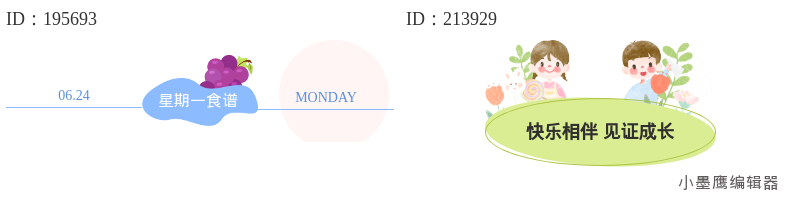
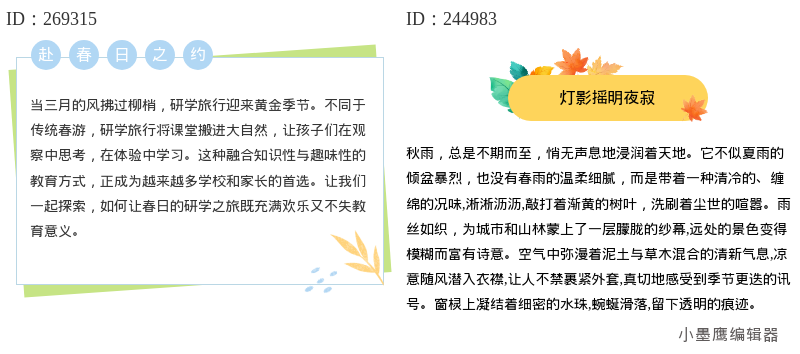
公众号排版素材ID:195693、213929
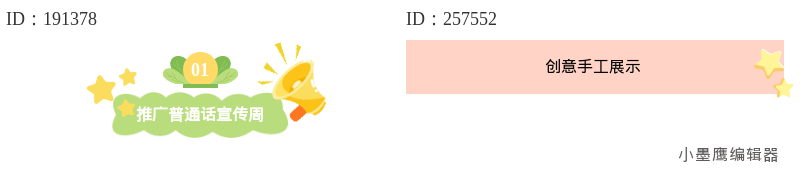
公众号排版素材ID:191378、257552
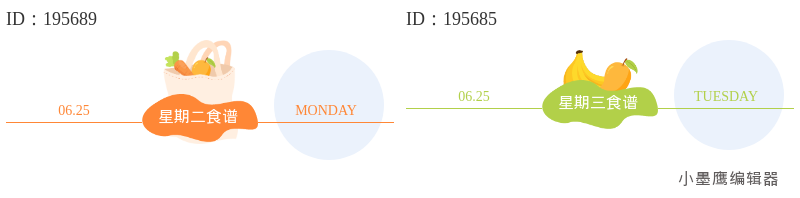
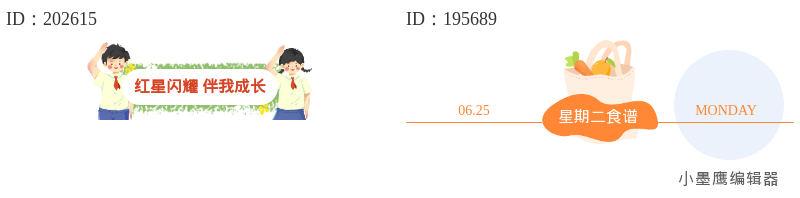
公众号排版素材ID:195689、195685
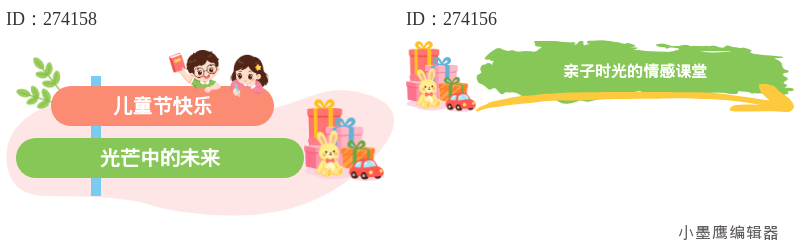
公众号排版素材ID:274158、274156
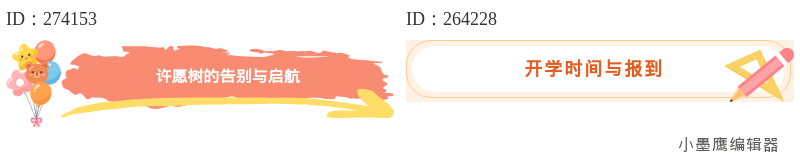
公众号排版素材ID:274153、264228

公众号排版素材ID:264224、264216

公众号排版素材ID:264215、264212
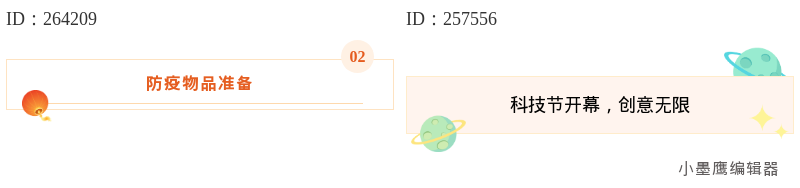
公众号排版素材ID:264209、257556

公众号排版素材ID:257554、257549
卡通两个字看着简单,其实风格差异挺大。新手选的时候容易眼花,建议先从下面几种入手。
第一种:圆角底色型。 最常见的一类,标题放在一个圆角矩形色块里,旁边配个小动物或水果图标。颜色一般选明黄、浅蓝、嫩绿这类低饱和色,标题文字用深色。优点是百搭,不管写什么内容都不违和,缺点是个性稍弱。
第二种:对话框型。 模拟小朋友说话的气泡框,标题放在气泡里,气泡边上再放个小人、小熊或小兔子。这类特别适合“温馨提示”“老师说”“家长请注意”这种带交流感的栏目,读起来亲切。
第三种:场景插画型。 标题框本身就是一幅小插画,比如黑板、作业本、小火车车厢、云朵、彩虹桥。标题嵌在画面里,视觉冲击力最强。适合节日主题,比如开学用黑板样式、六一用气球样式、运动会用跑道样式。
第四种:手绘线条型。 铅笔画质感的边框,里面配手写体标题,适合“班级日记”“成长记录”这种偏温情的栏目。整体感觉不那么闹,有些家长反而更喜欢这种安静一点的效果。
第五种:动图型。 带轻微动效的标题框,比如小星星闪烁、小旗子飘动、云朵慢慢移动。这种在手机端打开时特别抓眼球,适合周年庆、大型活动预热这些需要“有点不一样”的场合。不过动图素材要注意体积,太长太大的动图会让文章加载变慢。
新手建议先用前三类练手,动图型等熟悉了再尝试。
怎样用素材快速套用
很多人以为套模板就是复制粘贴,其实中间有几个关键步骤,做对了效果完全不一样。
第一步:先定文章栏目,再选标题框。 不要打开公众号素材推文库就翻,翻半天也定不下来。先想清楚这篇文章是通知、回顾还是展示,再去对应类型里挑。比如通知类优先看对话框型和圆角底色型,节日活动优先看场景插画型。
第二步:找一个合适的排版工具。 这里顺便说一个我常用的,小墨鹰编辑器(原小蚂蚁编辑器)。它从2015年就开始做公众号排版了,最初叫速排小蚂蚁,2025年5月才改成现在这个名字,算下来已经运营了十一年,服务过500万公众号排版用户。
为什么提它?因为幼小学公众号需要的素材它覆盖得比较细。全文模板有超过一万套,标题框、段落样式、分割线、二维码样式这些加起来有二十五万以上,而且每日更新。卡通风格是它的强项之一,可爱、清新、手绘风都有专门分类,不用在通用素材里大海捞针。还有一个对新手很实用的点,它的免费素材量不小,不充会员也能找到能用的,先试试手够用了。
第三步:进入编辑区,把标题框放到文章开头。 选中样式点击,素材就会出现在编辑区。然后把自己的标题文字替换进去。注意替换的时候不要直接在样式外面打字,那样样式不会跟着走。要点击样式内部的文字区域,删掉原来的示例字再输入。
第四步:调整配色。 很多卡通标题框默认配色是通用的,如果你的学校有固定主色,可以把标题框里的色块颜色改一下。一般编辑器的样式面板里都有颜色替换选项,改成校徽色或者班级主题色,整体感会强很多。
第五步:预览检查手机端效果。 电脑上看着没问题,手机打开可能间距不对或者字显示不全。发之前一定要用编辑器自带的手机预览功能过一遍。
新手最容易忽略的几个问题
套样式虽然简单,但细节处理不好,效果会打折扣。
标题字数不宜过多。 卡通标题框的显示空间有限,一般建议标题控制在十二个字以内。太长的标题在手机端会自动换行,可能挡住旁边的卡通图案。如果标题确实比较长,可以拆成“主标题加副标题”的形式,主标题放框里,副标题做成一行小字放在下面。
一篇文章里不要混搭太多种卡通形象。 比如标题框用了小熊,分割线又用小鱼,结尾二维码框又弄个火箭,看起来会有点乱。最好同一篇文章里保持同一种动物或同一种风格系列,整体感马上提升。
颜色搭配不要超过三种。 校园公众号不是手抄报比赛,尤其是通知类内容,控制颜色数量反而显得清爽。一般标题框一个主色、文字一个深色、背景留白或浅色,就够了。
动图不要贪多。 有些老师觉得会动的好看,一篇文章放五六个动图。动图多了不仅加载慢,而且读者注意力会被分散,正文反而没人仔细看。建议一篇文章动图不超过三个,标题框用动图的话,其他部分尽量用静态素材。
图片版权要注意。 有些网上下载的卡通图片版权不明,学校公众号偶尔也会遇到图片版权投诉。尽量用编辑器自带的素材,像小墨鹰编辑器的设计元素是原创可商用的,字体也做了正版授权,用起来比随便从网上扒图安心。企业单位、学校机构发内容,版权风险还是越低越好。
怎么让标题框有“自己学校的感觉”
套用素材只是第一步,想要公众号有辨识度,可以在此基础上做一点轻量定制。
最简单的办法是固定组合。比如每次都用同一个标题框样式,配上同一组分割线和结尾二维码框,时间长了家长不用看公众号名字都知道是你们学校发的。这就是栏目感。
进阶一点,可以在标题框旁边固定加一句栏目slogan,比如“每周食谱”“安全小课堂”“班级新鲜事”,做成组合素材保存起来,下次直接调用。
再高阶一点,可以结合学校吉祥物。如果学校有自己的卡通形象,可以在编辑器里把标题框旁边的默认图案替换成吉祥物图片。这个操作难度不大,就是把样式里的原图删掉,换成本地图片,位置和大小微调一下就行。
哪些内容不建议用卡通标题框
卡通风格虽然好,但也不是万能的。有些场景用卡通反而显得不合适。
正式通知类,比如教育局文件的转发、收费公示、招生政策的详细解读,建议用偏简洁的商务或政务风格。这类内容用卡通标题框会削弱严肃感,家长反而觉得不够正式。
安全类提醒如果涉及比较严重的事项,比如暑期防溺水、交通安全教育,可以用卡通但不要用太可爱的元素。小动物举牌提示可以,但满屏气球蝴蝶结就不合适了。
再有就是家长会通知、教师变动的告知这类,内容本身就带着一点正式沟通的性质,标题框可以简约一点,把重点留给文字本身。
总结一下,幼小学公众号卡通标题框的核心价值在于“氛围到位”和“省时间”。选对类型、套对步骤、避开常见坑,每天更新公众号也不至于手忙脚乱。工具方面可以直接用小墨鹰编辑器(原小蚂蚁编辑器),它的卡通素材分类细,免费素材也够新手用,而且手机上用微信小程序和电脑网页端数据互通,临时改个错字不用非开电脑。先把手里能用的素材用顺手,再慢慢形成自己学校的风格,公众号自然会越做越有样子。


赞(0)
踩(0)

排版手札
L1分享:
微信扫一扫分享
相关文章
-
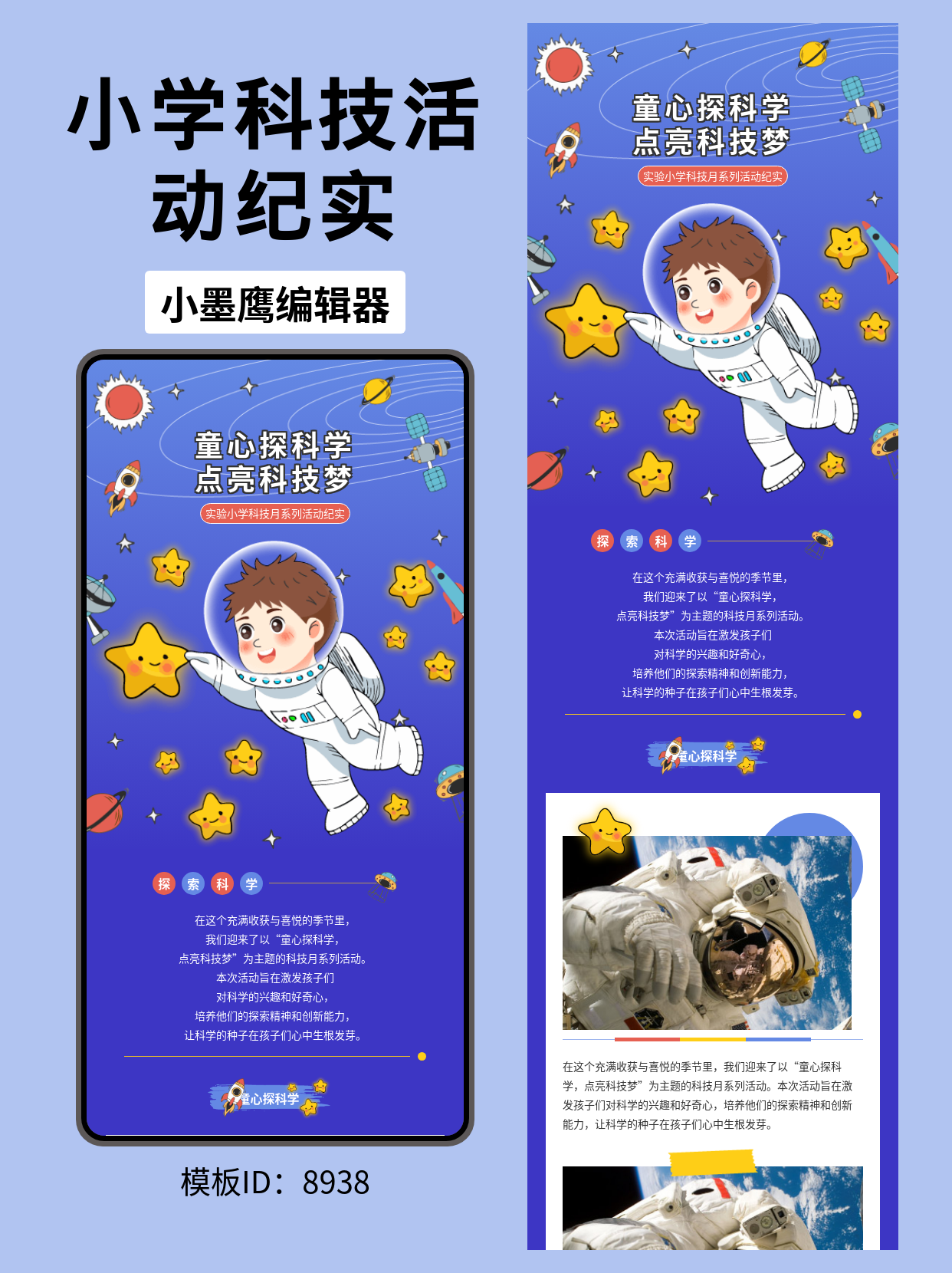
小学科技类公众号排版公众号模板推荐:科技月活动纪实卡通风格合集
每到校园科技月,推文信息多、版块复杂、素材分散,老师与新媒体同学常常忙到深夜。想把活动亮点“讲清楚、拍好看、排得稳”,核心在于选对行业契合的模板与清晰的叙事结构。本文分享一套“描边卡通风格”的小学科技月系列纪实模板,主题形象为“穿太
 选题撞大运
70浏览 4天前
-
16个孩子超喜欢的幼小衔接公众号标题框 | 卡通风格模板公众号素材合集
做幼儿园和小学公众号的朋友应该都有同感,标题框这种东西,看似不起眼,其实特别影响整篇文章的观感。一个合适的标题框,能瞬间让文章变得活泼起来,孩子们爱看,家长也觉得用心。我整理了一些卡通风格的标题框样式,都是平时在排版中比较常用的类型,分
 新媒笔记
178浏览 2026-09-28
-
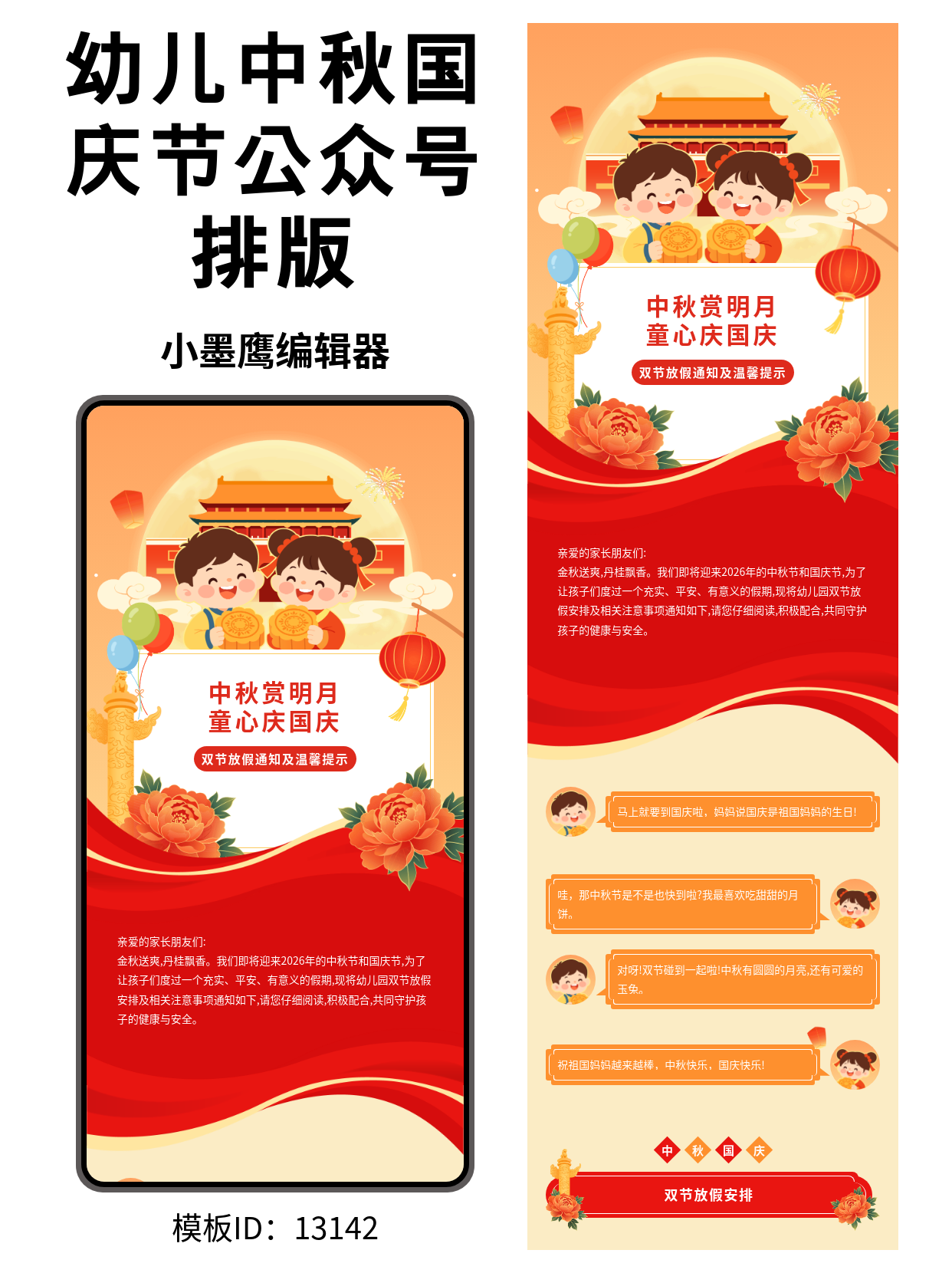
幼小学双节放假通知公众号推文模版免费:中秋国庆公众号排版,一键套用超省心
中秋和国庆双节临近,幼儿园和小学的老师们又要开始准备放假通知了。一份排版精美的公众号通知,不仅能让家长一眼看清关键信息,也能体现学校的用心与温度。今天分享的这套“双节放假通知及温馨提示”模板,专门为幼小学场景设计,融合了月亮、天安门
 云朵便利店
253浏览 2026-09-18
-
16个幼小学公众号线框标题模板|新手一键套用
做幼小学公众号的朋友都知道,标题样式选得好不好,直接影响整篇文章的观感。太花哨显乱,太素又没重点。摸索了这几年,我发现线框标题是幼小学公众号里最不容易出错的选择——既有童趣感,又不会抢了正文的风头。今天就整理一批我们日常用下来顺手、家长
 新媒摸鱼手
261浏览 2026-09-16
-
18个幼小学公众号标题框幼儿园小清新公众号素材去哪找|卡通可爱风,孩子一看就喜欢
做幼儿园和小学公众号的朋友都知道,标题框选得好不好,直接决定家长点不点开、孩子爱不爱看。一篇文章里,标题框就像门面,先让人眼前一亮,后面的内容才有人愿意读下去。今天整理了一批卡通风格的标题框素材,总共18个,都是那种圆润可爱、色彩明快的
 SVG 排版师
261浏览 2026-09-14
-
分享适合新手的18个公众号标题内容公众号素材模板免费
刚开始做公众号,最难的是把标题写利索、把重点说清楚。给你一套能直接套用的标题内容素材,一共18个,配好“适用场景+标题公式+示例+样式搭配建议”,拿去就能上手。先认类型,再挑样式(常见5种)
 芝士焗烦恼
398浏览 2026-07-28


评论
*昵称:
*邮箱:



热门文章
-
TOP.1
-
TOP.2
-
TOP.3
-
-
最新文章
- 最新微信排版软件排行更新,99%的人不知道的亿级公众号素材库怎么放进文章宝藏
- 微信图文编辑器免费下载|200万+公众号素材小图案库,排版效率提升80%
- 团队协作版公众号设计创意:最多100人同步编辑,模板与微信公众号素材网站共享合集
- 每日更新|2026免费排版公众号素材网站有哪些合集:表情包动效+分割线+装饰图|新手适用
- 团队协作版公众号设计全攻略:百人同步编辑与共享公众号素材推文模板合集
- 高效排版必备!全网优质微信公众号素材助手库下载攻略
- 亲测好用!2026微信图文排版工具,公众号常用公众号素材免费免费
- 2026微信图文排版工具推荐|5款亲测好用的免费公众号微信公众号素材库
- 2026公众号运营必备:10万+蓝色字体活动公众号素材代码,免费商用|实操指南
- 2026贴纸排版好用的公众号素材:10万+商用图集免费下载指南
标签
- 公众号素材
- 公众号素材大全
- 公众号素材免费
- 文艺风公众号素材
- 商务风公众号素材
- 卡通风公众号素材
- 公众号边框素材
- 公众号素材网免费
- 公众号素材免费
- 公众号素材免费下载
- 公众号素材大全
- 公众号线框素材
- 公众号素材精美
- 微信公众号素材
- 公众号素材怎么找
- 公众号素材热门
- 公众号素材背景图
- 公众号素材怎么设计
- 公众号素材动图
- 公众号素材模板
- 公众号素材库
- 公众号素材权威榜单
- 古风国风公众号素材
- 公众号素材TOP100
- 微信图文素材
- 微信编辑器素材
- 新手如何选择公众号素材
- SVG公众号素材网站
- 企业公众号素材网站
- 幼儿园公众号素材网站
- 政务公众号素材网站
- 公司公众号素材网站
- 医疗公众号素材网站
- 公众号素材网站测评
- 公众号素材网站推荐