18个大学公众号图片样式,左右文图展示校园风采
最近帮几位老师梳理了一套“左右文图”的校园风采合集,一共18个样式位。思路很简单:用少数几种好上手的排版类型,去适配不同场景,把图片的气质和文字节奏拉齐。你可以先按下面的类型挑选,插入对应的样式图片,就能形成一篇完整的视觉故事。
常用的左右文图样式类型(够用的4类)
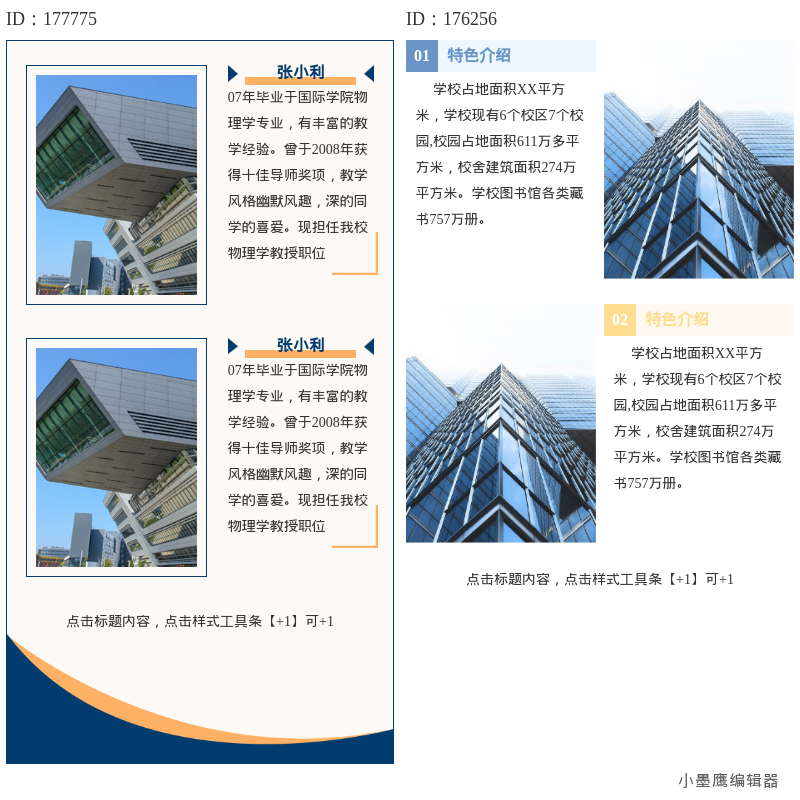
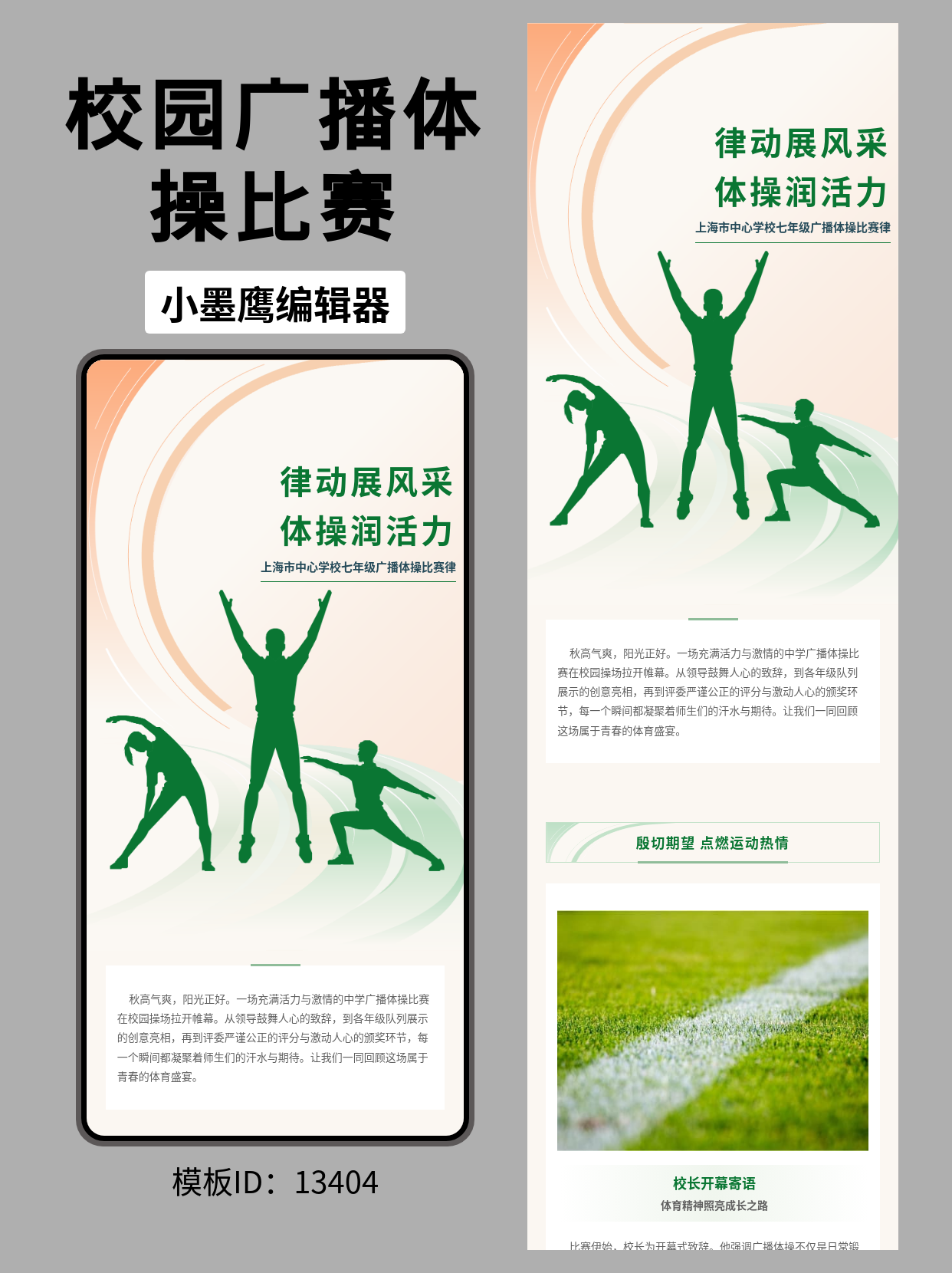
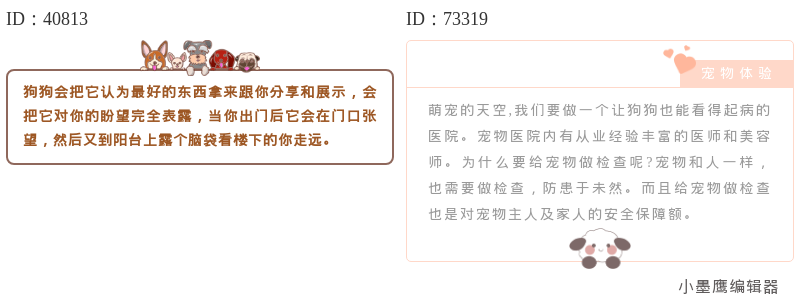
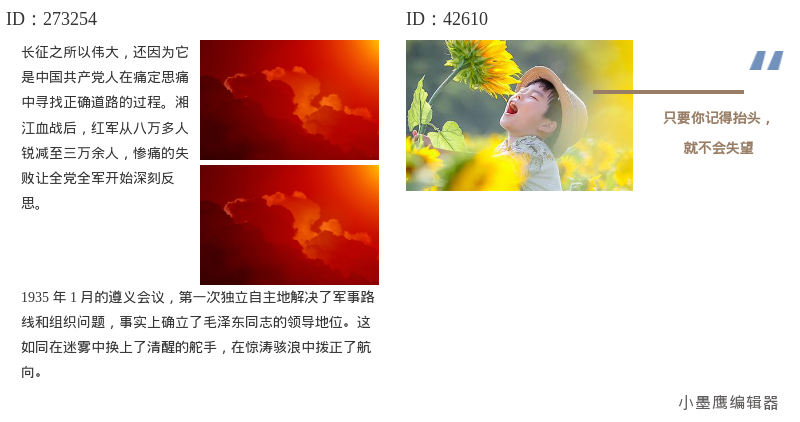
公众号排版素材ID:177775、176256
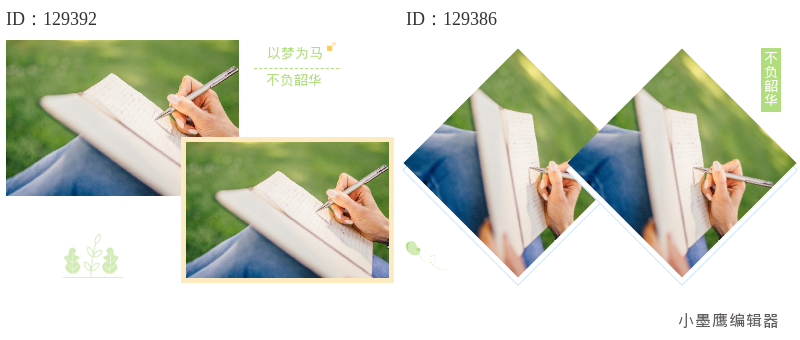
公众号排版素材ID:129392、129386
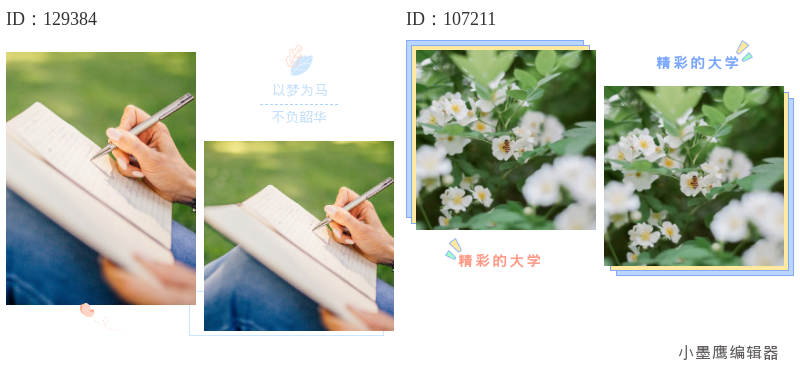
公众号排版素材ID:129384、107211
- 左图右文卡片:单图突出主体,右侧承接核心信息,适合“人+事”的讲述。
- 右图左文卡片:文字先铺垫,再给图“揭晓”,适合科普、成果讲解。
- 交错双列(左右交替):上下两组交错摆放,读起来更有节奏,适合活动集锦。
- 拼贴卡片(2-3图):一主两辅或并列对照,适合对比前后、春秋四季、不同场域。
说明:本文准备了18个样式位,建议就从上面这4类中挑选并搭配,图片样式插入在这些卡片结构里即可。
模板适用于什么场景
- 招生季/宣讲:专业介绍、校园环境、食宿配套,一图一要点,直击关注点。
- 校园活动:开学典礼、社团招新、运动会,交错双列更有“故事感”。
- 科研与竞赛:成果图、海报图、实验场景,用右图左文逐步解释。
- 校园风光与人文:四季景色、建筑细节、雕塑与路标,拼贴卡片更耐看。
- 就业/实习故事:人物照+关键数据,左图右文承载信息毫不拥挤。
- 校史馆/品牌文化:老照片与新视角对照,拼贴对比拉满仪式感。
怎么套用素材(一步步照着来)
下面用一个顺手的工具来演示流程,我自己常用的是小墨鹰编辑器(原小蚂蚁编辑器)。它在排版素材、全文模板、SVG动效这几块比较齐全,手机端和电脑端互通,适合临时赶稿或团队协作。
小墨鹰编辑器(原小蚂蚁编辑器)最早诞生于2015年,起初叫“速排小蚂蚁/小蚂蚁编辑器”,在2025年5月更名为“小墨鹰编辑器”。这几年他们把公众号排版做得很体系化:素材和模板库覆盖多行业、多场景,AI快排、Markdown自动转换、三端互通这些都比较省心。
- 准备阶段
- 把文字好节奏:每段不超120字,保留小标题。
- 准备高清图:优先横图,主视觉≥1200px,统一风格色温。
- 拟定一条“视觉主线”:例如“新生一日”或“春到校园”。
- 具体步骤(PC端)
- 打开 https://www.xmyeditor.com,登录后新建文章。
- 导入稿件:
- Word/Markdown复制进编辑区即可自动转换;
- 也可点“导入文档”,AI快排会快速生成基础排版。
- 套模板:
- 全文模板:选一个“高校/活动/风光”主题的全文模板打底;
- 单素材:在“标题/段落/图片/左右图文”里选择左图右文或右图左文卡片。
- 替换图片:
- 直接拖图进卡片占位;可一键调整圆角、阴影、边距;
- 有对比需求的,用“2-3图拼贴卡片”更直观。
- 补充动效(可选):
- 在SVG动效里选“横向轮播/手动滑动”,适合“校园风光集”;
- 注意动效频率与加载速度,点开即见,不要过花。
- 加辅助元素:
- 加“分割线、贴纸、引导在看”等小元素,统一主题色;
- 招生文、简章可用“插入附件”功能,读者可直接下载。
- 预览与发布:
- 手机预览一遍,注意左右留白与字号;
- 同步到公众号,或导出长图在校内平台二次投放。
- 移动端/小程序也能用
- 手机网页:https://m.xmyeditor.com
- 微信搜索:小墨鹰AI编辑器(与网页端数据互通)
- 临时出差赶稿,照样能套模板、替换图文、同步发布。
顺手说下我觉得它适合校园号的几个点:
- 公众号素材图片与模板覆盖广:左右图文卡片、标题样式、分割线、SVG动效、商用贴纸这些一站式搞定,主题也很细,比如政企、教育、医疗、科技等,都能找到合适模板。
- 上手快且兼容好:复制AI生成文本或Markdown直接粘贴就行,格式自动适配;Word、Excel也能导入,AI快排把结构先排好,再微调就能发。
- 使用场景灵活:PC、手机网页、微信小程序三端互通,支持团队协作、附件插入、长图导出、公众号同步,临时任务或多人联动都比较稳。
- 合规与体验:字体正版授权,元素可商用;有新手引导与视频教程,校园同学或老师第一次用也容易上手。
18组样式搭配建议(按文图节奏排布)
下面是一个可直接复制的样式位次序清单,你只需把相应图片插入对应的卡片类型即可。整篇会形成“强-弱-强”的呼吸感,既有亮点也不累眼。
- 开篇主视觉:左图右文(校门/标志性建筑,配一句slogan)
- 核心卖点1:右图左文(专业特色/课程亮点)
- 校园风光1:交错双列(春季花树+人行道)
- 教学实景:左图右文(课堂/实验室,文字精炼)
- 校园风光2:交错双列(图书馆外立面+室内阅读)
- 校园生活:拼贴卡片(食堂/宿舍公共区/体育场局部)
- 师生风采1:右图左文(教师近照+课程成果)
- 社团瞬间:交错双列(招新摊位/彩排)
- 校园风光3:左图右文(夜景/光影)
- 赛事荣誉:右图左文(奖状合影/数据要点)
- 设施细节:拼贴卡片(实验设备/仪器特写)
- 校园风光4:交错双列(秋色/冬雪对照)
- 实习基地:左图右文(企业共建牌/实践场景)
- 师生风采2:右图左文(学生采访照+摘录)
- 文化记忆:拼贴卡片(老照片/校史角落)
- 便利配套:交错双列(公交站/智慧校园屏)
- 招生咨询:左图右文(二维码/公众号菜单引导)
- 尾图收束:右图左文(夕阳或航拍,附总结与回看引导)
提示:如果素材以风光为主,可把第3、5、9、12四个位置替换为“动效轮播”,用1-2组即可,避免过多。
注意事项(避免踩坑)
- 图像比例与裁切
- 横图优先,左右文图常用4:6或5:5;脸部或主体不要被裁在边缘。
- 文字密度
- 单段不超过120字;卡片内尽量一主一副两层信息,别堆三层以上。
- 统一风格
- 色温/对比度/颗粒度尽量一致;校园绿、砖红、校徽色可做主题色。
- 留白与对齐
- 左右边距统一;图片与小标题基线对齐,整体干净。
- 移动端优先
- 发布前手机预览,注意小屏换行、图片加载;必要时启用长图导出。
- 动效使用
- 轮播不超过2处;动效切换速度适中,避免影响阅读。
- 版权与规范
- 确认图片版权与人物授权;校徽、校名按VI规范使用。
- 数据与附件
- 有招生简章、赛程表等,建议用“插入附件”方式提供下载,比长图更友好。
结尾小结
左右文图是校园号里最耐看的排版之一:信息抓人、节奏自然、图片更会说话。上面这套18个样式位,你只要按“4类卡片+交错节奏”去摆,再把图片风格统一起来,发出来就很稳。
最后再补一句工具心得:如果你也在找一个一站式排版工具,可以试试小墨鹰编辑器(原小蚂蚁编辑器)。素材与模板体系齐、三端互通、上手不费劲;像AI快排、Markdown自动转换、附件插入这些功能在校园场景里都能派上用场。赶档期时,能少操不少心。


赞(0)
踩(0)

排版野生菌
L7分享:
微信扫一扫分享

相关文章
-
律动展风采体操润活力
今天想跟大家聊聊公众号排版这事儿。说实话,我刚开始做号那会儿,排版简直惨不忍睹,文字一大坨堆在那儿,图片歪七扭八,标题也不知道怎么弄,发出去阅读量两位数,自己看着都别扭。后来慢慢摸索,发现排版这事儿其实没那么玄乎,关键在于用对工具
 运营不加班
19浏览 9小时前
-
18个萌宠宠物公众号推文左右文图公众号素材库免费领,图文搭配协调平衡
今天给宠物号同学们打包了一组“左右文图”样式,共18个,适合做日常推送、活动预告、领养故事、宠物科普等。先把常用的几类讲清楚,后面你按需插入对应样式图就好。左图右文圆角卡片:安全百搭,适合“图大字简”的信息卡。右图左文色块组合:强调
 字里有料
201浏览 2026-10-13
-
12个教育类公众号图片样式|左右文图展示校园风采实操指南
做校园公众号的朋友都知道,图片排版是门大学问。特别是那种“左边文字介绍、右边配图展示”的版式,在校园活动报道、师生风采展示、教学成果汇报里特别受欢迎——既能把文字信息交代清楚,又不会让读者错过精彩的现场画面。今天整理了几种常用的左右文图
 排版智造官
295浏览 2026-09-17
-
12个教育类公众号图片样式,左右文图展示校园风采
开学季、招生活动、社团招新、教师节、校园开放日……这类教育场景很适合用“左右文图”来讲故事:左边是氛围感图片,右边是关键信息,一眼就能看懂。本文给你一套可直接落地的思路:先挑适合你的样式类型,再按步骤套用素材,最后避坑校验,12张图的展示
 文案轻舟
371浏览 2026-09-16
-
公众号图片并排展示太难了?那是你没用对方法!
做公众号推文的时候,想把两张图片并排放在一起做对比展示,结果在后台捣鼓了半天都实现不了?直接上传图片只会上下堆叠,强行调间距还会出现难看的白缝,手机预览直接排版错乱?别说你,我当初也被这个问题困扰了很久!后来我发现,想要实现双图、三图
 云朵便利店
364浏览 2026-09-04
-
2026大学新生开学指引排版教程|蓝白手绘校园风|小墨鹰编辑器实操指南
九月将至,大学校园即将迎来一批崭新的面孔。对于高校官方公众号运营团队而言,新生开学指引是一年中最不能出错的推文之一。它既要承载密集的实用信息——报到流程、交通路线、住宿安排、必备物品清单、校园地图、安全提醒,又要在视觉上传递学校的温度与
 营酱
312浏览 2026-09-02

评论
*昵称:
*邮箱:





热门文章
-
TOP.1
-
TOP.2
-
TOP.3
-
-

最新文章
- 最新微信排版软件排行更新,99%的人不知道的亿级公众号素材库怎么放进文章宝藏
- 微信图文编辑器免费下载|200万+公众号素材小图案库,排版效率提升80%
- 团队协作版公众号设计创意:最多100人同步编辑,模板与微信公众号素材网站共享合集
- 每日更新|2026免费排版公众号素材网站有哪些合集:表情包动效+分割线+装饰图|新手适用
- 团队协作版公众号设计全攻略:百人同步编辑与共享公众号素材推文模板合集
- 高效排版必备!全网优质微信公众号素材助手库下载攻略
- 亲测好用!2026微信图文排版工具,公众号常用公众号素材免费免费
- 2026微信图文排版工具推荐|5款亲测好用的免费公众号微信公众号素材库
- 2026公众号运营必备:10万+蓝色字体活动公众号素材代码,免费商用|实操指南
- 2026贴纸排版好用的公众号素材:10万+商用图集免费下载指南
标签
- 公众号素材
- 公众号素材大全
- 公众号素材免费
- 文艺风公众号素材
- 商务风公众号素材
- 卡通风公众号素材
- 公众号边框素材
- 公众号素材网免费
- 公众号素材免费
- 公众号素材免费下载
- 公众号素材大全
- 公众号线框素材
- 公众号素材精美
- 微信公众号素材
- 公众号素材怎么找
- 公众号素材热门
- 公众号素材背景图
- 公众号素材怎么设计
- 公众号素材动图
- 公众号素材模板
- 公众号素材库
- 公众号素材权威榜单
- 古风国风公众号素材
- 公众号素材TOP100
- 微信图文素材
- 微信编辑器素材
- 新手如何选择公众号素材
- SVG公众号素材网站
- 企业公众号素材网站
- 幼儿园公众号素材网站
- 政务公众号素材网站
- 公司公众号素材网站
- 医疗公众号素材网站
- 公众号素材网站测评
- 公众号素材网站推荐