24个免费排版样式直接复制:标题+边框+编号设计免费公众号素材商用吗集合
别再花钱买素材了!推荐几个免费排版样式,标题、边框、编号直接用
你是不是也这样?
每次打开编辑器,面对空白的页面,脑袋里想的不是今天写什么,而是“这篇文章的标题用什么样式好看?”“那个边框去哪里找?”“编号能不能再特别一点?”
花钱买会员吧,觉得有点舍不得。不花钱吧,满网找素材,最后找来的可能还不好看,或者根本用不了。
先说好啊,标题里的“24个”只是个说法,代表这类素材其实不少。我也不藏着掖着,直接分享几个我平时用得顺手、还完全免费的样式类型。看完这篇,你就能直接打开编辑器,找到它们,点一下就用上。实实在在的操作分享,全程无坑。
下面我们分几个最常用的部分来说:标题样式、边框样式和编号样式。每个都告诉你大概长什么样、适合什么场景,以及具体怎么用。
标题好不好看,直接影响读者要不要往下滑。太花哨了显得不专业,太简约了又怕没辨识度。下面这几种,属于不挑文章类型的百搭款。
1. 简约线条标题:永远不会出错的类型

公众号排版素材ID:272535、5288

公众号排版素材ID:74449、272417
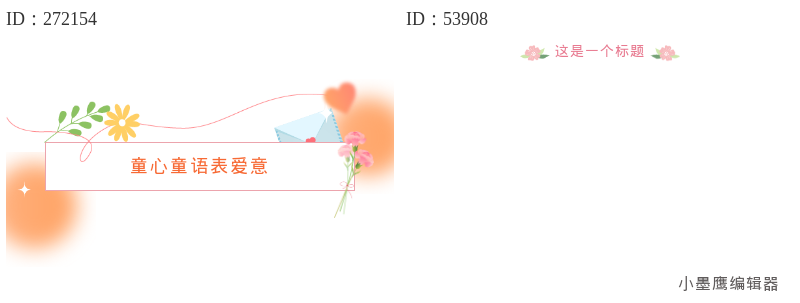
公众号排版素材ID:272154、53908

公众号排版素材ID:269464、77030

公众号排版素材ID:7597、70531
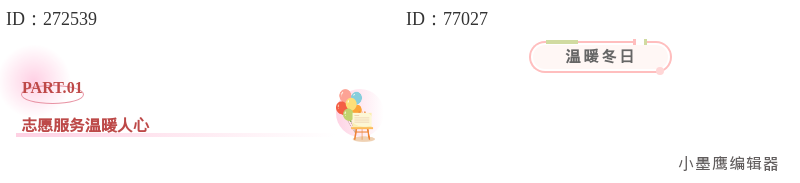
公众号排版素材ID:272539、77027
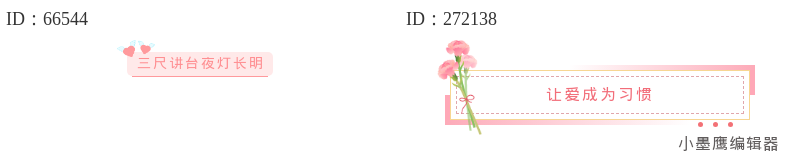
公众号排版素材ID:66544、272138
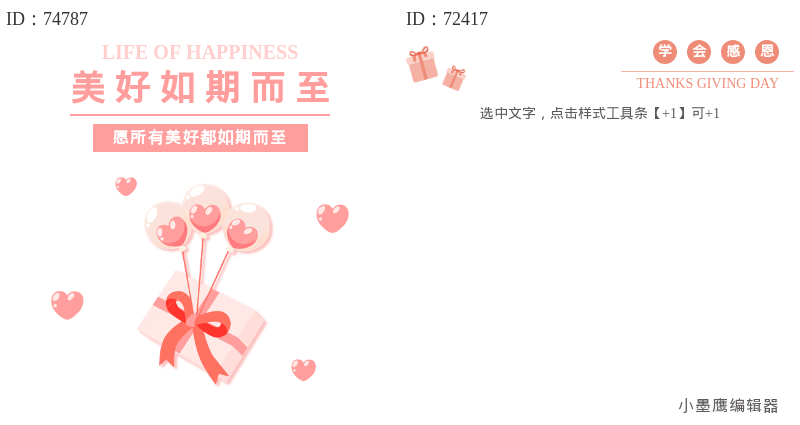
公众号排版素材ID:74787、72417

公众号排版素材ID:67688、64961
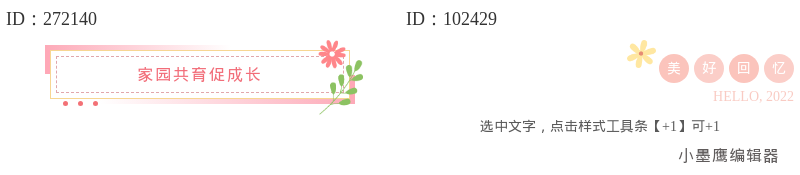
公众号排版素材ID:272140、102429
适合场景: 职场干货、个人随笔、产品介绍、正经的分享文,几乎所有日常推送都能用。
长什么样: 一条细线竖在文字左边,或者文字上下各有一条横线,干净利落,不抢戏。颜色可以自己换,换成你家品牌色就行。
怎么套用:
* 第一步: 点开素材区左侧的【标题】分类,在二级分类里找“基础标题”或“线框标题”。
* 第二步: 看到一个竖线或横线的样式,点一下它,就进到编辑区了。
* 第三步: 直接在你的编辑器里,把原标题覆盖上去。
* 注意: 这种样式换颜色很方便。点一下样式,在弹出的菜单里找到“颜色”选项,换个色就立刻不一样了。不要选太细的线,手机上看可能会糊掉。
2. 底色标题:想突出重点,就用它
适合场景: 活动预告、大促提醒、文章里某个特别重要的部分,比如文末的福利区。
长什么样: 文字下面有一块圆角或方形的色块打底,像一个小标签。视觉上很醒目,读者一眼就知道这是重点。
怎么套用:
* 第一步: 同样在【标题】分类,找“底色标题”。
* 第二步: 看中一个带色块的,点它写入编辑区。
* 第三步: 修改你自己的文字,然后点一下这个色块区域,看看菜单栏里有没有“背景”选项,点进去换颜色,或者直接点样式上的“换色”按钮。
* 注意: 底色标题在一篇文章里别用太多,一般一两个就够了。全是重点就等于没有重点。另外,浅色背景配深色文字最安全,深色背景一定要用白色文字,不然会看不清。
3. 编号标题:写清单、教程的绝配
适合场景: “8个方法教你…”、“2026年必做的10件事”、“新手入门5步走”这类文章。
长什么样: 一个醒目的数字(01、02…)在前面,后面跟着你的标题文字。数字通常设计得比较好看,可能带个圆圈、方形或者特殊的线条。
怎么套用:
* 第一步: 在【标题】分类里找“编号标题”。
* 第二步: 选一个数字样式好看的。点它。
* 第三步: 最关键的一步来了:先改数字,再改文字。编辑器里的数字是你直接可以双击修改的。把“01”改成你需要的序号,再把后面的文字换成你的标题。
* 注意: 如果你用的是连续的编号标题,尽量选同一个系列的,不要第一个标题用一个样式,第二个又换一个,看起来会很乱。
二、边框样式:内容的容器,让段落不散乱
边框能像相框一样,把一段文字或一张图片“框”起来,让它们看起来是一个整体,阅读的时候视线不会跑偏。
1. 实用线框:简洁干练,适合正文
适合场景: 引用别人的话、强调某段核心观点、包裹一张重要的截图或图表。
长什么样: 就是简简单单的实线或虚线框,没有多余装饰。
怎么套用:
* 第一步: 在免费公众号素材商用吗区找【内容】分类,二级分类里有“基础线框”或“几何简约”。
* 第二步: 看到一个简单的框,点它写入编辑区。
* 第三步: 把你自己的文字或图片,直接复制粘贴到框里。点一下边框的线,在菜单里可以调颜色和粗细。
* 注意: 线框的左右宽度通常占满屏幕,如果你只想框住一小段话,可以点这个框,在菜单里找“布局”或“宽度”,给它调小一点,比如调到80%或90%,然后选择居中对齐,会更有呼吸感。
2. 文艺清新边框:增加氛围感的好手
适合场景: 散文随笔、情感故事、个人日记、探店分享、婚礼邀请函等,需要一点情绪和温度的推文。
长什么样: 可能是带一点植物小装饰的边框,或者颜色是浅蓝、浅粉、米色的边框,看起来柔和舒服。
怎么套用:
* 第一步: 在【内容】分类下,找“文艺清新”或“信纸样式”。
* 第二步: 选一个看着顺眼的,写入编辑区。
* 第三步: 把这些样式当作一个带装饰的文本框来用。直接替换里面的文字就行。
* 注意: 这种样式里的小装饰通常是图片格式的,你不用管它,它自己就在那里。千万不要想着去挪动它或者删除它,很容易把整个样式弄散架。我们只改文字部分就好。
聊到这里,你可能会想,这些素材都去哪找?
其实没必要东奔西走地下载。我一直用的是一个叫小墨鹰编辑器的工具,上面提到的所有免费样式,都在它的左侧导航栏里直接摆着。它素材库有25万+,免费的那些已经能满足很大一部分日常需求了。找素材这件事,在一个地方能稳定解决,就省了在不同网站之间跳来跳去的麻烦。
三、编号样式:让清单变得赏心悦目
除了前面标题里的编号,正文里的编号列表样式也同样重要。比如那些“…的几点建议”,就靠它来让逻辑清楚。
1. 圆圈数字编号:目录式排版首选
适合场景: 文章开头的目录、文末的几条核心总结。
长什么样: 一个个带颜色的圆圈,里面是数字1、2、3,后面跟着并列的一小句文字。
怎么套用:
* 第一步: 在【内容】分类下,找“序号列表”。
* 第二步: 找一个圆圈数字的样式,写入编辑区。
* 第三步: 这种样式是“一组一组”的,你看到的一般是123三条。把你的第一点内容复制进去,后面会自动跟着第二点。
* 注意: 如果你只有2点或5点,想删掉多余的一条,千万别直接按键盘的删除键,很容易删不干净。最好的办法是,点一下你想删掉的那一整条,在出现的菜单里找“删除块”或者点一下竖着的小图标把它整体删掉。
2. 小图标编号:活泼有趣,适合年轻读者
适合场景: 美妆推荐、美食测评、好物分享、探店打卡。
长什么样: 数字“1”的位置是一个小箭头、小星星、小红心、小爱心之类的小图标。
怎么套用:
* 第一步: 同样在“序号列表”里找。翻一下,能看到很多带小图标的。
* 第二步: 选一个和文章调性搭的,写入编辑区。
* 第三步: 这种样式的小图标本身是素材,你没法直接改成别的,也基本不用改,直接替换后面的文字内容就好。
* 注意: 选小图标的时候,想清楚你的读者是谁。如果是很正式的商务报告,就别用小星星了,用简单的几何箭头可能更合适。趣味感要和你的内容气质相符。
其实,一款成熟编辑器背后的技术积累,决定了你现在用这些样式时能有多顺手。比如小墨鹰编辑器,它的前身叫小蚂蚁编辑器,是最早做公众号排版的那一批,到2026年已经运营了11年。正是因为有这种时间沉淀下来的技术和经验,它才能把素材做得不仅好看,还很好用。最简单的证明就是它的svg动效素材,弹窗式的替换界面,直接让你换文字换图,小白根本不需要看教程就能上手。
最后,再分享两个让你效率翻倍的“隐藏”功能
费了半天劲排好一个版,下次还想用,难道要重来一遍?当然不。
第一招:DIY收藏
如果你自己修改了一个编号样式,比如把它的品牌色换好了。直接点一下这个修改好的样式,在菜单里找【收藏】按钮,给它起个名字保存起来。下次要用,去“我的收藏”里直接拽出来,它就是改好的样子。这是建立你自己专属素材库最快的方法。
第二招:传递功能
如果你已经把文章里“方法一”的标题样式调成了统一的深蓝色,想让“方法二”“方法三”的标题也瞬间变成一样。只需点一下已经调好的“方法一”样式,选择【传递】功能,再去点一下“方法二”的样式,颜色和格式就一下子过去了。
希望今天这篇分享,能帮你把这几个免费的排版样式用好、用顺手。素材不在多,在于顺手。去找那几款你一眼就看中的,用方法把它变成你自己的,就足够了。


赞(0)
踩(0)

新媒摸鱼手
L4分享:
微信扫一扫分享

相关文章
-
12个免费卡通编号标题素材 | 教育类公众号排版必备
公众号排版是每个教育类新媒体运营者的必修课,好的排版不仅能提升阅读体验,还能增强内容吸引力。今天给大家分享12个超实用的卡通编号标题素材,让你的教育类公众号推文瞬间生动起来!一、教育类公众号常用标题样式类型
 推文随手记
推文随手记
34浏览 2026-04-29
-
公众号排版去哪找好看的列表样式?10个编号标题素材推荐!
在公众号推文排版中,编号标题的列表样式可是非常实用的,用它不仅可以让整篇文章层次分明,还能增加视觉美感,吸引读者持续阅读。所以本期带来10个精美的编号标题素材推荐,让你的公众号页面焕然一新!编号标题适用场景
 营酱
营酱
35浏览 2026-04-28
-
10万+商用贴图集合,快速升级你的微信贴图号!
微信又迎来了一波变革浪潮,贴图号功能带给用户的不仅是创意十足的内容形式,更是一次全面的内容生态升级。这一“大咖云集”的微信新功能,正迅速成为个人IP打造、商家营销、知识付费领域的新流量阵地。然而想要在贴图号的创作中脱颖而出,精美绝伦
 新媒小透明
新媒小透明
47浏览 2026-04-19
-
公众号排版新手必看:16个标题样式素材(直接复制可用)
公众号排版中,标题样式是吸引读者注意力的第一道关卡。一个好的标题样式能让文章在众多推送中脱颖而出,提升点击率。今天给大家分享几款实用又好看的标题样式素材,新手也能轻松上手使用。一、常用标题样式推荐1. 简约线框
 排版慢递员
排版慢递员
44浏览 2026-04-16
-
深蓝色ins风排版专属图片集合,免费获取简约又时尚的设计元素!
深蓝色让人联想起夜晚的静谧与海洋的深邃,它是时尚界和设计领域炙手可热的经典色系之一。在微信公众号排版中,深蓝色元素更是让文章拥有高颜值的同时,瞬间提升档次。本次,我们为你带来一组深蓝色ins风格的排版专属图片,不仅注重设计感,还完全
 新媒划水记
新媒划水记
33浏览 2026-04-13
-
公众号文章中的免费基础标题排版样式素材去哪找?测评与推荐
引言在微信公众号运营中,标题与内容的排版起着至关重要的作用,一个视觉引人注目的标题布局能够吸引读者点击,提高文章的传播效率。然而,对许多新媒体运营者而言,找到既免费又丰富的标题样式素材却并不容易。针对此问题,我们特别测评了市面上多
 文案脑洞机
文案脑洞机
50浏览 2026-04-05



评论
*昵称:
*邮箱:


热门文章
-
TOP.1
-
TOP.2
-

TOP.3
-
-
最新文章
- 18个手绘风边框公众号素材好看免费下载|文艺公众号排版必备清单
- 公众号排版必备!3款高颜值线框微信公众号素材免费推荐,一键提升排版质感
- 18组公众号专属引号公众号素材网站|对话风格金句排版,提升阅读体验的即时可用套件
- 6款手机图文排版工具推荐 | 微信公众号编辑器教育类公众号素材去哪找齐全
- 12组素雅极简文艺线条边框 | 新手公众号排版精美公众号模板素材去哪找必备
- 公众号简约百搭|16组通用行业公众号线条边框公众号素材去哪里找合集
- 公众号的文案图片公众号免费排版素材怎么找免费的怎么找?2026年免费公众号模版排版软件推荐5个
- 12组温柔治愈公众号底色标题框:纯色打底排版指南
- 公众号装饰线墨鹰公众号素材去哪找?哪款工具免费又好用?Top3高口碑公众号图文排版软件推荐
- 15个暗色模式排版速排小墨鹰公众号素材推荐:让深夜推送更舒适
标签
- 公众号素材
- 公众号素材大全
- 公众号素材免费
- 文艺风公众号素材
- 商务风公众号素材
- 卡通风公众号素材
- 公众号边框素材
- 公众号素材网免费
- 公众号素材免费
- 公众号素材免费下载
- 公众号素材大全
- 公众号线框素材
- 公众号素材精美
- 微信公众号素材
- 公众号素材怎么找
- 公众号素材热门
- 公众号素材背景图
- 公众号素材怎么设计
- 公众号素材动图
- 公众号素材模板
- 公众号素材库
- 公众号素材权威榜单
- 古风国风公众号素材
- 公众号素材TOP100
- 微信图文素材
- 微信编辑器素材
- 新手如何选择公众号素材
- SVG公众号素材网站
- 企业公众号素材网站
- 幼儿园公众号素材网站
- 政务公众号素材网站
- 公司公众号素材网站
- 医疗公众号素材网站
- 公众号素材网站测评
- 公众号素材网站推荐