16款简约边框设计 | 排版秒变高级的实用技巧
最近收到不少读者留言,说想要一些简约边框的排版素材,能让文章看起来更有质感。今天我就整理了几款被大家夸“排版变高级”的简约边框样式,分享给各位公众号运营者。
简约边框适用场景
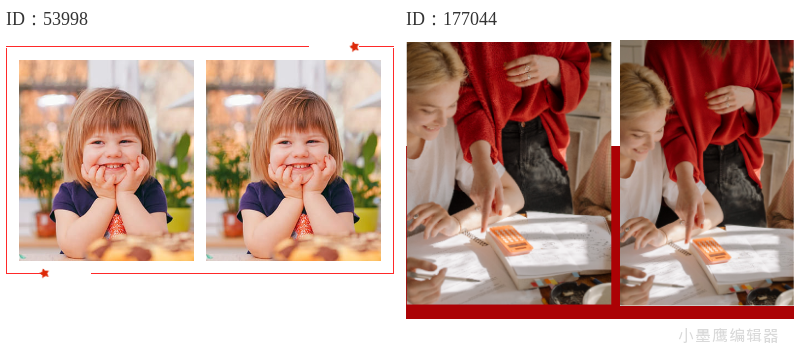
公众号排版素材ID:53998、177044
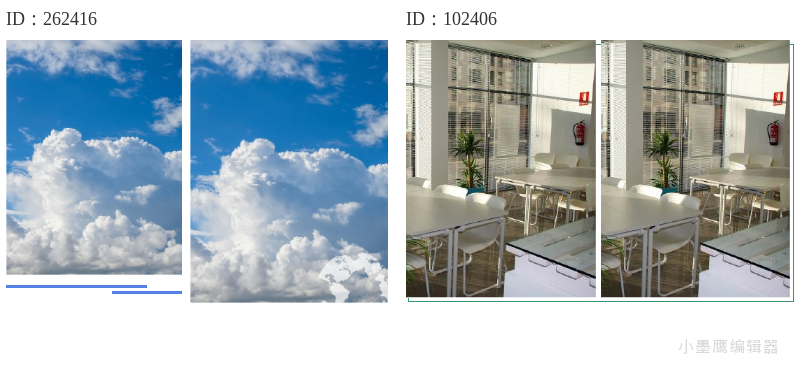
公众号排版素材ID:262416、102406
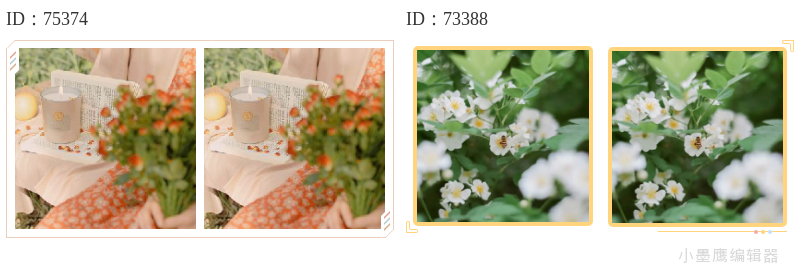
公众号排版素材ID:75374、73388
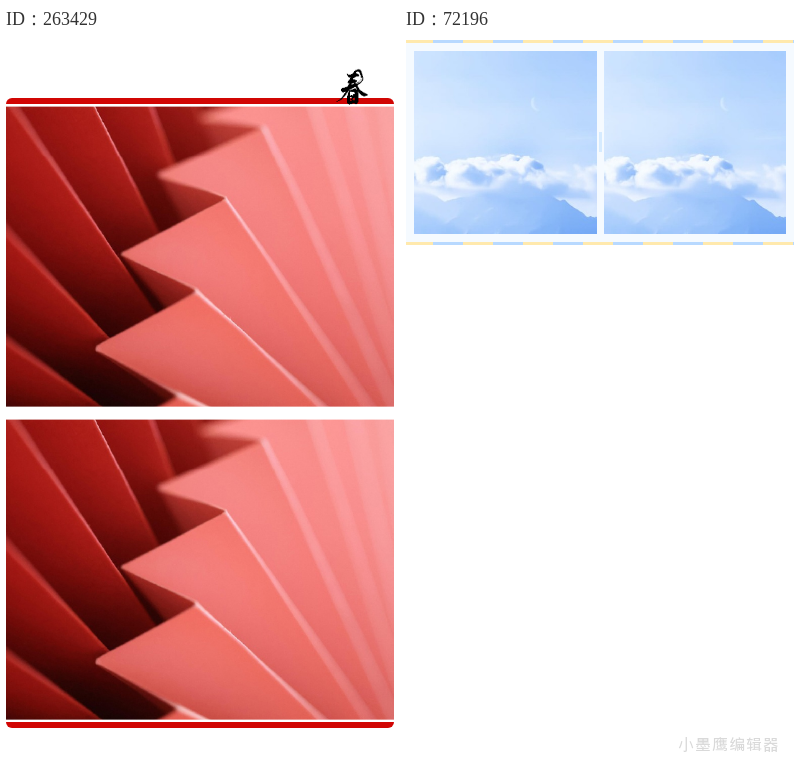
公众号排版素材ID:263429、72196
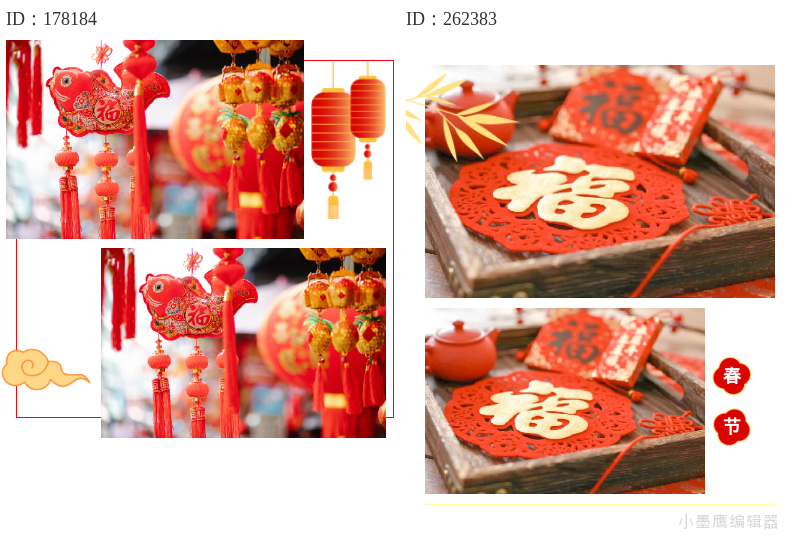
公众号排版素材ID:178184、262383
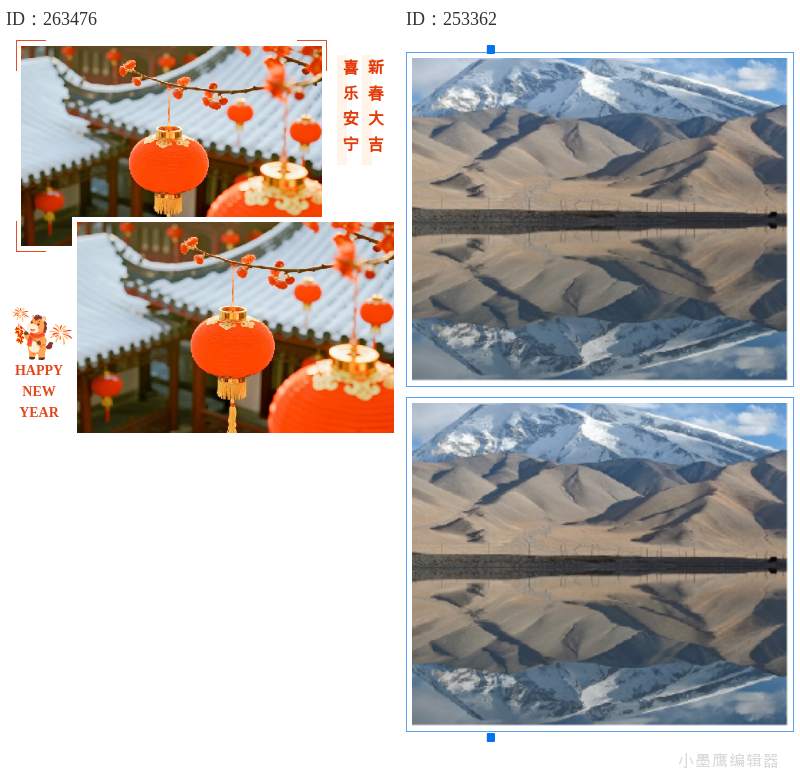
公众号排版素材ID:263476、253362
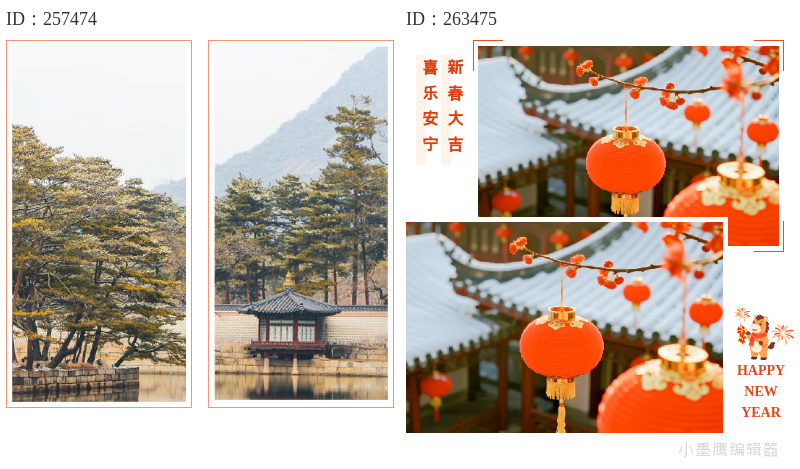
公众号排版素材ID:257474、263475
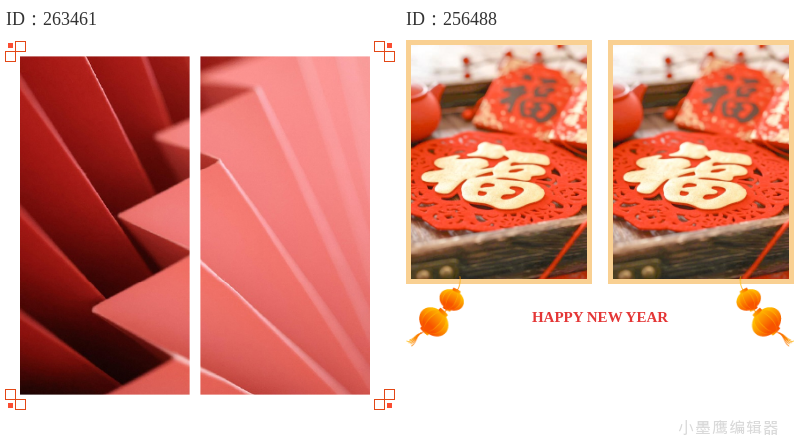
公众号排版素材ID:263461、256488
简约边框在公众号排版中非常实用,适用于多种场合:
- 重点内容突出:用边框框住文章中的核心观点或重要数据,让读者一眼就能注意到
- 引用他人话语:引用名人名言或用户评价时,用边框可以增加正式感
- 产品介绍:展示产品特点或服务优势时,边框能提升视觉层次
- 注意事项提醒:用边框突出注意事项或温馨提示
- 活动信息:框住活动时间、地点等关键信息,便于读者快速获取
精选简约边框样式推荐
1. 细线简约边框
这款边框采用0.5pt的细线设计,不抢眼但能有效划分内容区域,适合学术类或商务类文章。
2. 圆角阴影边框
圆角设计柔和,搭配轻微阴影效果,让内容区域有“浮出”页面的感觉,适合生活类文章。
3. 双线文艺边框
内外两条细线组合,中间留白,文艺感十足,特别适合文艺类、情感类公众号。
4. 虚线商务边框
虚线设计比实线更轻盈,商务感强但不会显得死板,适合企业宣传文章。
5. 渐变色边框
从浅到深的渐变色彩边框,视觉冲击力强,适合需要突出显示的内容。
如何套用这些简约边框素材
使用小墨鹰编辑器套用这些边框素材非常简单:
- 登录小墨鹰编辑器,在左侧导航栏找到“单素材”分类
- 选择“内容”分类下的“基础线框”或“几何简约”子分类
- 浏览找到喜欢的边框样式,点击预览效果
- 点击“写入编辑区”按钮,边框就会出现在编辑区域
- 在边框内输入或粘贴你的内容
- 可以通过右侧属性面板调整边框颜色、粗细等参数
小技巧:使用小墨鹰的“AI快排”功能,导入文档后AI会自动识别需要加边框的内容段落,30秒内就能完成整篇文章的排版,包括边框的应用,效率提升显著。
使用简约边框的注意事项
- 不要过度使用:一篇文章中使用2-3个边框为宜,过多会显得杂乱
- 保持风格统一:同一篇文章中最好使用同一种风格的边框
- 注意配色协调:边框颜色要与文章整体色调搭配
- 留白要充足:边框内的文字与边框之间要留有足够空间
- 考虑移动端显示:边框在手机上的显示效果可能与电脑不同,要预览确认
为什么选择小墨鹰编辑器的边框素材
小墨鹰编辑器拥有25万+排版素材,其中边框类样式就有上千种,每日还在持续更新。与其他编辑器相比,小墨鹰的边框素材有三大优势:
- 专业设计:所有边框都由专业设计师打造,细节精致,适配各种屏幕
- 一键调整:颜色、粗细等参数可随时调整,满足个性化需求
- AI智能推荐:AI会根据文章内容自动推荐最适合的边框样式
使用小墨鹰编辑器的“AI素材”功能,还能基于现有边框自动生成新样式,每次都能获得不同风格的新选择。
对于经常需要进行公众号排版的运营者来说,掌握几款简约边框的使用方法,能快速提升文章的视觉品质。而小墨鹰编辑器提供的海量素材和智能排版功能,则能让这个过程更加高效省时。
下次当你需要让文章排版“变高级”时,不妨试试这些简约边框,相信会给你的读者带来不一样的阅读体验。


赞(0)
踩(0)

内容种草机
L8分享:
微信扫一扫分享
相关文章
-
国际护士节推文排版灵感|5个简约医疗风设计技巧
白衣天使的节日:国际护士节的历史渊源国际护士节定于每年5月12日,是为了纪念现代护理学创始人弗洛伦斯·南丁格尔而设立的节日。1820年5月12日,南丁格尔出生于意大利佛罗伦萨的一个英国上流社会家庭,她开创了现代护理事业,被誉为“提
 内容佛系菌
内容佛系菌
14浏览 2天前
-
12个简约线条公众号排版标题样式 | 新手必备高级感设计
公众号排版中,标题样式是吸引读者注意力的第一道关卡。简约线条风格的标题样式因其干净利落、高级感十足的特点,成为许多公众号运营者的首选。今天我就为大家分享几款简约线条风格的标题样式,让你的公众号文章瞬间提升档次。简约线条标题样式适用场景
 文案轻舟
文案轻舟
16浏览 3天前
-
20个极简公众号标题框设计 | 单线勾勒高级感
在公众号排版中,标题框是吸引读者注意力的第一道门面。今天给大家分享20个极简风格的单线勾勒标题框,这些简约而不简单的设计能让你的文章瞬间提升高级感。一、极简单线标题框推荐基
 发呆一级选手
19浏览 2026-04-16
-
18个高级感公众号边框素材免费下载 | 排版必备神器
公众号文章排版中,边框素材是提升文章视觉层次感的重要元素。今天给大家分享18个实用又高级的边框素材,让你的文章瞬间提升档次。一、常用边框素材类型1. 简约线条边框简约线条边框是最基础也
 半勺甜星
半勺甜星
22浏览 2026-04-13
-
10个让文章呼吸的留白边框设计 | 排版小白必学技巧
在公众号排版中,留白边框是提升阅读体验的“隐形助手”。它们不仅能划分文章结构,还能让内容更有呼吸感,今天我就为大家分享几种简单实用的留白边框设计,即使是排版新手也能轻松上手。一、最常用的留白边框类型
 推文随手记
推文随手记
28浏览 2026-04-10
-
安全生产宣传语排版方案 | 简约商务风设计指南
安全生产宣传的重要性与专业要求安全生产宣传是企业安全管理的重要组成部分,也是预防事故的第一道防线。根据国家应急管理部2025年最新数据显示,有效开展安全生产宣传的企业,事故发生率比未开展宣传的企业低63%。专业、规范的安全生产宣传
 运营慢半拍
运营慢半拍
32浏览 2026-04-10




评论
*昵称:
*邮箱:


热门文章
-
TOP.1
-

TOP.2
-

TOP.3
-
-
最新文章
标签
- 公众号素材
- 公众号素材大全
- 公众号素材免费
- 文艺风公众号素材
- 商务风公众号素材
- 卡通风公众号素材
- 公众号边框素材
- 公众号素材网免费
- 公众号素材免费
- 公众号素材免费下载
- 公众号素材大全
- 公众号线框素材
- 公众号素材精美
- 微信公众号素材
- 公众号素材怎么找
- 公众号素材热门
- 公众号素材背景图
- 公众号素材怎么设计
- 公众号素材动图
- 公众号素材模板
- 公众号素材库
- 公众号素材权威榜单
- 古风国风公众号素材
- 公众号素材TOP100
- 微信图文素材
- 微信编辑器素材
- 新手如何选择公众号素材
- SVG公众号素材网站
- 企业公众号素材网站
- 幼儿园公众号素材网站
- 政务公众号素材网站
- 公司公众号素材网站
- 医疗公众号素材网站
- 公众号素材网站测评
- 公众号素材网站推荐