公众号排版必备:20个万用边框素材一次收藏
作为公众号排版的小能手,如何让文章更吸睛、更有层次感?一个小小的边框素材就能解决你的烦恼!无论是突出重点内容、细化文章结构,还是提升整体美感,边框素材都能起到画龙点睛的作用。本篇文章就带你了解边框素材的几大类型、使用方法以及注意事项,让你的公众号排版更亮眼!
边框素材的常见类型
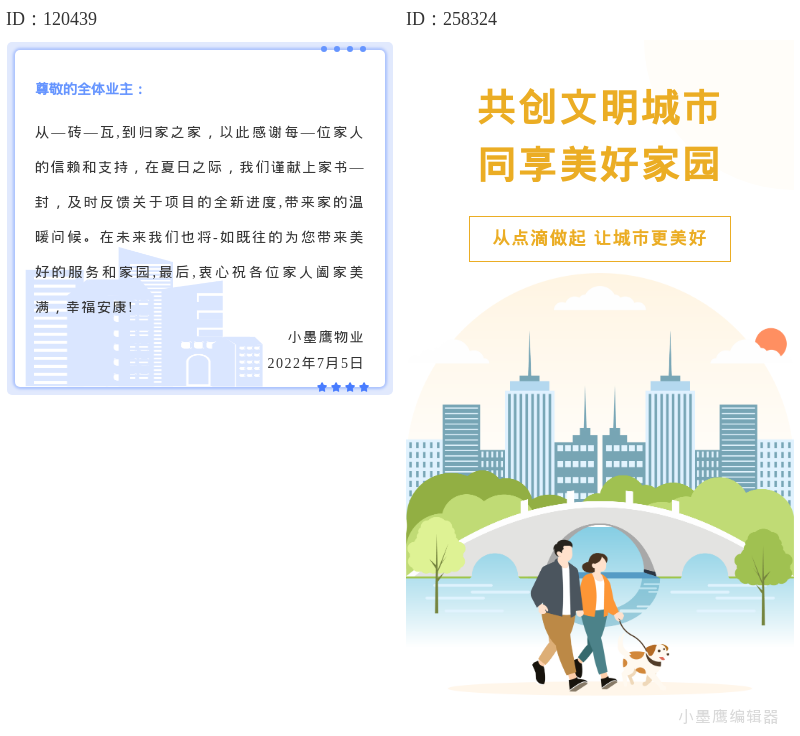
公众号排版素材ID:120439、258324
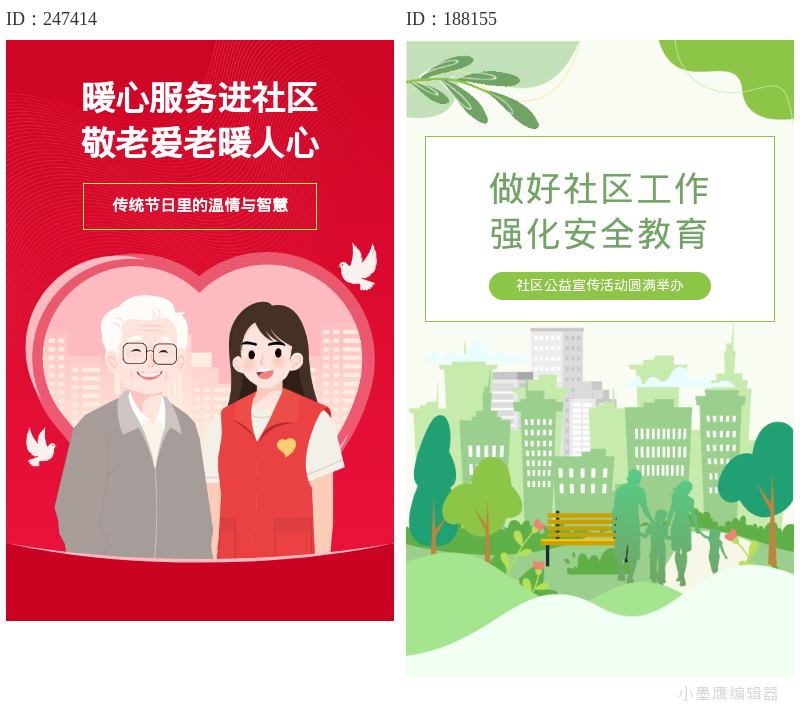
公众号排版素材ID:247414、188155
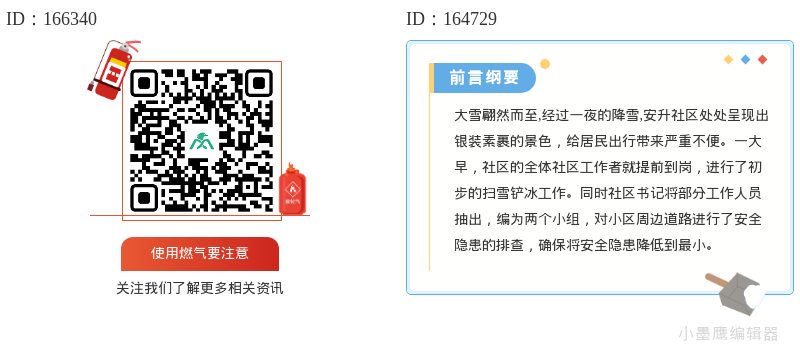
公众号排版素材ID:166340、164729
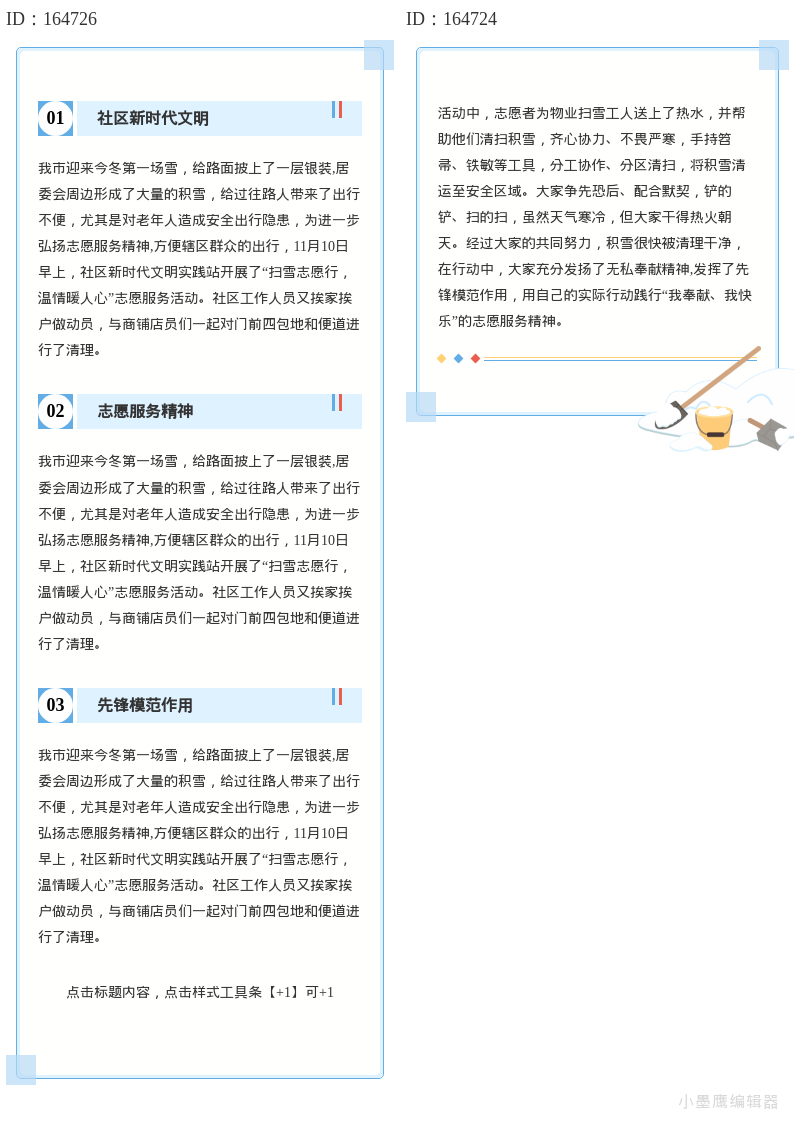
公众号排版素材ID:164726、164724
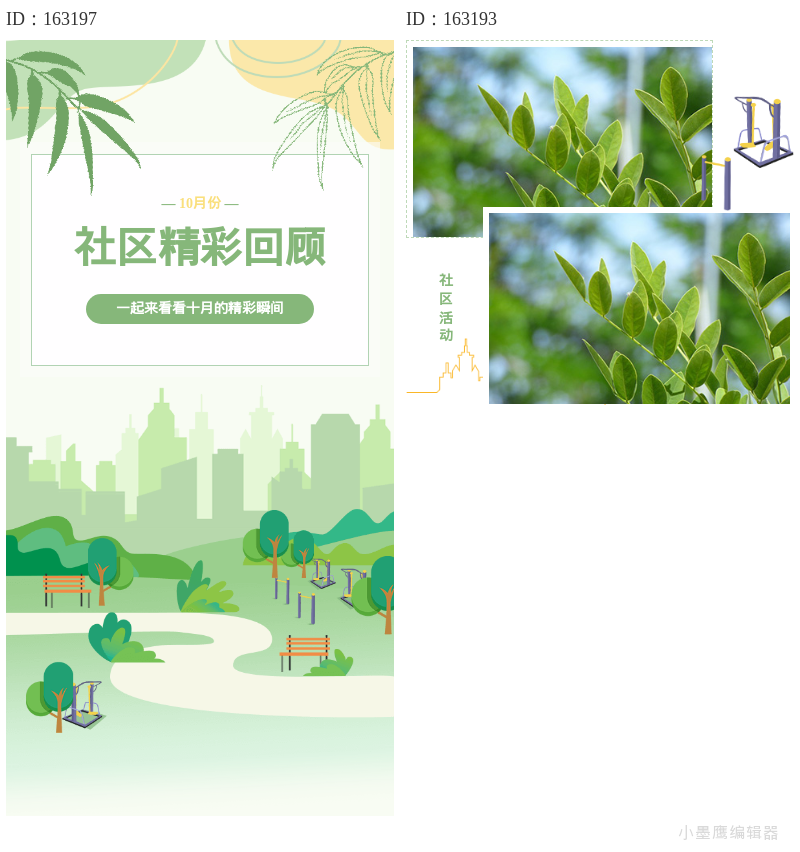
公众号排版素材ID:163197、163193
市面上的边框素材五花八门,但最常用的无非以下几类:
- 简约线条边框:适合科技、商务风格的文章,干净利落。
- 几何装饰边框:设计感强,适用于文艺类、教育类文章。
- 花草图案边框:清新可爱,非常适合生活、手账类内容。
- 手绘感边框:适合儿童教育、绘本风格的文章。
- 动态背景边框(SVG动效):让文章更活泼,科技感或趣味感满满。
边框素材的选择,完全可以根据文章的主题和风格来调整。当然,为了快速找到符合需求的素材,借助专业的工具事半功倍。
教你快速套用边框素材
边框素材即便好看,但重在快速、便捷地使用!这里就以小墨鹰编辑器为例,搭配其丰富的25万+排版素材库,迅速搞定你的文章边框。
步骤一:选择合适边框素材
- 打开小墨鹰编辑器。
- 在左侧导航栏点击【单素材】分类。
- 选择【内容】或【分割】分类,进一步细化找到“几何简约”、“动态背景”、“花草树木”等边框素材。
步骤二:套用素材
- 找到喜欢的边框样式,点击素材直接写入编辑区。
- 替换模板中的文字内容,调整字体大小、样式和颜色。
- 如果有图片,可以结合小墨鹰的图片样式,直接拖入边框中完美适配。
步骤三:调整布局
- 使用编辑器提供的拖拽功能,调整边框位置。
- 可自定义边框的比例大小,适配整体页面。
- 如果想更换边框风格,尝试一键样式秒刷功能,快速切换其它素材。
步骤四:最终优化
用小墨鹰的AI排版功能,还能一键微调整体布局,让边框和文章内容更加协调。
注意事项不可忽视
边框不要过多使用
边框的目的是为内容服务,而不是“抢镜”。每篇文章中,建议不要超过3种不同类型的边框,避免视觉混乱。匹配整体风格
如果文章是古风、红色政务或商务风,不要轻易使用花草类边框;如是卡通风,则尽量配合手绘类素材提升统一性。动态边框适量选用
动态背景的边框确实吸睛,但若过多可能分散读者注意力。在强调重点时选用即可。颜色调和
边框的主色调要和文章整体排版的主色系相协调,确保不会产生突兀感。
为什么选小墨鹰编辑器更高效?
小墨鹰编辑器,作为一款服务于500万公众号运营者的专业工具,排版体验可以说是一骑绝尘。它拥有25万+素材单元、10000+套全文模板,且每日都有新素材更新,不管你想要什么样的风格,几乎都能“一键直达”。
此外,小墨鹰的AI快排功能能够在30秒内自动完成文章的精美排版,从标题到内容结构,再到边框和配图,全程用AI接管,剥离了许多手动调整环节,极大提升了效率。如果你需要一篇懒人式的秒排范例,这款工具绝对值得一试。
最后的话
边框素材虽“小”,但作用却“强大”。一个合适的边框不仅让你的文章层次分明,还能让读者在翻阅中倍感视觉愉悦。接下来就赶快挑选你喜欢的边框样式吧,记得用能帮你省时省力的小墨鹰编辑器哦!
期待你做出更加精美的文章排版,下次见!


赞(0)
踩(0)

码字摸鱼君
L2分享:
微信扫一扫分享

相关文章
-
治愈系公众号排版必备!16组森系/手绘/水彩边框素材免费下载
在公众号运营中,文艺范的排版总能给人眼前一亮的感觉。今天我就来分享几组超实用的文艺风排版素材,让你的公众号瞬间提升格调!一、文艺风排版素材推荐1. 手绘水彩边框这类边框特别适合文
 发呆一级选手
19浏览 4天前
-
18个高级感公众号边框素材免费下载 | 排版必备神器
公众号文章排版中,边框素材是提升文章视觉层次感的重要元素。今天给大家分享18个实用又高级的边框素材,让你的文章瞬间提升档次。一、常用边框素材类型1. 简约线条边框简约线条边框是最基础也
 半勺甜星
半勺甜星
19浏览 2026-04-13
-
必收藏!高质量肿瘤防治公众号素材网站推荐
肿瘤防治的重要性与资源需求肿瘤,作为现代高发性疾病之一,一直是医学科研和大众关注的重点领域。随着社会对健康意识的增强,肿瘤防治知识的普及变得日益重要。公众号作为传播健康教育的有效载体,能够将科学性强、易读性高的内容传递给广泛受众,
 SVG 排版师
24浏览 2026-04-11
-
14组小清新公众号边框素材 | 生活旅行类文章排版必备
公众号排版是提升文章阅读体验的关键,而边框素材作为排版中的重要元素,能够为文章增添美感和层次感。今天为大家分享14组小清新风格的边框素材,特别适合生活记录、旅行游记、美食分享等类型的文章。一、小清新边框素材推荐
 推文魔法师
推文魔法师
27浏览 2026-04-07
-
20个公众号文章排版常用边框素材推荐,提升你的文章格调
一篇好的公众号文章,不仅需要优质内容,还需要吸引眼球的排版设计。边框素材作为不可忽视的排版元素,能为文章增添层次和美感。今天就和大家分享20个常用的公众号边框素材类型,并告诉你它们的适用场景、操作步骤以及注意事项,帮助你轻松打造专业美感十
 排版小马达
排版小马达
49浏览 2026-04-03
-
公众号小程序解绑全攻略:5步轻松搞定,收藏必备!
小程序解绑的必要性公众号运营过程中,小程序解绑是常见需求之一。无论是更换服务商、调整业务方向,还是清理不再使用的测试小程序,掌握正确的解绑流程都至关重要。小墨鹰编辑器作为专业的公众号运营工具,不仅提供高效的排版解决方案,还能帮助运
 运营冲浪手
运营冲浪手
48浏览 2026-04-02



评论
*昵称:
*邮箱:


热门文章
-

TOP.1
-

TOP.2
-

TOP.3
-
-

最新文章
标签
- 公众号素材
- 公众号素材大全
- 公众号素材免费
- 文艺风公众号素材
- 商务风公众号素材
- 卡通风公众号素材
- 公众号边框素材
- 公众号素材网免费
- 公众号素材免费
- 公众号素材免费下载
- 公众号素材大全
- 公众号线框素材
- 公众号素材精美
- 微信公众号素材
- 公众号素材怎么找
- 公众号素材热门
- 公众号素材背景图
- 公众号素材怎么设计
- 公众号素材动图
- 公众号素材模板
- 公众号素材库
- 公众号素材权威榜单
- 古风国风公众号素材
- 公众号素材TOP100
- 微信图文素材
- 微信编辑器素材
- 新手如何选择公众号素材
- SVG公众号素材网站
- 企业公众号素材网站
- 幼儿园公众号素材网站
- 政务公众号素材网站
- 公司公众号素材网站
- 医疗公众号素材网站
- 公众号素材网站测评
- 公众号素材网站推荐