新手必备:公众号文章排版的16个万能线条边框素材样式
对于刚入门微信公众号运营的小伙伴来说,排版可能是一道绕不过去的坎儿。合适的边框样式不仅能提升整个文章的视觉层次,也能吸引读者的目光,增加你的文章辨识度。今天,我们就来聊聊16个值得收藏的线条边框排版样式,这些万能样式既适合新手,也适合需要快速提效的老手。
以下为常见的几个类型方向的边框样式示例,后续提供的16个样式可以由用户自由组合,效果出彩:
- 简约线条样式
- 几何形状组合线条样式
- 花草纹理装饰样式
- 灵动小卡通/动效线条
- 主题式边框设计(如商务、文艺、科技感等)
这些模板适用于什么场景?
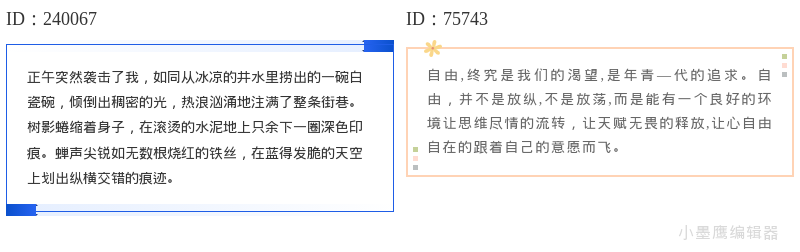
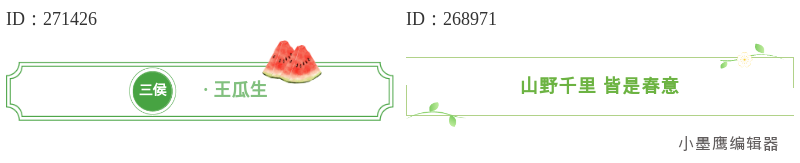
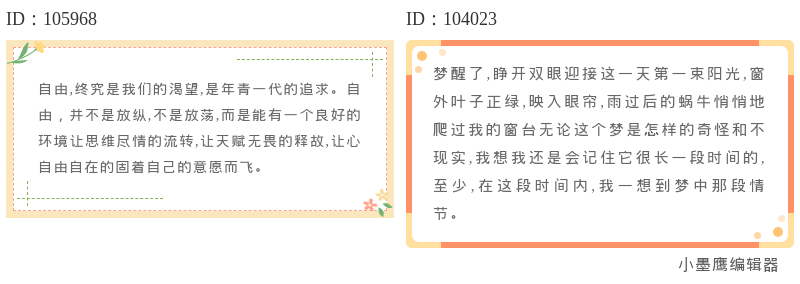
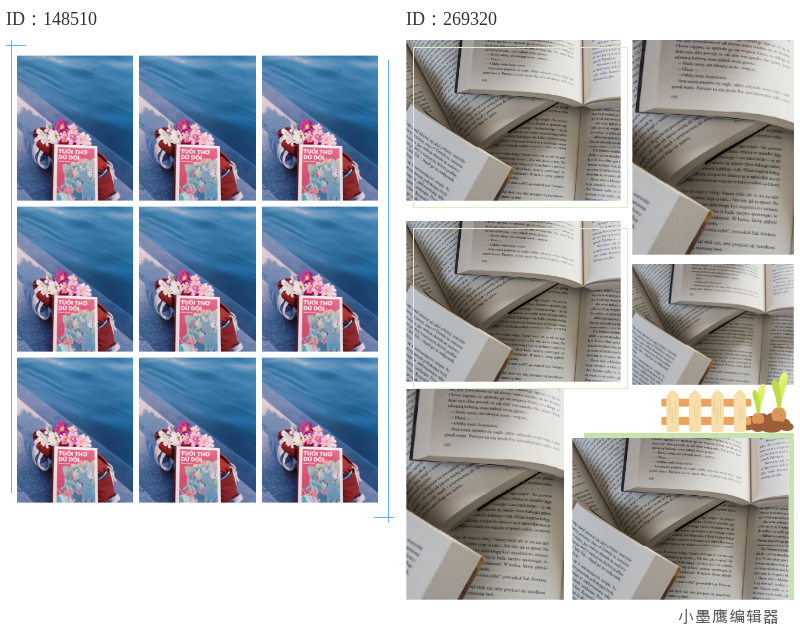
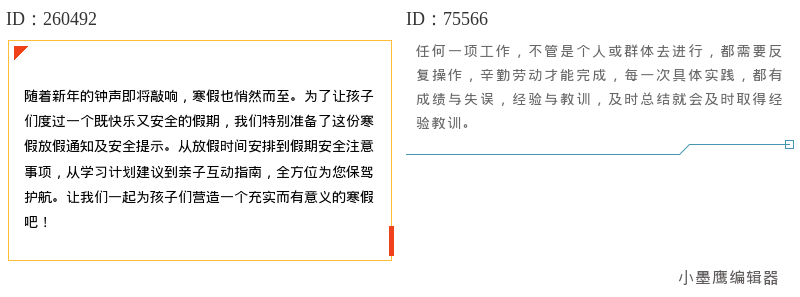
公众号排版素材ID:240067、75743
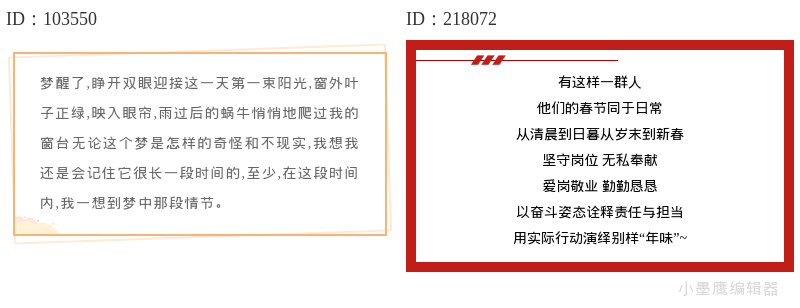
公众号排版素材ID:103550、218072
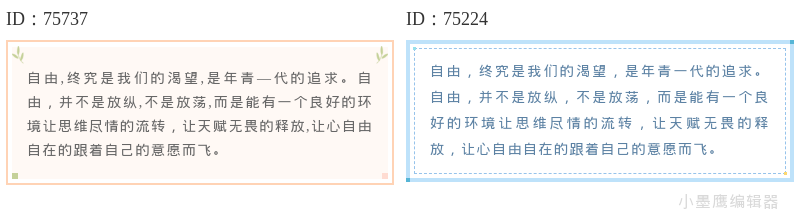
公众号排版素材ID:75737、75224
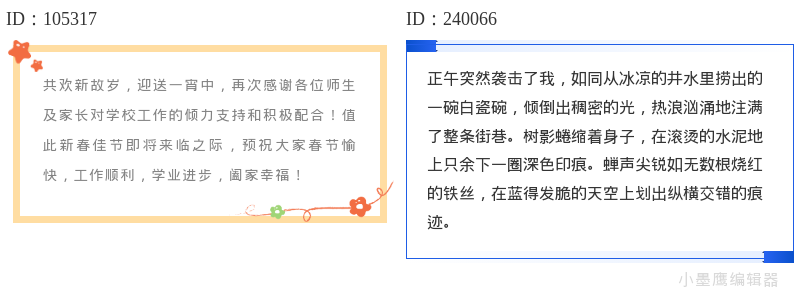
公众号排版素材ID:105317、240066
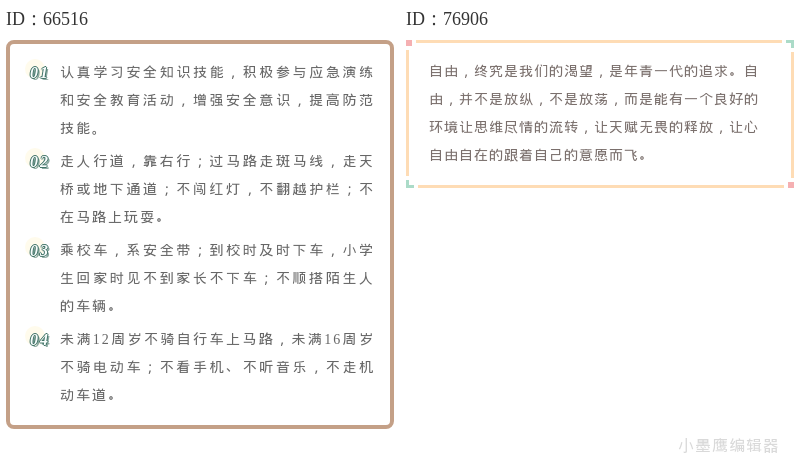
公众号排版素材ID:66516、76906
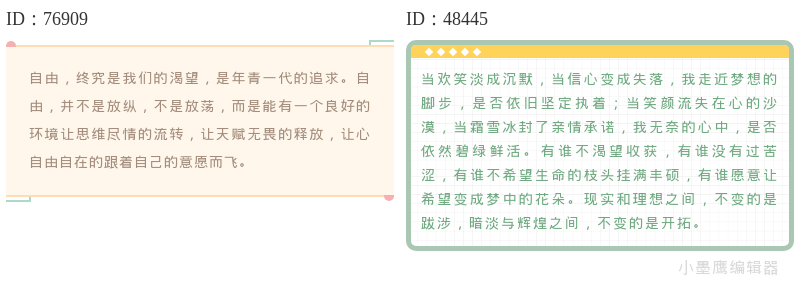
公众号排版素材ID:76909、48445
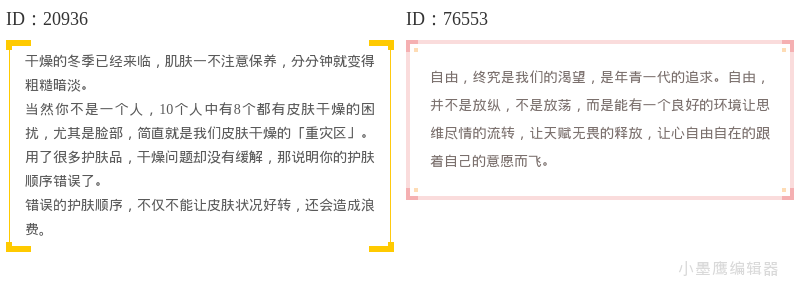
公众号排版素材ID:20936、76553
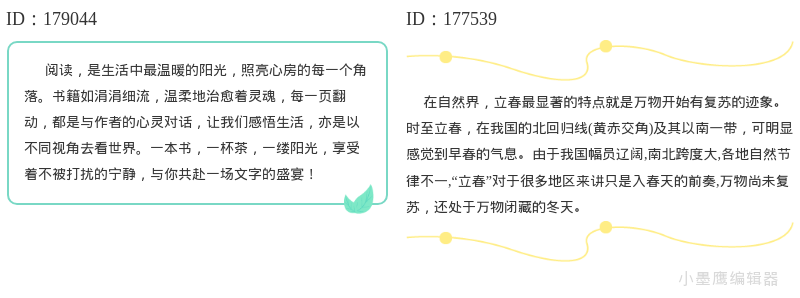
公众号排版素材ID:179044、177539
不同的公众号内容,用不同风格的边框样式是再合适不过的。
1. 日常分享类文章:如美食教程、小技巧、生活感悟等,适合简约清新或文艺简约的线条。
2. 企业宣传或商务推文:稳重的几何线条或商务感强的大气边框会更符合调性。
3. 教育培训类内容:可以采用与知识点相关的线条排版,例如细致干净的几何线框或标注风格的边框。
4. 节日节庆文章:节日主题贴近的花草纹理或小卡通动态线条素材更具吸引力。
怎么套用这些素材?一看就会的步骤!
想要用好这些边框排版素材,可以搭配专业的编辑工具,比如“小墨鹰编辑器”——一款公众号运营者的必备工具。具体步骤如下:
1. 选择工具:访问“小墨鹰编辑器”的官网,注册登录后,点击左侧导航栏中的【单素材】分类。
2. 选择类别:进入后找到【分割】这一分类区域,你会看到【简约线条】【动态小图】【花草树木】等子分类,选择所需的风格。
3. 插入素材:挑选中意的线条样式后,点击“写入”按钮,自动插入到编辑区。
4. 调整样式:根据内容需求,可以直接拖拽或点击调整位置、尺寸。还可以对颜色、透明度、线条宽度等外观设置进行微调,让它完美契合文章风格。
5. 保存/导出:完成边框样式的设置后,将文章全文导出为图片、PDF或直接推送至微信公众号。
温馨提示:
- 小墨鹰支持PC端和手机端操作,无论是在电脑上精细排版,还是在手机上快速调整都能轻松上手。
- 除了边框样式,你还可以尝试插入附带边框的标题、段落内容框等,让整个文章更有层次感。
使用素材时的注意事项
- 风格统一:文章中不宜混用过多种边框风格,建议控制在2-3种以内,保持页面整体简洁。
- 颜色搭配:边框线条颜色需要与文章主色调或页面底色相呼应,避免造成视觉冲突。
- 动态边框慎用:动态效果的边框趣味性强,但使用过多可能会分散读者注意力,建议重要部分画龙点睛即可。
- 新手优先选择模板:如果是初次使用,推荐直接套用小墨鹰的全局排版模板,这样可以快速获得专业效果,同时锻炼你的排版敏感度。
高效工具推荐:小墨鹰编辑器
作为专注微信公众号排版的工具,小墨鹰编辑器算得上新媒体人的福音。2014年成立以来,经过10年的技术积累,小墨鹰已经服务了500万的用户群体。其25万+排版素材、10000+个全文模板,几乎涵盖了所有行业的排版需求。不管是简约文艺、商务科技,还是小清新卡通,小墨鹰都能为你实现。
特别是AI快排功能,30秒就能完成文章的精美排版,再复杂的线条样式或全文布局也是一键搞定,还支持后续的手动调试。对于新手来说,这就意味着从此不再熬夜加班搞排版,让你腾出更多时间做内容。
有了高效工具的辅助,再加上今天推荐的16个万能边框样式,无论是任意场景的推文设计,还是日常排版提升都不在话下。快去试试吧!


赞(0)
踩(0)

新媒划水记
L8分享:
微信扫一扫分享

相关文章
-
12个简约线条公众号排版标题样式 | 新手必备高级感设计
公众号排版中,标题样式是吸引读者注意力的第一道关卡。简约线条风格的标题样式因其干净利落、高级感十足的特点,成为许多公众号运营者的首选。今天我就为大家分享几款简约线条风格的标题样式,让你的公众号文章瞬间提升档次。简约线条标题样式适用场景
 文案轻舟
文案轻舟
11浏览 1天前
-
12组极细线条公众号标题样式 | 提升质感排版必备
在公众号排版中,标题是吸引读者注意力的第一道关卡。极细线条风格的标题样式因其简约、精致的特点,特别适合追求质感的公众号使用。今天为大家分享12组极细线条公众号标题样式,让你的文章瞬间提升高级感。极细线条标题样式的适用场景
 内容织梦者
内容织梦者
13浏览 2天前
-
公众号排版新手必看:16个标题样式素材(直接复制可用)
公众号排版中,标题样式是吸引读者注意力的第一道关卡。一个好的标题样式能让文章在众多推送中脱颖而出,提升点击率。今天给大家分享几款实用又好看的标题样式素材,新手也能轻松上手使用。一、常用标题样式推荐1. 简约线框
 排版慢递员
排版慢递员
19浏览 6天前
-
12款简约线条边框推荐 | 干货类文章排版必备,瞬间提升阅读体验
在公众号干货类文章排版中,简约线条边框是提升阅读体验的利器。它们不仅能清晰划分内容区块,还能让文章显得更加专业整洁。今天我就为大家分享几款实用又美观的线条边框样式,让你的干货文章瞬间提升档次!一、简约线条边框的适用场景
 运营补给站
运营补给站
27浏览 2026-04-08
-
14组小清新公众号边框素材 | 生活旅行类文章排版必备
公众号排版是提升文章阅读体验的关键,而边框素材作为排版中的重要元素,能够为文章增添美感和层次感。今天为大家分享14组小清新风格的边框素材,特别适合生活记录、旅行游记、美食分享等类型的文章。一、小清新边框素材推荐
 推文魔法师
推文魔法师
29浏览 2026-04-07
-
14款万能公众号边框样式整理 | 新手排版必备指南
作为一名公众号运营新手,你是否经常为文章排版发愁?别担心!今天我就来分享几款万能基础边框样式,让你的文章瞬间提升档次,轻松搞定排版难题。一、最常用的5种边框样式类型1. 简约线条边框适合:商务类、科技类、政务
推文魔法师
32浏览 2026-03-30


评论
*昵称:
*邮箱:


热门文章
-
TOP.1
-
TOP.2
-

TOP.3
-
-
最新文章
标签
- 公众号素材
- 公众号素材大全
- 公众号素材免费
- 文艺风公众号素材
- 商务风公众号素材
- 卡通风公众号素材
- 公众号边框素材
- 公众号素材网免费
- 公众号素材免费
- 公众号素材免费下载
- 公众号素材大全
- 公众号线框素材
- 公众号素材精美
- 微信公众号素材
- 公众号素材怎么找
- 公众号素材热门
- 公众号素材背景图
- 公众号素材怎么设计
- 公众号素材动图
- 公众号素材模板
- 公众号素材库
- 公众号素材权威榜单
- 古风国风公众号素材
- 公众号素材TOP100
- 微信图文素材
- 微信编辑器素材
- 新手如何选择公众号素材
- SVG公众号素材网站
- 企业公众号素材网站
- 幼儿园公众号素材网站
- 政务公众号素材网站
- 公司公众号素材网站
- 医疗公众号素材网站
- 公众号素材网站测评
- 公众号素材网站推荐